Table des matières
BackWPup Il s'agit d'un plugin WordPress qui permet de créer très facilement des sauvegardes d'un site web. Son installation est rapide et simple, et il propose même des sauvegardes automatisées. Les intervalles peuvent être définis individuellement. Grâce à BackWPup , la version Pro permet de restaurer très facilement soi-même son site web à partir d'une sauvegarde créée au préalable. Pas besoin d'avoir fait des études d'informatique pour cela. Nous vous expliquons comment procéder au mieux après l'installation et l'activation du plugin.
Avec « BackWPup » pour « WordPress », vous misez sur la sécurité
Presque tout le monde a déjà vécu cela : on passe des heures à travailler sur un document et, au moment où l'on s'apprête à l'enregistrer, l'ordinateur se bloque et tout est perdu. Il peut arriver la même chose avec la base de données et les fichiers d'un site web WordPress , que ce soit par votre propre faute, à cause d'une erreur système du serveur ou suite à une attaque de pirates informatiques. Dans ce cas, ce sont notamment les commentaires, les articles de blog ou la médiathèque qui ne peuvent être sauvegardés et restaurés que grâce à une sauvegarde régulière.
BackWPup Il s'agit d'un plugin gratuit pour WordPress ( WordPress ) qui, même dans sa version « Free », offre déjà de nombreuses fonctionnalités utiles. Il permet par exemple d'effectuer des sauvegardes complètes ou partielles. Les intervalles auxquels la sauvegarde WordPress doit avoir lieu peuvent également être définis de manière entièrement personnalisée. De plus, il est possible de configurer plusieurs tâches de sauvegarde et de restaurer très facilement les données sauvegardées. Il s'agit donc d'un plugin qu'il suffit, en théorie, de configurer une seule fois : le reste se fait tout seul !
Créer une sauvegarde complète d'WordPress
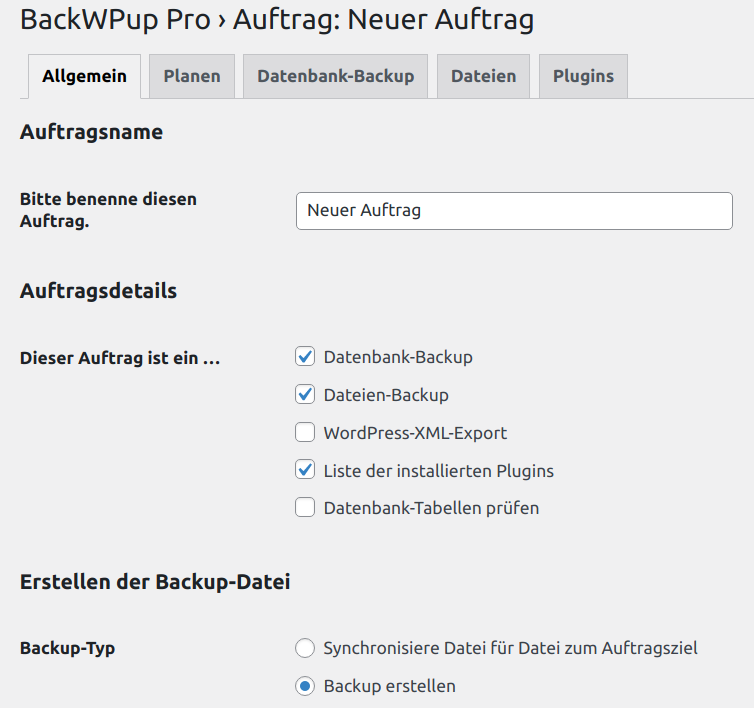
Le mieux est de sauvegarder l’intégralité du site WordPress , en particulier la base de données et les fichiers. Ainsi, en cas de panne totale du site, il ne sera pas nécessaire de réinstaller laborieusement des composants individuels, tels que des plugins. Dès que l’installation du plugin BackWPup a abouti, il suffit de créer une nouvelle tâche dans l’interface d’administration du plugin. Il faut d’abord lui attribuer un titre. Ensuite, sous « Détails de la tâche », cochez toutes les cases.
Astuce : cochez les cases « Sauvegarde de la base de données » et « Sauvegarde des fichiers » pour sauvegarder notamment les articles, les produits, les thèmes et les images – c’est-à-dire tout ce qui est important pour votre site WordPress .
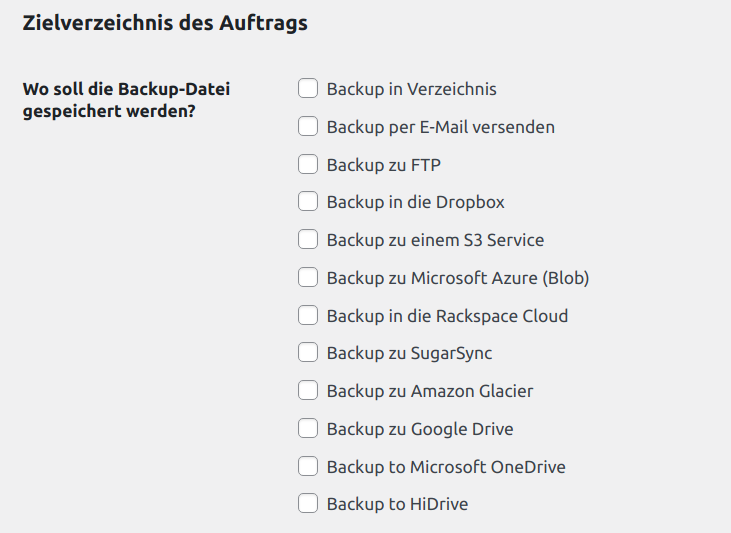
Sous « Destinations de sauvegarde », vous pouvez ensuite définir où le fichier de sauvegarde doit être enregistré, par exemple dans un dossier, envoyé par e-mail, sur un serveur FTP et/ou vers Dropbox.
Si le contenu du site WordPress change quotidiennement ou plusieurs fois pro par semaine, il est recommandé d’effectuer des sauvegardes partielles quotidiennes, en plus de la sauvegarde complète hebdomadaire. Pour cela, il suffit, par exemple, de sauvegarder uniquement la base de données contenant les articles, les commentaires, etc., ainsi que le fichier d’exportation XML WordPress .
Configurer les sauvegardes automatiques d'WordPress
Une fois les étapes précédentes effectuées, vous pouvez choisir soit de lancer immédiatement la sauvegarde (« Lancer maintenant »), soit de programmer son lancement. Pour une tâche programmée, cinq options différentes sont disponibles, dont une exécution manuelle et quatre exécutions automatisées.
Astuce : planifiez la tâche de sauvegarde à l'aide de «WordPress Cron ». Vous pouvez ainsi programmer le processus à l'heure de votre choix et le lancer automatiquement.
Lancer une tâche de sauvegarde créée – immédiatement ou à une date programmée
Sûr et simple : sauvegarde des données dans la Dropbox
Il faut tout d’abord se connecter ou créer un compte sur Dropbox. Il faut ensuite définir que BackWPup aura accès au dossier dans lequel les sauvegardes doivent être stockées (« App Access »).
Astuce : dans les paramètres de sauvegarde, vous pouvez définir le dossier et le nombre de sauvegardes.
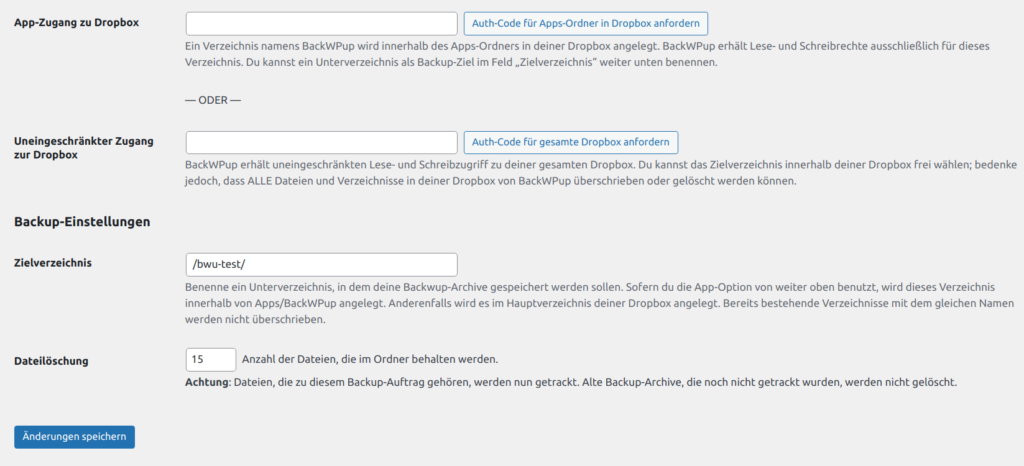
Sauvegarder une sauvegarde « WordPress » dans l'Dropbox
Restauration des données sauvegardées
Une fois que vous avez sauvegardé avec succès votre base de données et vos fichiers, vous pouvez les restaurer très rapidement et facilement en cas de besoin. Grâce à la fonction de restauration d’ BackWPup , incluse dans la version Pro, cela peut se faire de deux manières :
- Restaurer la sauvegarde via l'option de menu « Restaurer »
- Restaurer directement la sauvegarde
Dans la première option, la sauvegarde (fichier «ZIP ») est d'abord téléchargée. La deuxième option permet une restauration directe. Pour cela, il suffit de sélectionner le fichier de sauvegarde souhaité dans la liste des sauvegardes, puis de cliquer sur « Restore ».
Conseil : précisez si vous souhaitez restaurer uniquement la base de données ou la sauvegarde complète.
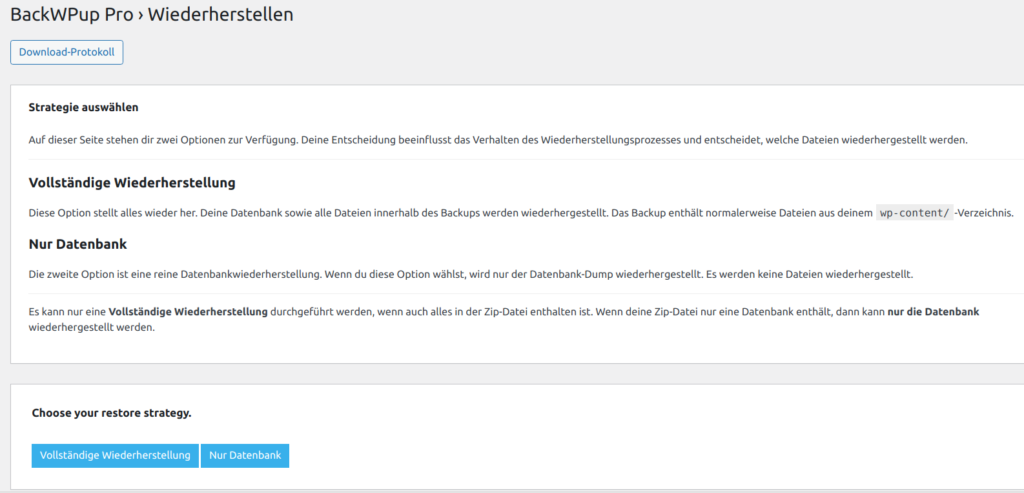
Pour finir, il suffit d'effectuer quelques petits réglages dans la base de données, puis le processus de restauration peut être lancé.
Comment utiliser la fonction de restauration d'BackWPup ?
Protégez dès maintenant vos blogs, sites web et boutiques en ligne contre la perte de données grâce aux sauvegardes automatiques de notre plugin « WordPress » BackWPup ou BackWPup Pro!