

La fonction de restauration d'BackWPup vous permet de restaurer facilement votre sauvegarde WordPress en quelques étapes seulement. La fonction de restauration est uniquement intégrée à la versionBackWPup PRO . Vous découvrirez dans cette documentation comment restaurer facilement votre sauvegarde WordPress à l'aide de la fonction de restauration.
N'oublie pas : seules les sauvegardes que tu as effectuées avec BackWPup peuvent être restaurées à l'aide de la fonction de restauration de BackWPup .
Il existe deux façons différentes d'utiliser la fonction de restauration d'BackWPup . D'une part, tu peux restaurer une sauvegarde directement via l'option de menu « Sauvegarde », puis en cliquant sur le lien « Restaurer ». D'autre part, tu peux télécharger une sauvegarde puis la restaurer via l'option de menu « Restaurer » de l'BackWPup . Nous te présentons ces deux méthodes l'une après l'autre. De plus, à la fin de cette documentation, nous t'expliquons les processus qui se déroulent en arrière-plan.
BackWPup Utiliser la fonction « Restaurer » via l'option de menu « Restaurer »
- Aller à BackWPup Pro → Restaurer.
Tu dois d'abord y télécharger le fichier .zip de ta sauvegarde. Tu peux le faire par glisser-déposer ou en cliquant sur le bouton Sélectionner une archive Insérer. Si tu ne sais pas où trouver ton fichier .zip, ici tu peux le lire là-bas.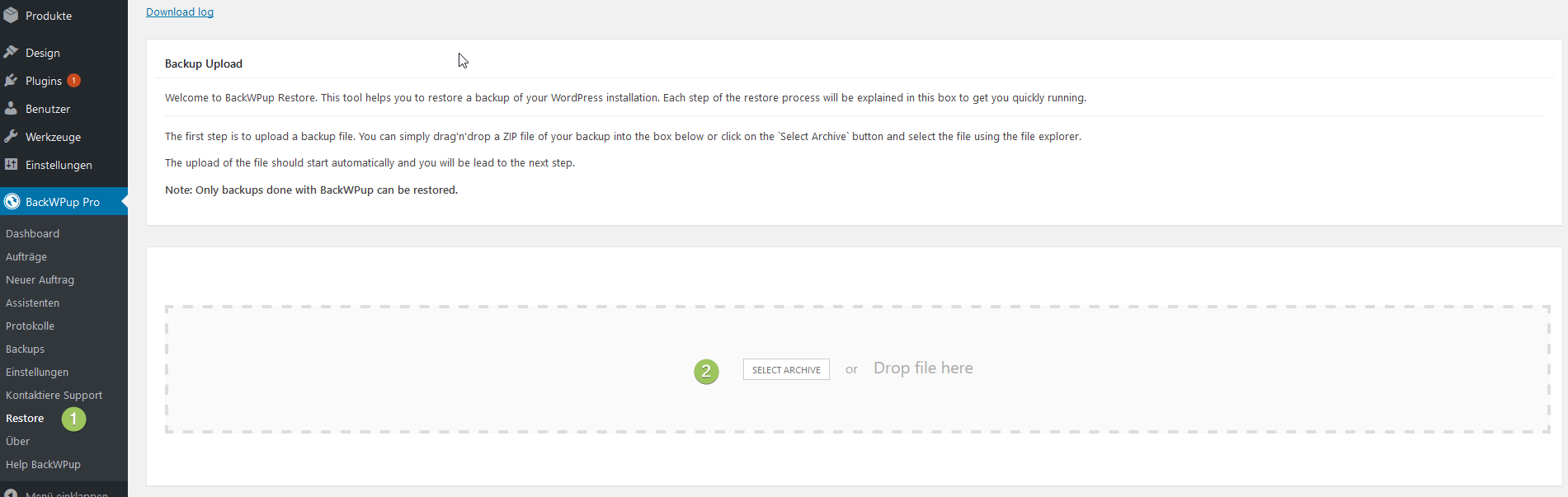
Télécharge ta sauvegarde. Attention : n'oublie pas que la sauvegarde que tu as sélectionnée écrasera ta version actuelle. Vérifie donc bien que tu as sélectionné la bonne sauvegarde.
- Une fois que tu auras chargé ton fichier de sauvegarde, le message suivant s'affichera :
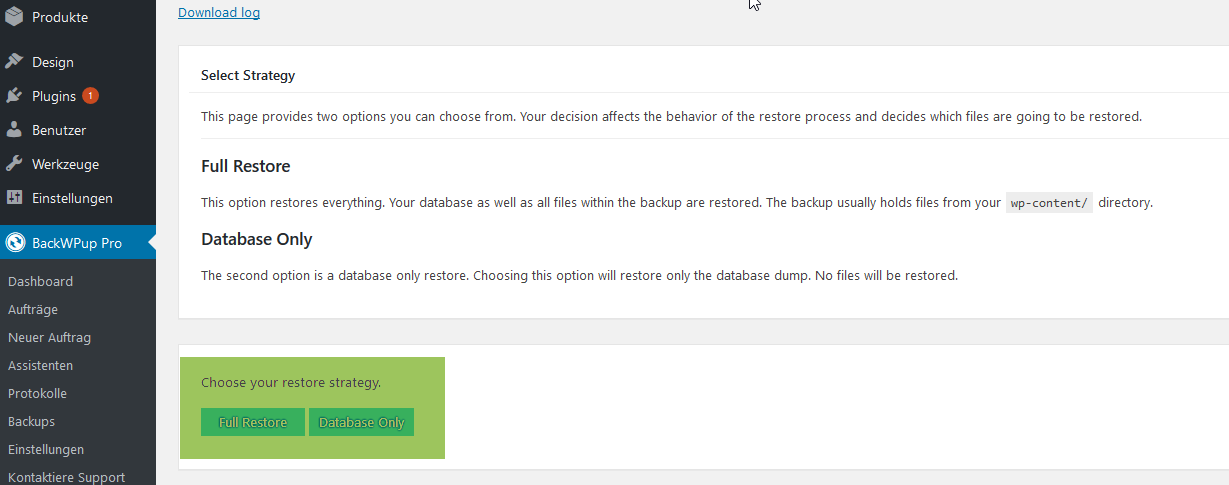
Choisissez entre une restauration complète et une restauration de la base de données. Tu peux maintenant choisir si tu souhaites effectuer uniquement une restauration de la base de données ou une restauration complète. Si tu optes pour une restauration de la base de données, tu ne restaures que le fichier de sauvegarde de la base de données. Dans le cas d'une restauration complète, tu restaures l'intégralité de ton installation, avec tous les fichiers. À ce stade, nous choisissons «Restauration complète ».
- Tu dois maintenant fournir quelques informations concernant les paramètres de ta base de données afin qu'une connexion valide puisse être établie avec celle-ci.
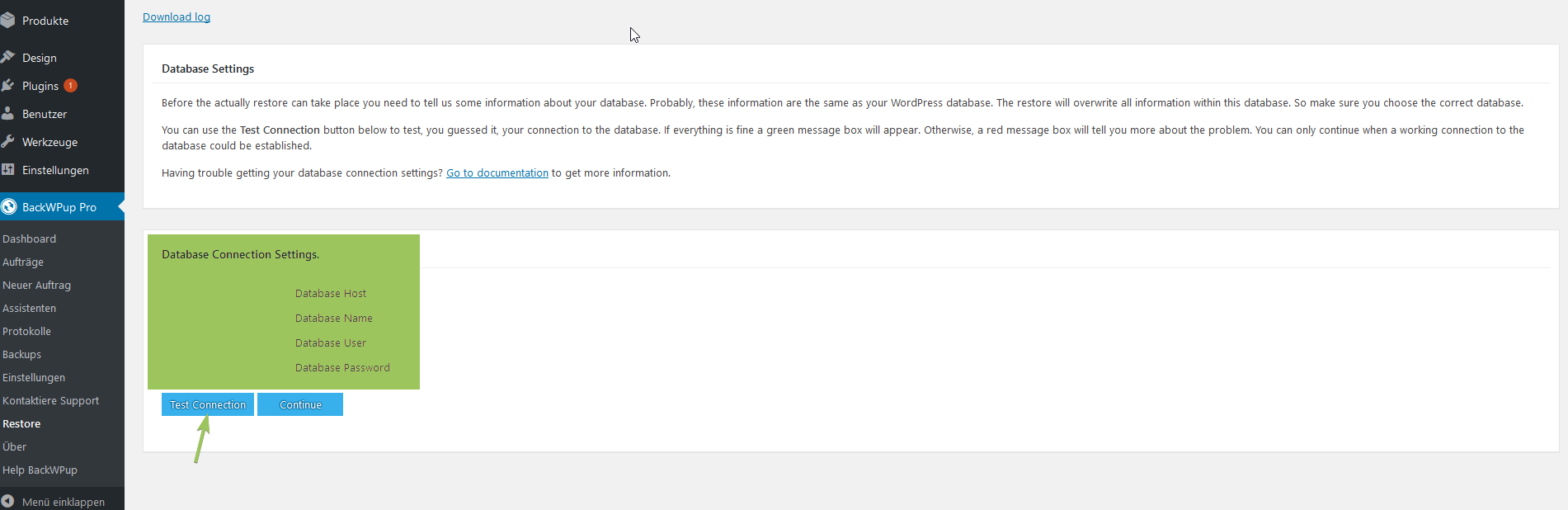
Saisis les informations nécessaires pour te connecter à ta base de données. Tu dois indiquer l'hôte de la base de données, le nom de la base de données, l'utilisateur de la base de données et le mot de passe de ta base de données. Tu trouveras toutes les informations relatives aux paramètres de connexion à la base de données dans le fichier wp-config.php. Tu peux également les demander à ton hébergeur. Dans notre documentation, nous utilisons les données du fichier wp-config.php. Tu trouveras ce fichier dans le dossier .zip de ta sauvegarde. Si tu le souhaites, tu peux en savoir plus ici sur le fichier wp-config.php.
- Une fois les données saisies, tu cliques sur Tester la connexion. Une fois la vérification effectuée avec succès, tu recevras l'information suivante Connexion à la base de données réussie
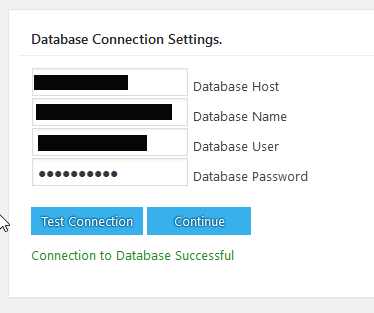
Le plugin a testé avec succès la connexion à la base de données - Clique sur « Continue ». Tu es maintenant arrivé à la dernière étape. Si tu souhaites restaurer ta sauvegarde, clique sur « Start ». BackWPup va alors restaurer ta sauvegarde. Cela peut prendre un certain temps si tu effectues une restauration complète.
- Si la restauration s'est déroulée avec succès, tu recevras les informations suivantes. En cas de problème, tu peux télécharger directement le fichier journal. Celui-ci contient l'historique de la restauration. Le dépannage s'en trouve ainsi considérablement simplifié.
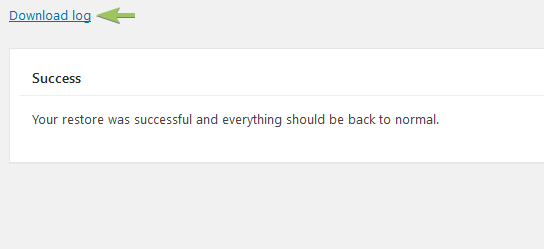
La restauration s'est déroulée avec succès.
Restaurer directement la sauvegarde
Tu peux également restaurer directement une sauvegarde.
- Pour cela, tu dois te rendre sur BackWPup Pro → Sauvegardes. Toutes tes sauvegardes y sont répertoriées. Place le curseur sur la sauvegarde que tu souhaites restaurer. Tu verras alors apparaître le lien Restaurer.
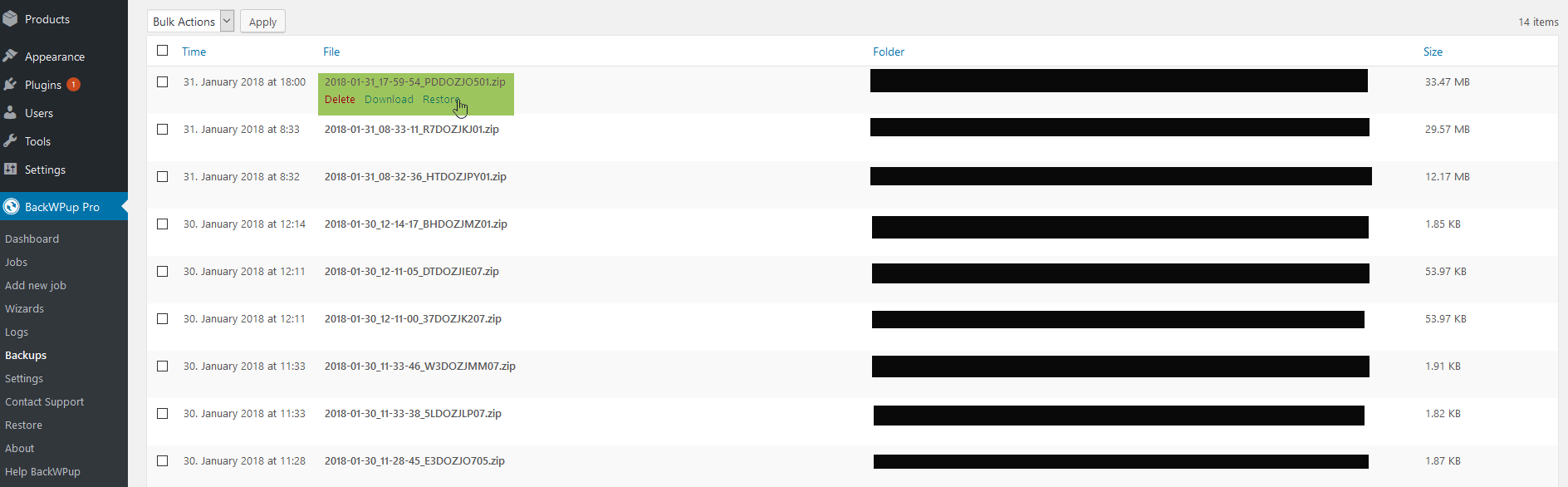
Sélectionne directement la sauvegarde que tu souhaites restaurer. - Vous accédez alors directement à l'étape de restauration que nous avons déjà décrite ci-dessus au point 2. Choisissez si vous souhaitez effectuer une restauration complète ou si vous préférez vous limiter à une restauration de la base de données. À ce stade, nous effectuons une restauration de la base de données et cliquons sur Base de données uniquement.
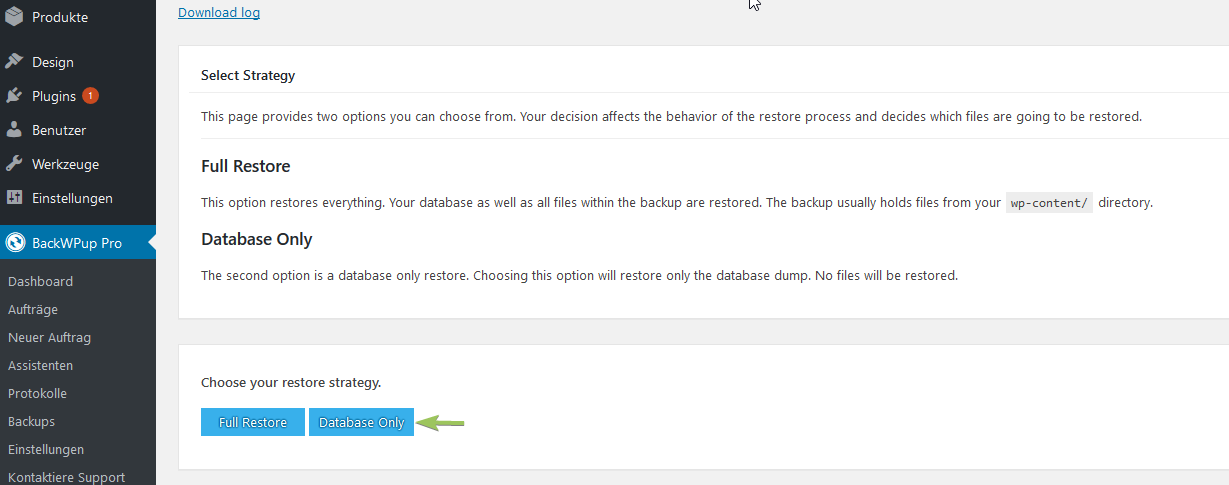
Le bouton « Database only » te permet simplement de restaurer la sauvegarde de la base de données. - Tu arrives alors à l'étape que nous avons déjà décrite plus haut au point 3. Tu dois indiquer les paramètres de la base de données pour te connecter à celle-ci. Teste la connexion. Si le test est réussi, clique sur « Continue ».
- La fonction « Restore » d'BackWPup va maintenant restaurer votre sauvegarde de base de données.
Je ne parviens plus à accéder à mon installation d'WordPress . Comment puis-je alors utiliser la fonction de restauration disponible sur BackWPup ?
Si vous ne pouvez plus du tout accéder à votre installation, notre application autonome disponible sur BackWPup pourra vous aider. Vous trouverez ici toutes les informations nécessaires pour l'installer et l'utiliser.
BackWPup Pro La clé de licence est manquante après la restauration
Si, après avoir réactualisé la page, la licence n'est pas activée ou si vous rencontrez des problèmes lors de la tentative d'activation, veuillez consulter ce guide : Comment activer ma licence BackWPup Pro ?
BackWPup Fonction de restauration : fichiers et répertoires importants
Nous recommandons à toutes les personnes intéressées par les aspects techniques de lire cette section. En effet, nous souhaitons y expliquer ce qui se passe en arrière-plan lorsque le plugin restaure votre sauvegarde. Dès que vous sélectionnez l'option « Restore » dans le menu, le plugin crée sur votre serveur le répertoire wp-content/uploads/backwpup-restore.
Nous aimerions t'expliquer la nature de certains fichiers enregistrés dans ce répertoire :
Restore.log
Ce fichier contiendra toutes les informations enregistrées lors du processus de restauration. Il s'agit notamment de l'importation de la base de données, des répertoires copiés et de quelques autres informations importantes pour le débogage. Ce fichier journal sert à faciliter une assistance rapide. Il nous permet en effet de voir comment le processus de restauration s'est déroulé.
Restore.dat
Ce fichier contient l'état d'avancement du processus de restauration ainsi que d'autres informations nécessaires pour savoir où les fichiers doivent être décompressés, où se trouve la sauvegarde de la base de données, etc.
Répertoire de téléchargement
Il s'agit du répertoire dans lequel est enregistré le fichier d'archive téléchargé. Tu trouveras ce répertoire sous wp-content/uploads/backwpup-restore/uploads.
Répertoire des extraits
Ce répertoire est l'emplacement où l'archive téléchargée sera décompressée. Il se trouve à l'adresse suivante : wp-content/uploads/backwpup-restore/extract.
.htaccess
Ce fichier sert à empêcher l'accès direct au répertoire « Restore ».
.ne-pas-sauvegarder
Il s'agit d'un fichier qui empêche le plugin de créer une sauvegarde du répertoire temporaire de restauration. Le répertoire wp-content/uploads/backwpup-restore est un répertoire temporaire qui contient les fichiers téléchargés, les archives extraites et tous les autres fichiers dont l'utilisateur n'a pas besoin de faire de sauvegarde.

