

Grâce à BackWPup , tu peux non seulement sauvegarder automatiquement ton site web WordPress , mais aussi choisir de manière très détaillée ce que tu souhaites sauvegarder exactement. La méthode la plus simple que nous recommandons aux débutants sur BackWPup est une WordPress sauvegarde complète , c'est-à-dire de sauvegarder la base de données et tous les fichiers.
Ainsi, en cas de problème, tu auras vraiment tout sauvegardé dans ta sauvegarde et tu n'auras pas à réinstaller manuellement certaines parties de ton installation, comme ce serait le cas, par exemple, si tu ne sauvegardais pas les plugins pour économiser de l'espace disque.
WordPress Sauvegarder l'intégralité
Une fois que vous avez installéBackWPup , créez une nouvelle commande en vous rendant dans l'interface d'administration à l'adresseBackWPup , puis en sélectionnant «Pro » → «Nouvelle commande ».
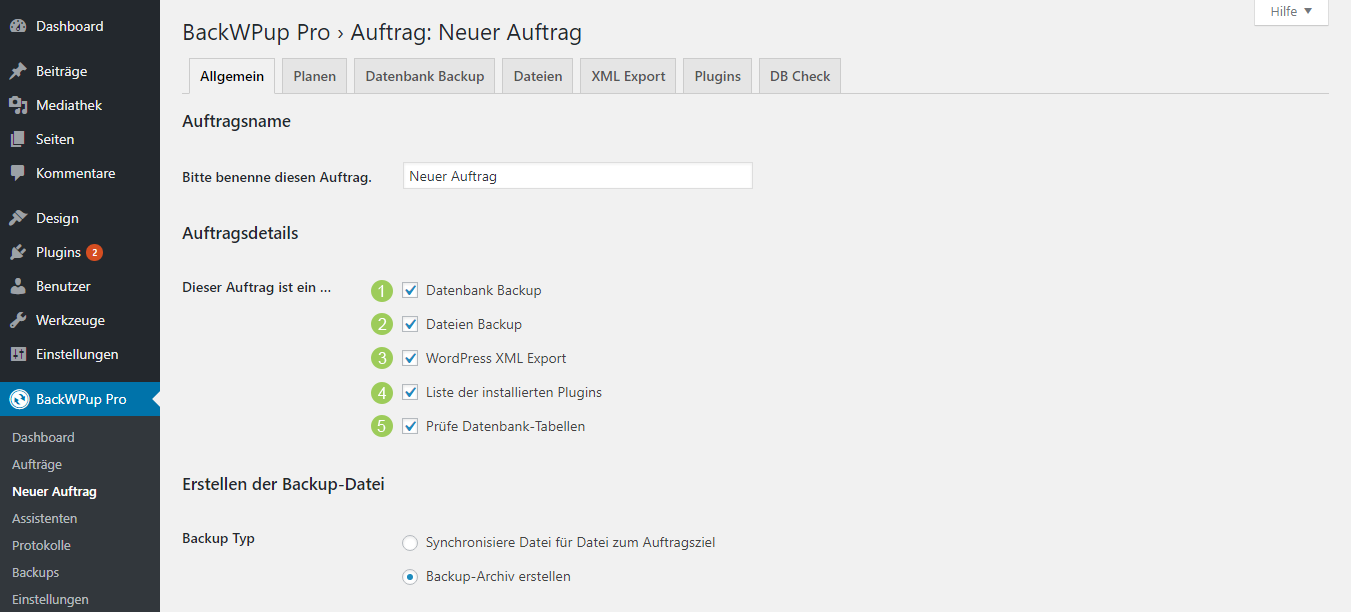
- Dans l'onglet « Général », tu dois d'abord attribuer un nom à la tâche de sauvegarde.
- Unter Détails de la commande Tu peux cocher toutes les cases, mais au moins les deux premières : Sauvegarde de la base de données et Sauvegarde des fichiers. Voici une brève explication de la signification de chacun de ces points :
- Sauvegarde de la base de données – sauvegarde la base de données de votre installation d'WordPress . Celle-ci contient les données spécifiques à votre installation, telles que les utilisateurs, les articles et les pages, les produits, les commandes, etc. Une sauvegarde de la base de données est indispensable, car ces informations ne se trouvent nulle part ailleurs.
- Sauvegarde des fichiers – sauvegarde les fichiers de votre installation d'WordPress . Cela comprend notamment les fichiers WordPress , les thèmes et les extensions, ainsi que les images téléchargées.
- WordPress- Exportation XML – exporte certaines informations de ta base de données vers un fichier XML, que tu peux ensuiteimporter via Outils→Fichiersimporter . Cela te permet, par exemple, de transférer les articles et les pages de ton blog vers un autre blog. Pour les débutants, cette opération est plus facile à réaliser via un fichier XML que via la base de données.
- Liste des plugins installés – Il s'agit simplement d'une liste des plugins installés sur ton blog, afin que tu saches, le cas échéant, lesquels tu devras réinstaller manuellement. Elle n'est toutefois pas nécessaire si tu effectues une sauvegarde complète de la base de données et des fichiers.
- Vérifier les tables de la base de données – vérifie, pendant la sauvegarde, si la base de données contient des données erronées et les corrige, en fonction des paramètres que vous avez définis dans l'onglet « Vérification de la base de données ».
- Dans la section «Répertoire de destination » de la tâche, tu dois sélectionner une destination de sauvegarde. Tu trouveras plus de détails sur les destinations de sauvegarde dans la catégorie «Destinations de sauvegarde ».
Vouspouvez laisser tous les autres paramètres de l'onglet« Général » tels quels. Les paramètres définis jusqu'à présent suffisent pour créer une sauvegarde complète. Vous trouverez des paramètres plus détaillés dans les différents onglets et, si vous ne souhaitez pas sauvegarder tous les fichiers, vous pouvez exclurecertains répertoires et fichiers dans l'onglet «Fichiers ». - Pour lancer ta tâche de sauvegarde, suis les instructions décrites dans le tutoriel « Lancer une tâche de sauvegarde créée – immédiatement ou de manière planifiée ».

