

Les tâches de sauvegarde peuvent être lancées soit immédiatement, soit à une date et une heure que tu peux choisir librement. Tu disposes pour cela de 5 options différentes pour l'exécution de la tâche.
Exécution immédiate (manuelle) de la tâche de sauvegarde
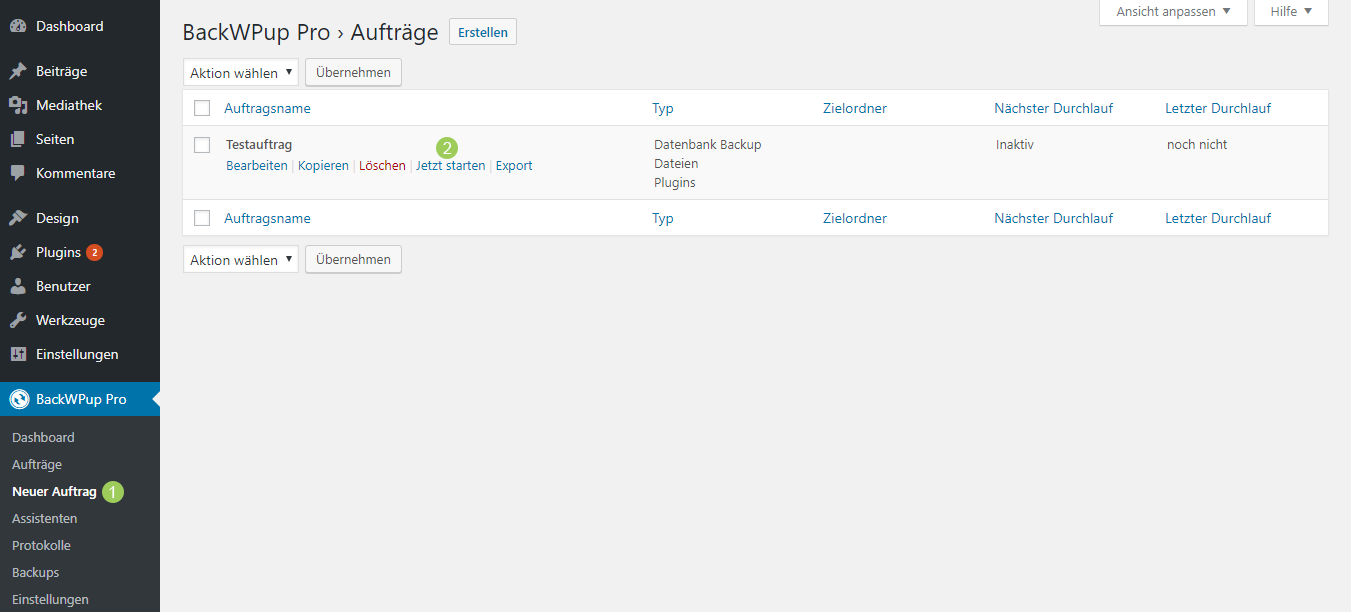
Dans le backend, sousBackWPup → Tâches , tu trouverasune liste de toutes les tâches de sauvegarde que tu as créées, avec les colonnes suivantes : Nom de la tâche, Type, Dossier de destination, Prochaine exécution, Dernière exécution. Tu peux non seulement voir quand tes sauvegardes sont exécutées, mais aussi les lancer manuellement immédiatement si nécessaire.
- Pour cela, passez la souris sur une commande. Une barre de boutons apparaîtra juste en dessous, dans la première colonne.
- Cliquez sur « Commencer maintenant » pour lancer immédiatement la tâche de sauvegarde.
Lancer une tâche de sauvegarde planifiée
La planification des tâches de sauvegarde, c'est-à-dire leur lancement à une heure définie, peut être effectuée soit lors de la création d'une nouvelle tâche, soit en modifiant une tâche depuis la liste des tâches (voir la capture d'écran ci-dessus, bouton« Modifier »). Les paramètres de planification se trouvent dans l'onglet « Planification ».
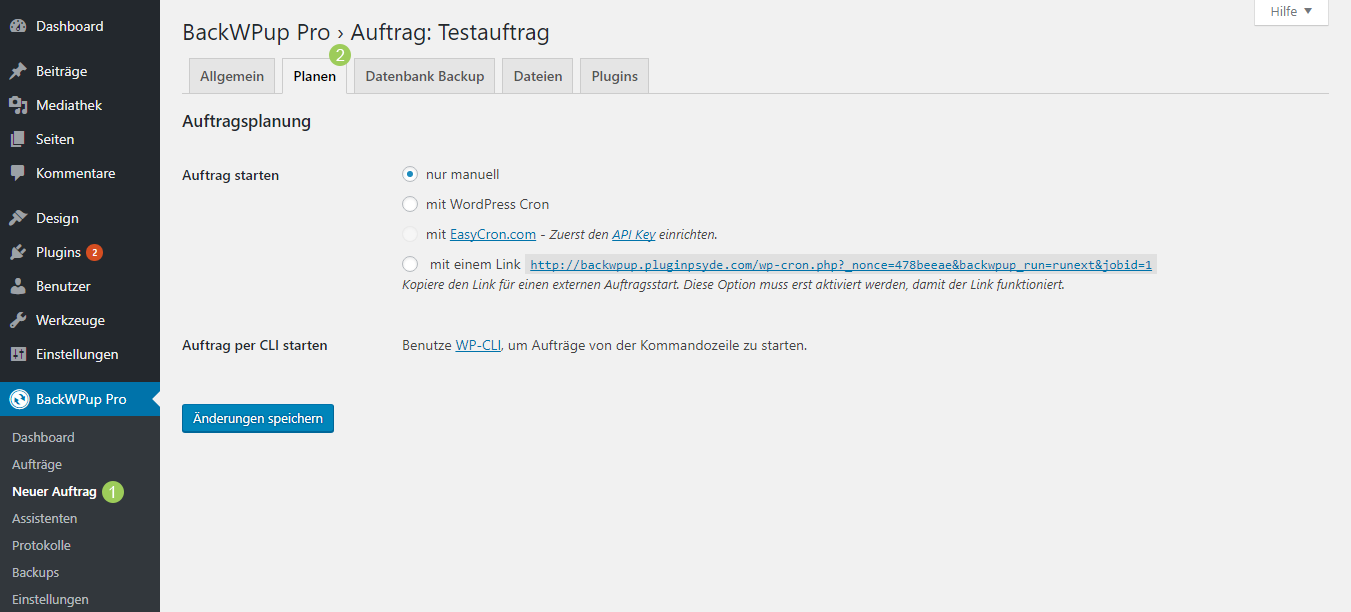
Tu as ici le choix entre 5 options, que nous allons te présenter brièvement :
- Manuellement uniquement – Si tu choisis cette option, ta sauvegarde ne sera pas effectuée à des heures fixes, mais uniquement lorsque tu lanceras la tâche comme décrit dans la section « Exécution immédiate (manuelle) de la tâche de sauvegarde ». Sous « BackWPup » → « Tâches », le prochain cycle de cette tâche est défini sur « inactif ».
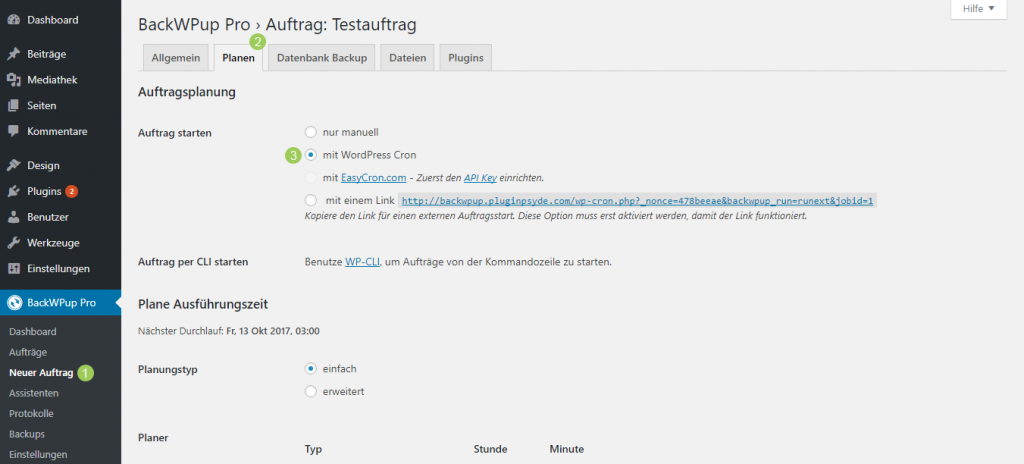
- Avec WordPress Cron – WordPress propose une fonctionnalité permettant d’exécuter des processus de manière automatisée et programmée, appelée « WordPress » (Cron). « BackWPup » vous permet de planifier les tâches via « Cron ». Si vous sélectionnez cette option, une section supplémentaire s’affiche sur la page des paramètres, dans laquelle vous pouvez définir la fréquence d’exécution souhaitée : mensuelle, hebdomadaire, quotidienne, horaire ou encore plus détaillée via l’option élargi). Sous BackWPup → Commandes La date du prochain cycle s'affiche.
- Avec EasyCron.com – Il s’agit d’un serveur externe Cron, connecté à BackWPup via l’adresse API . En cas de problèmes pour gérer les sauvegardes via WordPress Cron , ce service peut servir de solution de remplacement. Pour cela, vous avez besoin d’une clé API fournie par le fournisseur, qu’il faut saisir dans BackWPup → Paramètres, section EasyCron.
- À l'aide d'un lien: copiez le lien qui se trouve derrière l'option dans la barre d'adresse du navigateur, puis accédez à la page. Vous ne verrez qu'une page blanche, mais BackWPup travaille en arrière-plan pour vous et exécute la tâche de sauvegarde. Le lancement via un lien peut également être utilisé pour contrôler le démarrage des tâches depuis une autre application.
- Lancer une tâche via WP-CLI – Bei WP-CLI Il s'agit d'un outil en ligne de commande pour WordPress, très apprécié dans les milieux de développement. Les tâches de sauvegarde peuvent être exécutées avec WP-CLI à l'aide de la commande
wp backwpup start <auftrags-id>commencer.
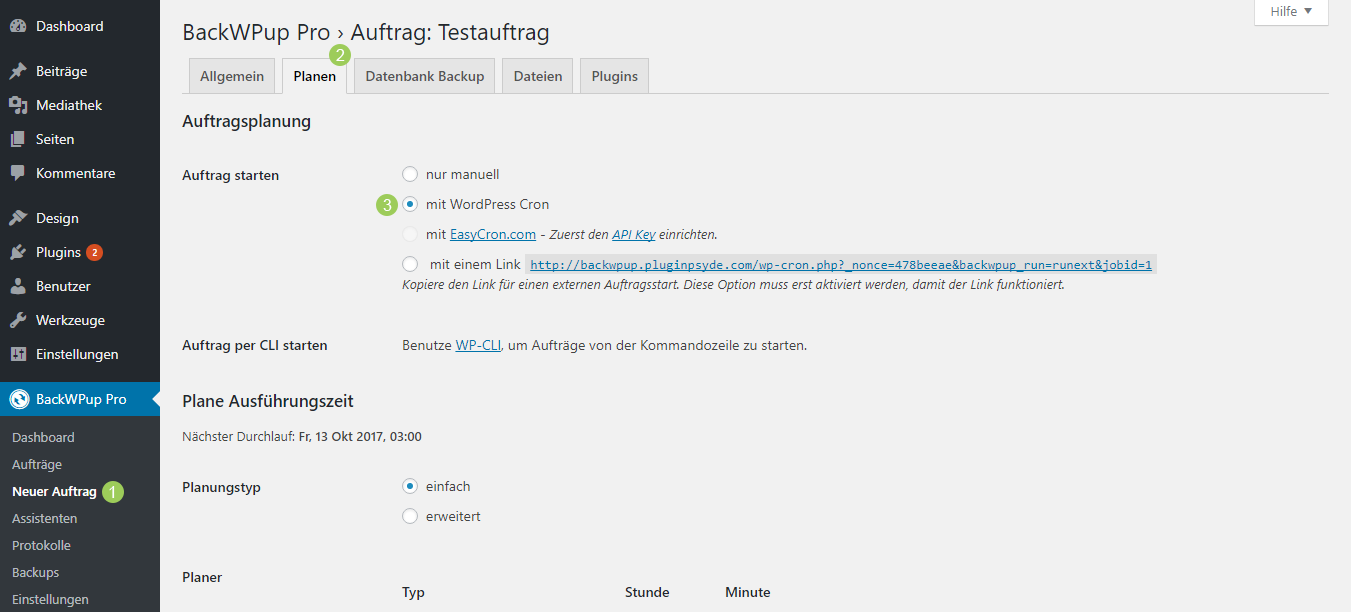
Pour les débutants, nous recommandons généralement l'option« Avec WordPress Cron ». Un démarrage manuel peut par exemple être effectué après la configuration afin de vérifier si la tâche fonctionne correctement. Toutes les autres options sont plutôt destinées aux utilisateurs avancés.
Si vous gérez vos tâches via WP-Cron, il peut arriver, dans de rares cas, que celles-ci ne s'exécutent pas comme prévu. Dans ce cas, veuillez consulter l'article «Mes tâches de sauvegarde ne semblent pas s'exécuter comme prévu».

