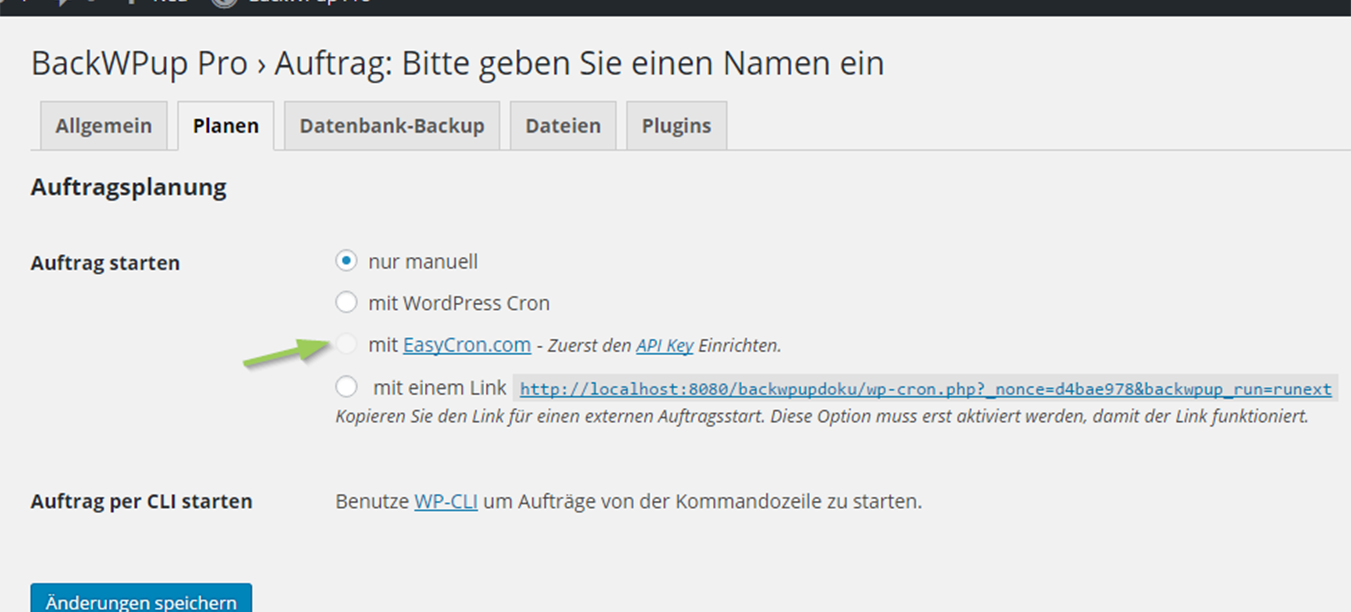
Vos tâches de sauvegarde BackWPup ne s'exécutent pas comme prévu ? Dans cette documentation, nous vous accompagnons dans le dépannage et vous proposons des solutions possibles pour que vos tâches de sauvegarde avec BackWPup s'exécutent à nouveau à l'heure prévue.
BackWPup utilise le système de tâches planifiées (cronjob) propre à WordPress(WP Cron ) pour exécuter des tâches de sauvegarde régulières. Afin que WordPress « sache » quand il doit exécuter une tâche, WordPress interroge régulièrement le serveur pour connaître l'heure et exécute les actions en attente. Cela se produit chaque fois qu'un utilisateur (y compris vous) visite votre site web.
Si personne ne visite votre site web pendant un certain temps, l'horloge interne de WordPress se dérègle. Dans ce cas, il faut créer une tâche Cron côté serveur qui s'exécute régulièrement http://deine-seite.de/wp-cron.php et « indique » à WordPress quelle heure il est.
Voici comment vérifier si le plugin WP Cron fonctionne comme il se doit
- Créez un nouvel article et définissez la date de publication à une date future (10 minutes suffisent).
- Déconnecte-toi et ferme la fenêtre du navigateur (c'est important !).
- Vérifie au bout de 11 minutes si ton message a été publié. Si ce n'est pas le cas, il y a probablement un problème avec WP Cron .
Si vous planifiez une tâche à une heure précise à l'aide de l'WordPress e interneCron et que celle-ci n'est pas exécutée à l'heure définie, cela peut éventuellement être dû au fait que le WP Cron n'est pas actif.
Vérifier si le site Cron est activé
Dans cette section, nous allons t'expliquer comment vérifier si le plugin WP Cron est activé.
Rends-toi surBackWPup → Paramètres → Informations
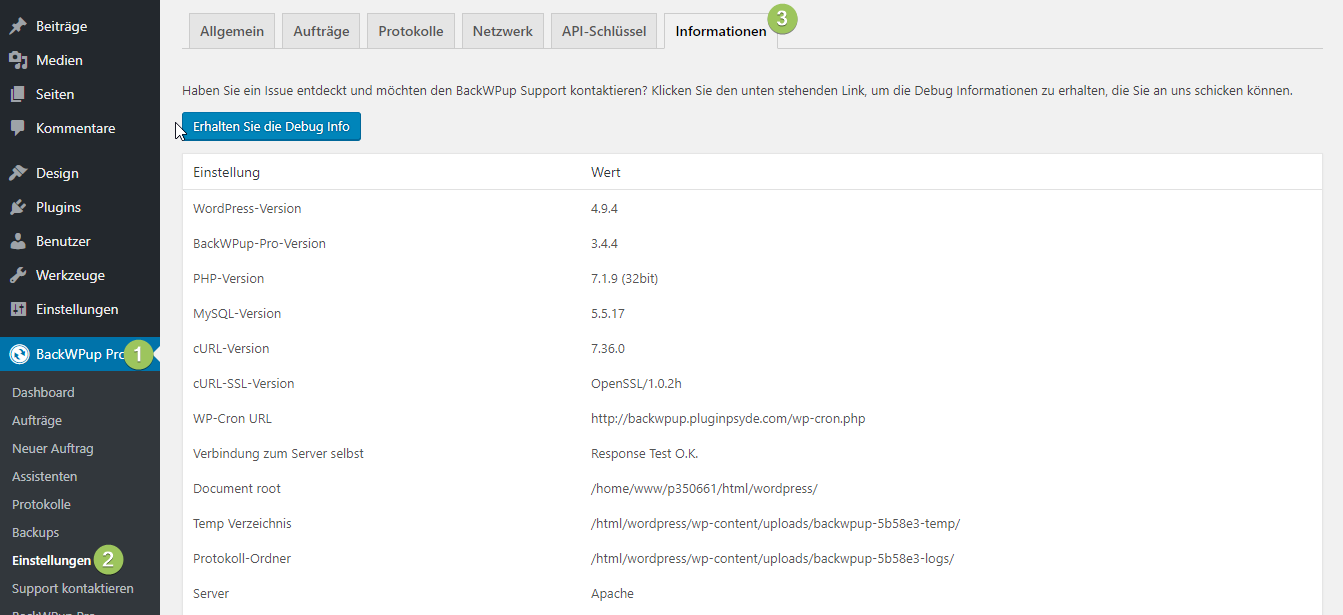
Au milieu de la page, tu trouveras une mention indiquant que le site WP Cron a été désactivé.

Si, dans tes paramètres WordPress, l'option « Cron » est désactivée (« Désactivé »), procède comme suit pour activer l'option « WP Cron » :
Naviguez sur le serveur FTP à l'aide d'un client FTP tel que FileZilla, par exemple, et téléchargez le fichier wp-config.php sur votre bureau . Une fois le fichier ouvert, veuillez ajouter la ligne suivante juste après define('DB_COLLATE', "); :
define('DISABLE_WP_CRON', false);
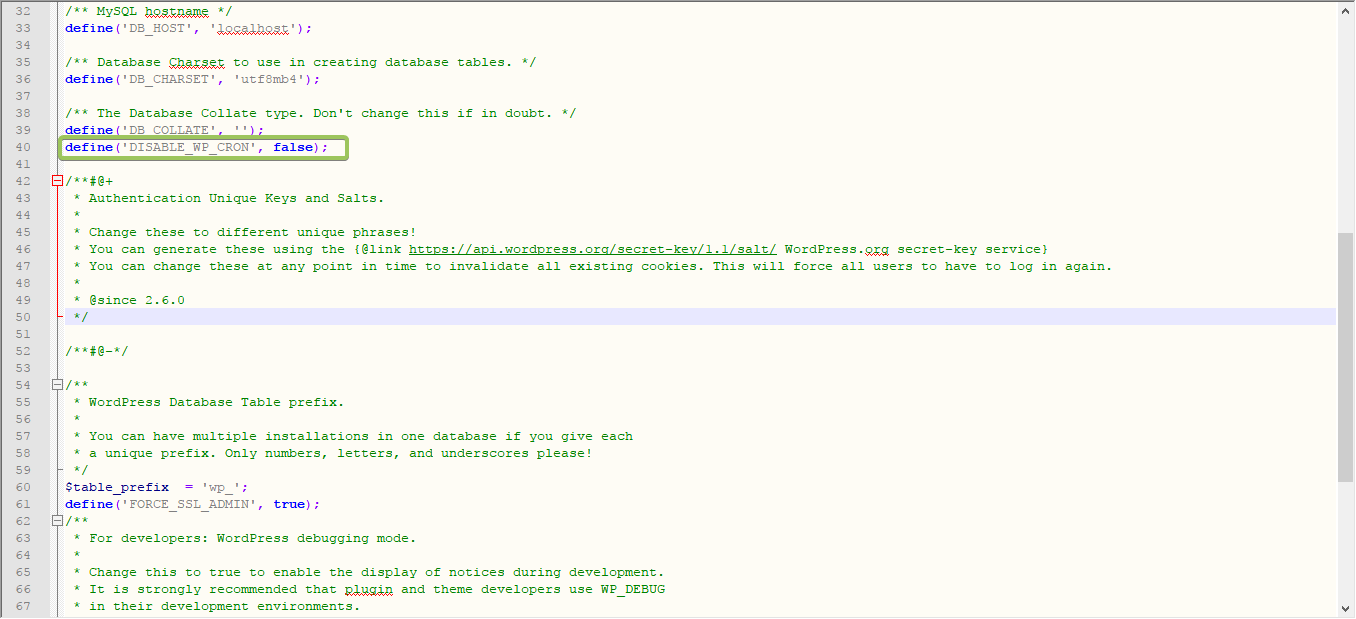
Enregistrez vos modifications et téléchargez à nouveau le fichier wp-config dans le répertoire racine de votre WordPress . L'Cron WP devrait désormais être activé et vos sauvegardes devraient démarrer à l'heure définie.
BackWPup Les tâches de sauvegarde ne s'exécutent pas : solution alternative : lancer « Backup Job » avec EasyCron
Si tu rencontres des difficultés pour gérer les tâches de sauvegarde via WP Cron , l'option « Lancer la tâche avec EasyCron.com » . Tu n'auras alors pas besoin de trafic sur ton site web pour que les sauvegardes soient effectivement exécutées à l'heure souhaitée.
EasyCron constitue surtout une alternative lorsque ton hébergeur n'autorise pas les connexions en boucle fermée ou ne propose pas de tâches « Cron ».