
Indice
BackWPup È un plugin per WordPress che consente di creare backup di un sito web in modo semplicissimo. Si installa in modo rapido e semplice e offre persino backup automatici. Gli intervalli possono essere definiti individualmente. Grazie a BackWPup , nella versione Pro è possibile ripristinare facilmente il proprio sito web utilizzando un backup creato in precedenza. Non è necessario aver studiato informatica. Vi mostriamo come procedere al meglio dopo l’installazione e l’attivazione del plugin.
Con BackWPup per WordPress si va sul sicuro
Quasi tutti ci sono già passati: si lavora da ore su un documento e proprio quando si sta per salvarlo, il computer si blocca e tutto va perso. Qualcosa di simile può capitare anche con il database e i file di un sito web WordPress , sia per colpa propria, sia a causa di errori di sistema del server o di un attacco hacker. In particolare, i commenti, i post del blog o la libreria multimediale possono essere salvati e ripristinati solo se sono stati sottoposti a backup regolari.
BackWPup È un plugin gratuito per WordPress che, già nella versione Free, offre tantissime funzioni utili. Ad esempio, è possibile eseguire backup completi o solo parziali. Anche gli intervalli con cui deve avvenire il backup di WordPress possono essere impostati in modo del tutto personalizzato. Inoltre, è possibile configurare più di un processo di backup e ripristinare il backup con estrema facilità. Si tratta quindi di un plugin che, in teoria, basta configurare una sola volta: il resto funziona in modo automatico!
Creare un backup completo di WordPress
La soluzione migliore è eseguire un backup completo del sito web WordPress , in particolare del database e dei file. In questo modo, qualora si verificasse un’interruzione totale del sito, non sarà necessario reinstallare singolarmente e con grande dispendio di tempo i singoli componenti, come ad esempio i plugin. Non appena l’installazione del plugin BackWPup è stata completata con successo, si crea un nuovo incarico nel backend del plugin. Innanzitutto, si assegna un titolo all’incarico. Successivamente, nella sezione “Dettagli incarico” si selezionano tutte le caselle di controllo.
Suggerimento: spuntare le caselle “Backup del database” e “Backup dei file” per salvare, tra le altre cose, i post, i prodotti, i temi e le immagini – in pratica tutto ciò che è importante per il proprio sito web WordPress .
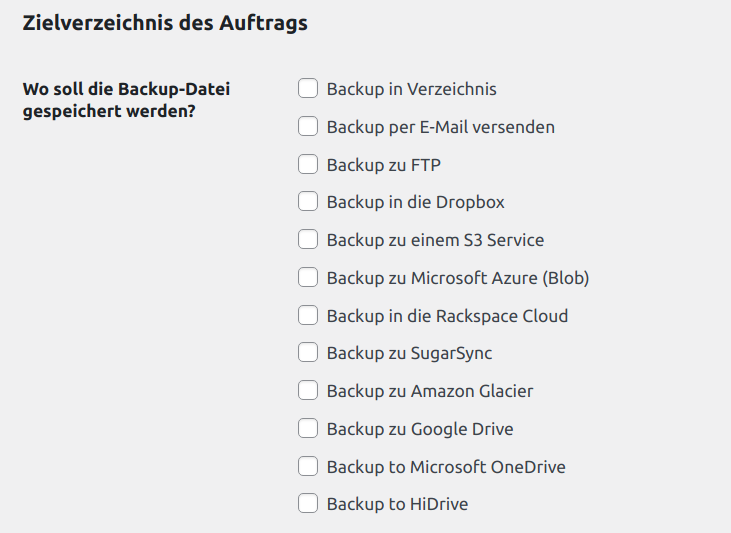
Nella sezione “Destinazioni di backup” è possibile specificare dove salvare il file di backup, ad esempio in una cartella, inviarlo via e-mail, su un server FTP e/o su Dropbox.
Se i contenuti del sito WordPress cambiano ogni giorno o più volte pro settimana, è opportuno eseguire – oltre al backup completo settimanale – anche backup parziali giornalieri. A tal fine è sufficiente, ad esempio, eseguire il backup solo del database contenente articoli, commenti, ecc. e dell’esportazione XML WordPress .
Configurare i backup automatici di WordPress
Una volta completate le operazioni precedenti, è possibile scegliere se avviare immediatamente il backup (“Avvia ora”) oppure pianificarne l’avvio. Per un’operazione pianificata sono disponibili 5 diverse opzioni, di cui una manuale e 4 automatiche.
Suggerimento: pianificare il processo di backup tramite “WordPress Cron ”. È possibile impostare l’ora di esecuzione del processo in base alle proprie esigenze.
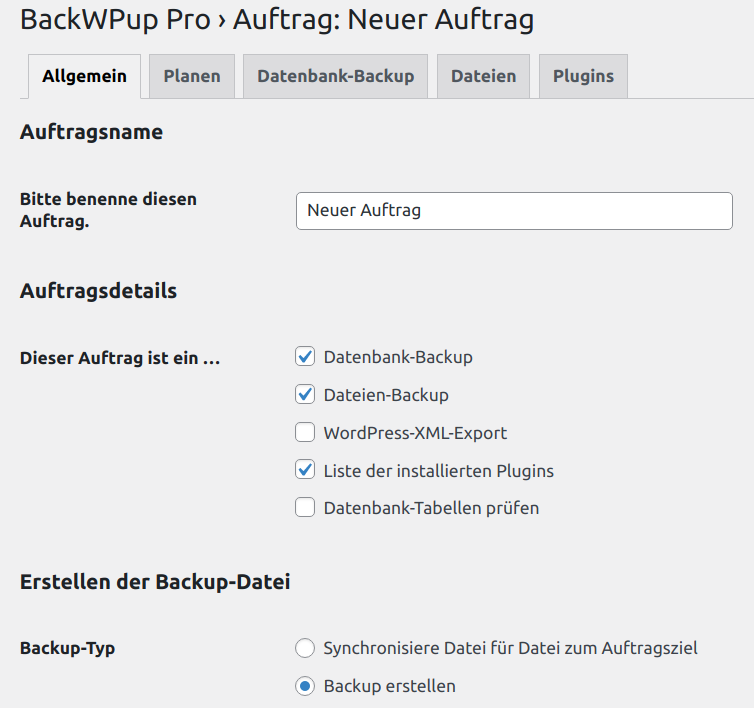
Avviare un processo di backup creato: immediatamente o in modo pianificato
Sicuro e facile: protezione del backup nella Dropbox
Per prima cosa è necessario effettuare l'accesso o registrarsi semplicemente per creare un account su Dropbox. Successivamente, occorre specificare che BackWPup abbia accesso alla cartella in cui devono essere salvati i backup (“App Access”).
Suggerimento: nelle impostazioni di backup è possibile specificare la cartella e il numero di copie di sicurezza.
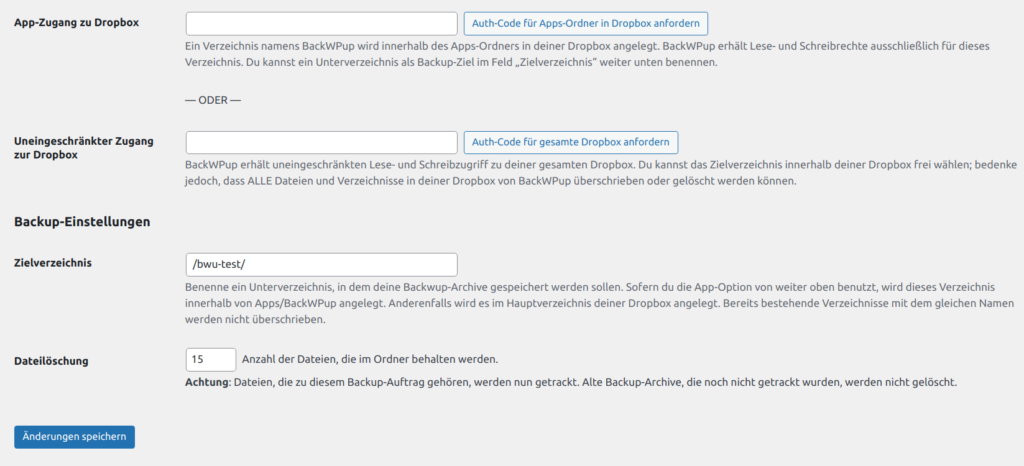
Salvare un backup di WordPress su Dropbox
Ripristino dei dati di cui è stato effettuato il backup
Una volta eseguito con successo il backup del database e dei file, è possibile ripristinarli in modo semplice e veloce in caso di necessità. Grazie alla funzione di ripristino “ BackWPup ”, inclusa nella versione Pro, ciò è possibile in due modi:
- Ripristinare il backup tramite la voce di menu “Ripristina”
- Ripristina direttamente il backup
Nella prima opzione, il backup (fileZIP) viene prima caricato. La seconda opzione consente di eseguire il ripristino in modo diretto. In questo caso, si seleziona il file di backup desiderato dall'elenco dei backup e poi si fa clic su “Restore”.
Suggerimento: specificare se si desidera ripristinare solo il database o il backup completo.
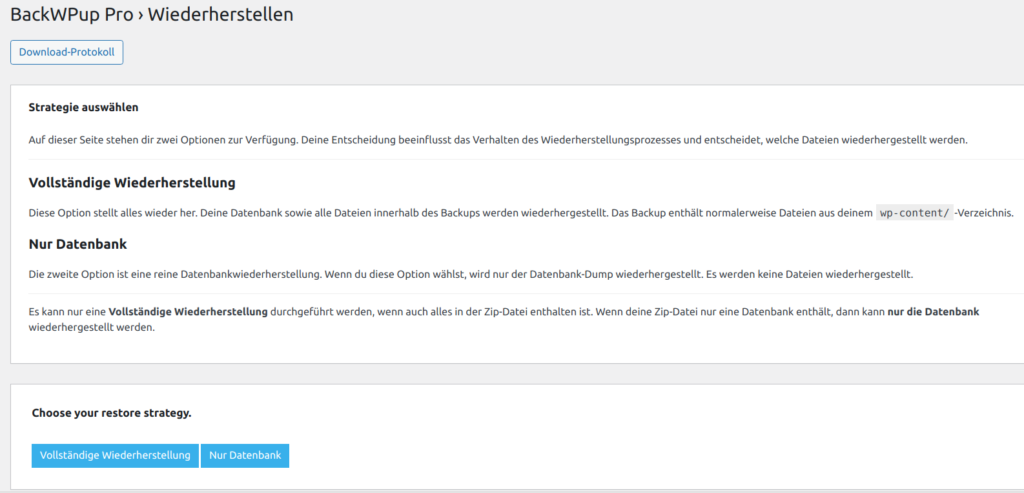
Infine, occorre effettuare alcune piccole impostazioni nel database e sarà possibile avviare la procedura di ripristino.
Come si utilizza la funzione di ripristino di BackWPup ?
Proteggi subito blog, siti web e negozi online dalla perdita dei dati grazie ai backup automatici del nostro plugin WordPress BackWPup oppure BackWPup Pro!