

La funzione di ripristino di BackWPup ti consente di ripristinare facilmente il tuo backup WordPress in pochi passaggi. La funzione di ripristino è integrata solo nella versioneBackWPup PRO . In questa documentazione scoprirai come ripristinare facilmente il tuo backup WordPress utilizzando la funzione di ripristino.
Ricorda: solo i backup effettuati con BackWPup possono essere ripristinati utilizzando la funzione di ripristino di BackWPup .
Esistono due modi diversi per utilizzare la funzione di ripristino di BackWPup . Da un lato, puoi ripristinare un backup direttamente dalla voce di menu “Backup” e poi cliccando sul link “Restore ”. Dall’altro, puoi caricare un backup dalla voce di menu “Restore” all’indirizzo BackWPup e poi ripristinarlo. Ti illustreremo entrambi i metodi uno dopo l’altro. Inoltre, alla fine della documentazione ti spiegheremo quali processi avvengono in background.
BackWPup Utilizzare la funzione "Ripristina" dalla voce di menu "Ripristina"
- Vai a BackWPup Pro → Ripristina.
Lì dovrai innanzitutto caricare il file .zip del tuo backup. Puoi farlo tramite drag & drop o utilizzando il pulsante Seleziona Archivio inserire. Se non sai dove trovare il tuo file .zip, qui puoi leggerlo lì.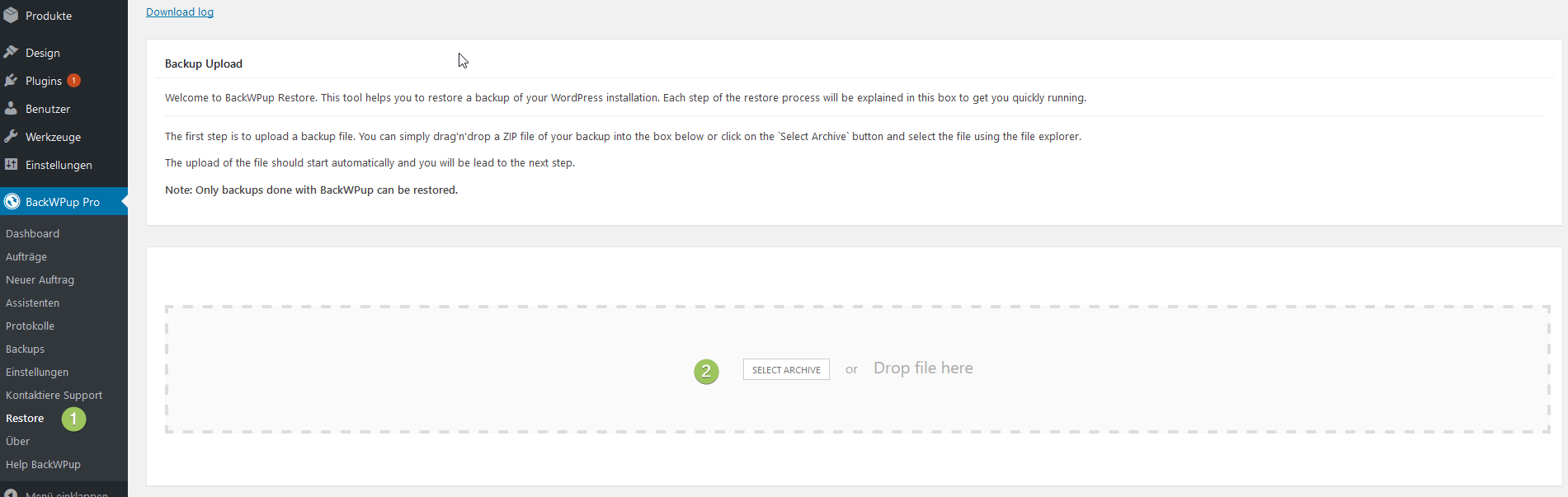
Carica il tuo backup. Attenzione: tieni presente che il backup che hai selezionato sovrascriverà la tua versione attuale. Verifica quindi di aver selezionato il backup corretto.
- Una volta caricato correttamente il tuo archivio di backup, ti verrà visualizzato quanto segue:
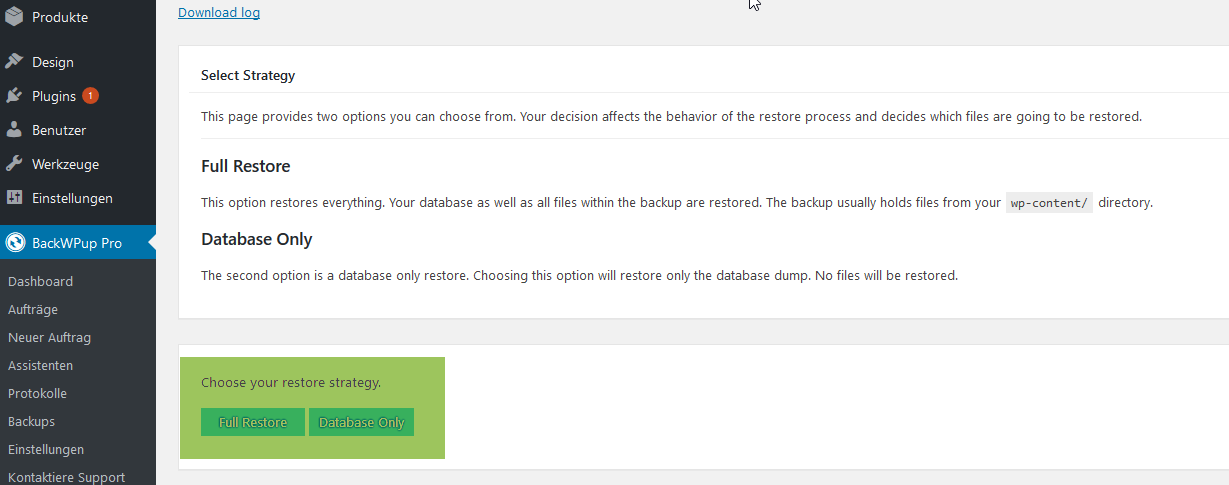
Scegli tra un ripristino completo e un ripristino del database. Ora puoi scegliere se eseguire solo un ripristino del database o un ripristino completo. Se esegui un ripristino del database, ripristinerai semplicemente il dump del database. Con un ripristino completo, ripristinerai l'intera installazione con tutti i file. A questo punto scegliamo"Ripristino completo".
- Ora devi inserire alcune informazioni relative alle impostazioni del database, in modo da poter stabilire una connessione funzionante con il database.
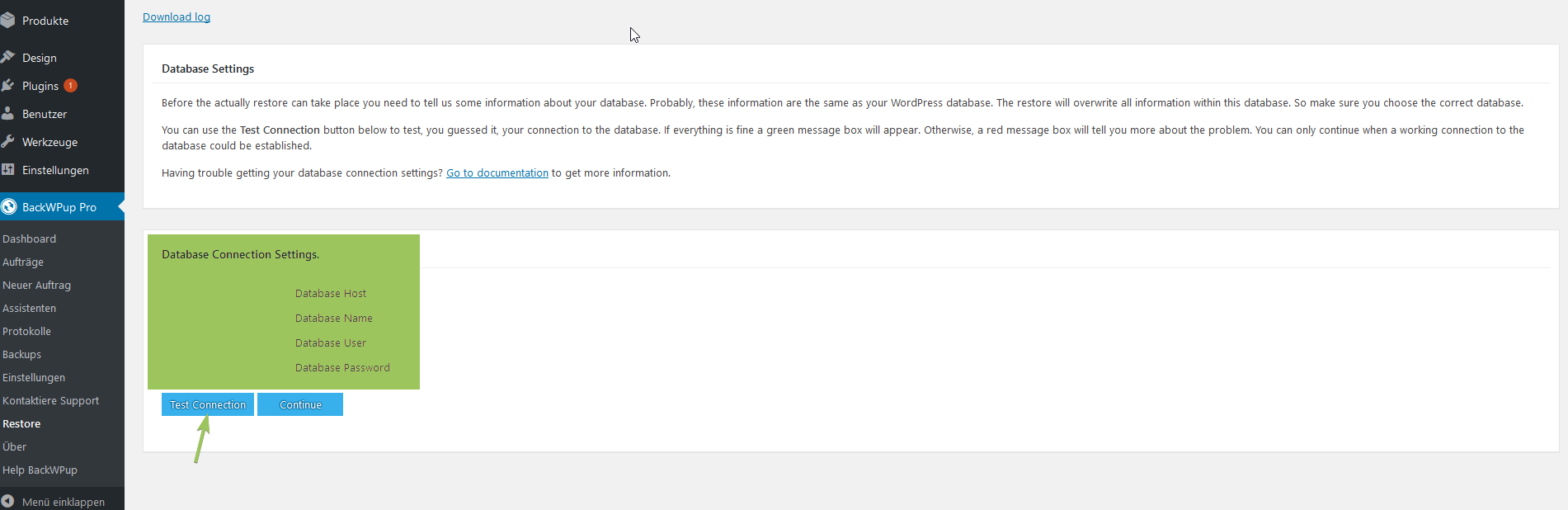
Inserisci i dati per stabilire una connessione al tuo database. Devi specificare l'host del database, il nome del database, l'utente del database e la password del database. Tutte le informazioni relative alle impostazioni di connessione al database sono disponibili nel file wp-config.php. Inoltre, puoi richiederle al tuo provider di hosting. Nella nostra documentazione ricaviamo i dati dal file wp-config.php. Il file si trova nel file .zip del tuo backup. Se lo desideri, qui puoi trovare ulteriori informazioni sul file wp-config.php.
- Una volta inseriti i dati, vai su verifica della connessione. Se la verifica avrà esito positivo, riceverai la seguente informazione Connessione al database riuscita
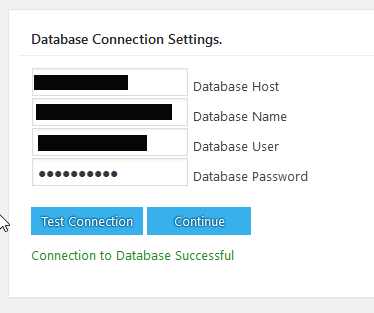
Il plugin ha verificato con successo la connessione al database - Clicca su “Continua”. Ora sei arrivato all’ultimo passaggio. Se desideri ripristinare il tuo backup, clicca su “Avvia”. A questo punto, BackWPup procederà al ripristino del tuo backup. L’operazione potrebbe richiedere un po’ di tempo se stai effettuando un ripristino completo.
- Se il ripristino è andato a buon fine, riceverai le seguenti informazioni. Qualora si fosse verificato un problema, potrai scaricare direttamente il file di log, in cui è riportata la cronologia del ripristino. In questo modo, la ricerca degli errori risulta notevolmente semplificata.
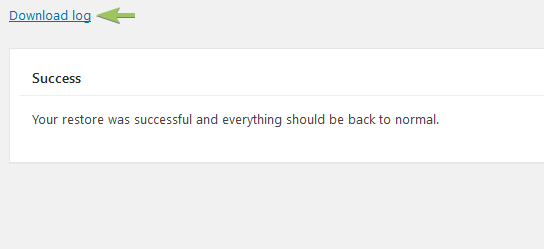
Il ripristino è andato a buon fine.
Ripristina direttamente il backup
Puoi inoltre ripristinare direttamente un backup.
- Per farlo, vai su BackWPup Pro → Backup. Lì sono elencati tutti i tuoi backup. Posiziona il cursore sul backup che desideri ripristinare. A quel punto vedrai il link Ripristina.
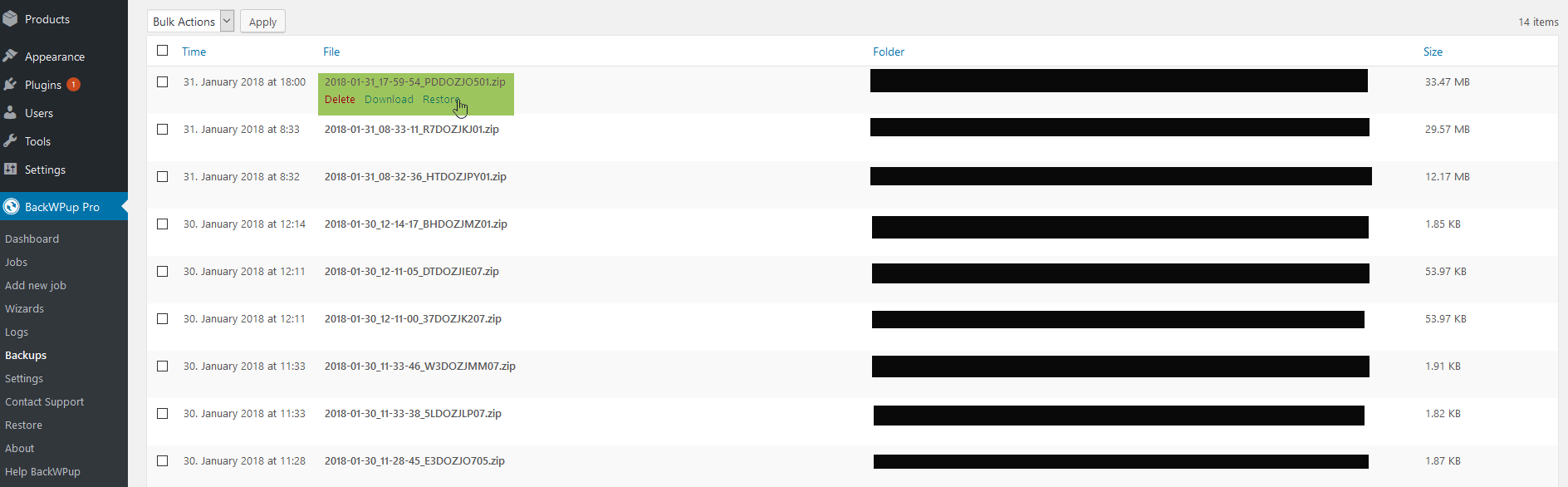
Seleziona direttamente il backup che desideri ripristinare. - Ora passerai direttamente alla fase di ripristino che abbiamo già descritto sopra al punto 2. Scegli se desideri eseguire un ripristino completo o solo un ripristino del database. A questo punto, eseguiremo un ripristino del database e faremo clic su Solo database.
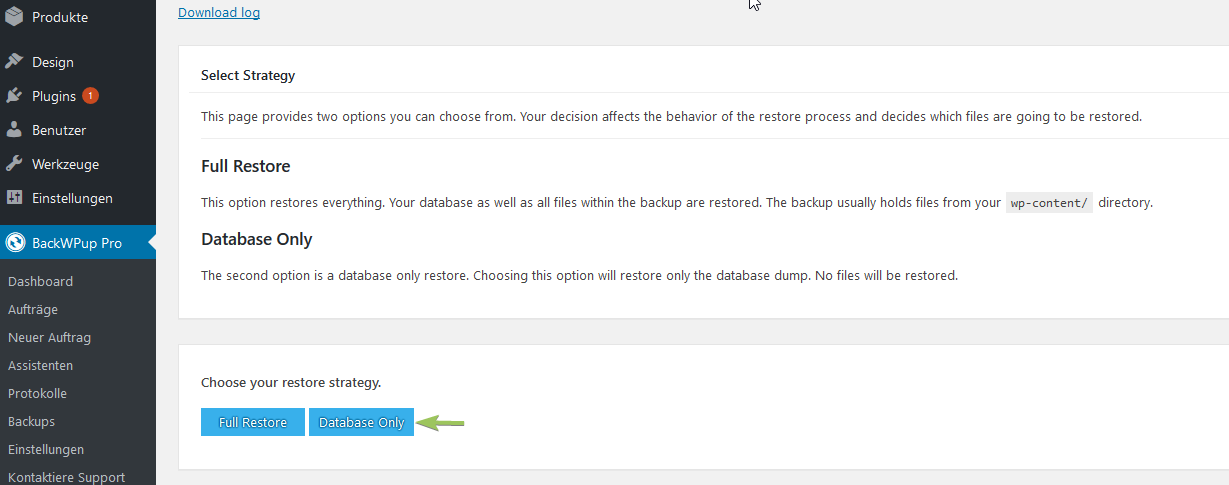
Tramite il pulsante “Solo database ” puoi semplicemente ripristinare il dump del database. - A questo punto ti ritrovi nella stessa fase che abbiamo già descritto sopra al punto 3. Devi specificare le impostazioni del database per collegarti al tuo database. Verifica la connessione. Se la verifica ha esito positivo, clicca su “Continue”.
- A questo punto, la funzione "Restore" di BackWPup ripristina il dump del tuo database.
Non riesco più ad accedere alla mia installazione di WordPress . Come posso quindi utilizzare la funzione di ripristino disponibile su BackWPup ?
Se non riesci più ad accedere alla tua installazione, la nostra app autonoma disponibile su BackWPup può esserti d’aiuto. Qui troverai le istruzioni su come installarla e utilizzarla.
BackWPup Pro Manca la chiave di licenza dopo il ripristino
Se, dopo aver ricaricato la pagina, la licenza non risultasse attivata o dovessi riscontrare problemi durante il tentativo di attivarla, consulta questa guida: Come posso attivare la mia licenza BackWPup Pro ?
BackWPup Funzione di ripristino: file e directory importanti
Tutti coloro che sono interessati agli aspetti tecnici dovrebbero leggere questa sezione. Qui, infatti, desideriamo spiegare cosa accade in background quando il plugin ripristina il tuo backup. Non appena selezioni la voce di menu “Restore”, il plugin crea sul tuo server la directory wp-content/uploads/backwpup-restore.
Vorremmo spiegarti alcuni file che vengono salvati in questa cartella:
Restore.log
Questo file conterrà tutte le informazioni registrate durante il processo di ripristino. Si tratta dell’importazione del database, delle directory copiate e di alcune altre informazioni importanti ai fini del debug. Questo file di log viene utilizzato per garantire un’assistenza rapida, poiché ci permette di verificare come è stato eseguito il processo di ripristino.
Restore.dat
Questo file contiene lo stato del processo di ripristino e altre informazioni necessarie per sapere dove devono essere decompressi i file, dove si trova il dump del database, ecc.
Directory di upload
Questa è la cartella in cui viene salvato il file di archivio caricato. La cartella si trova in wp-content/uploads/backwpup-restore/uploads.
Elenco degli estratti
Questa cartella è la posizione in cui verrà estratto l'archivio caricato. La cartella si trova all'indirizzo: wp-content/uploads/backwpup-restore/extract.
.htaccess
Questo file serve a impedire l'accesso diretto alla directory "Restore".
.non-eseguire-backup
Si tratta di un file che impedisce al plugin di eseguire un backup della directory temporanea di ripristino. La directory wp-content/uploads/backwpup-restore è una directory temporanea che contiene i file caricati, gli archivi estratti e tutti gli altri file di cui l'utente non deve eseguire il backup.

