

I processi di backup possono essere avviati immediatamente oppure in un momento specifico, che puoi scegliere liberamente. A tal fine, hai a disposizione 5 diverse opzioni per l'esecuzione del processo.
Esecuzione immediata (manuale) del processo di backup
Nel backend, allapaginaBackWPup → Ordini , troveraiun elenco di tutti i processi di backup da te creati, con le seguenti colonne: Nome ordine, Tipo, Cartella di destinazione, Prossima esecuzione, Ultima esecuzione. Qui non solo puoi vedere quando vengono eseguiti i tuoi backup, ma anche eseguirli manualmente in qualsiasi momento, se necessario.
- A tal fine, passa il mouse su un ordine. Appare una barra di pulsanti proprio sotto, nella prima colonna.
- Clicca su " Avvia ora" per avviare immediatamente il processo di backup.
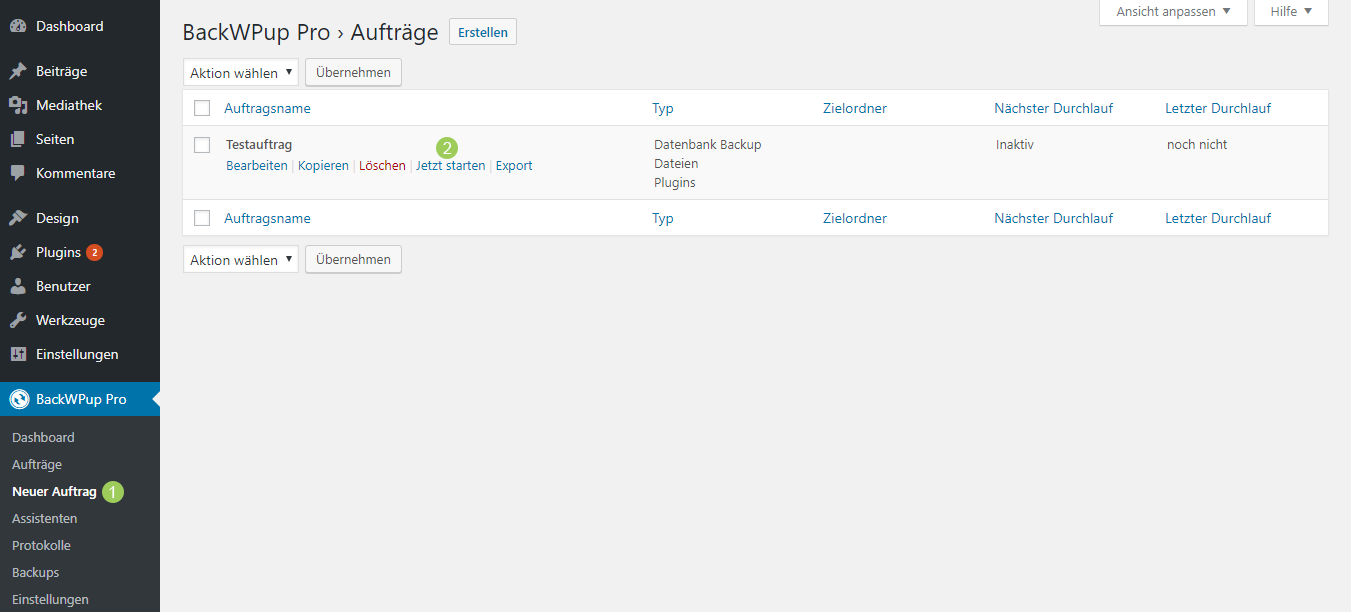
Avvia l'operazione di backup pianificata
La pianificazione dei processi di backup, ovvero l'avvio in un momento prestabilito, può essere effettuata sia al momento della creazione di un nuovo processo, sia modificando un processo dalla panoramica dei processi (vedi screenshot sopra, pulsante"Modifica"). Le impostazioni relative alla pianificazione si trovano nella scheda "Pianificazione" .
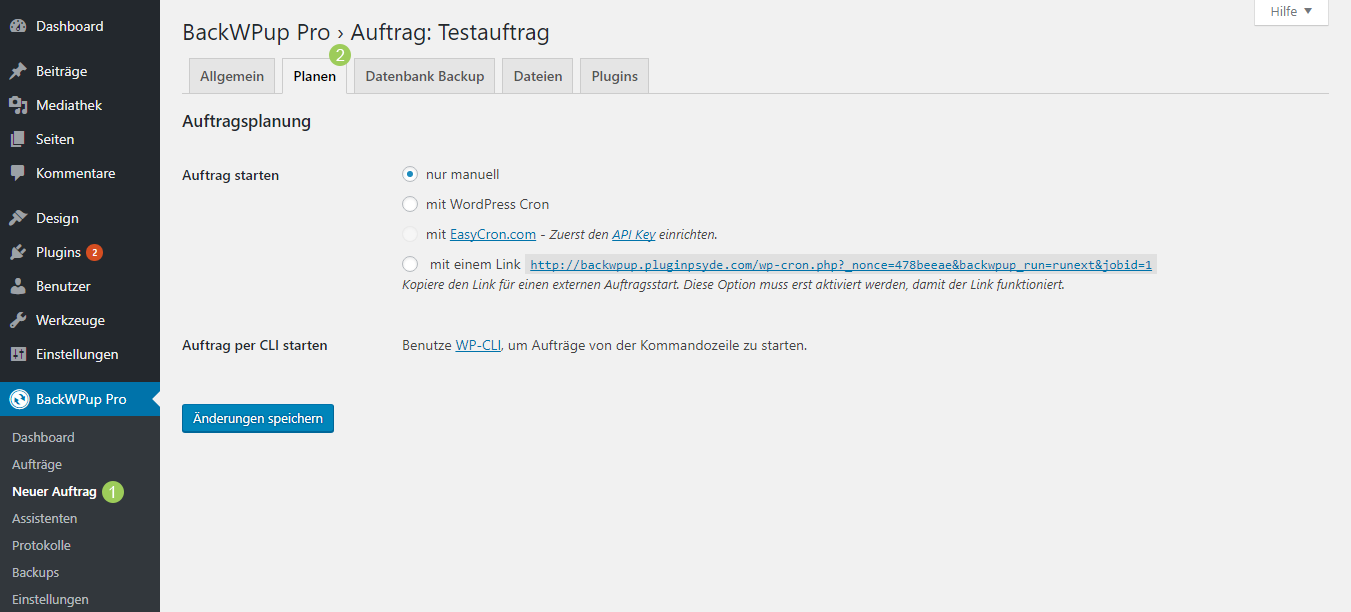
Qui hai a disposizione 5 opzioni, che vorremmo illustrarti brevemente:
- Solo manualmente – Se selezioni questa opzione, il backup non verrà eseguito a orari prestabiliti, ma solo quando avvierai il processo come descritto nella sezione “Esecuzione immediata (manuale) del processo di backup”. In BackWPup → Processi, la prossima esecuzione di questo processo è impostata su “inattivo ”.
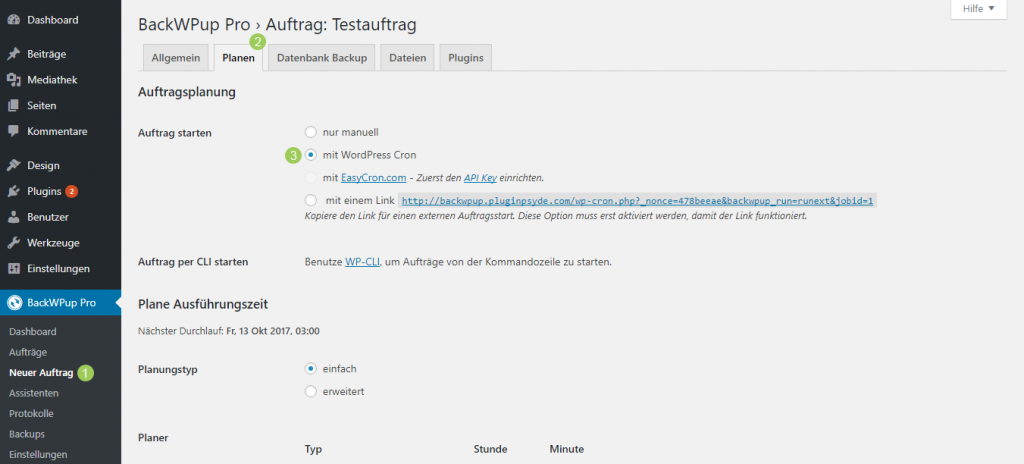
- Con WordPress Cron – WordPress offre la possibilità di eseguire i processi in modo automatizzato e programmato, tramite la funzione “ WordPress ”Cron. BackWPup ti consente di pianificare i processi tramite Cron . Se selezioni questa opzione, nella pagina delle impostazioni apparirà un’ulteriore sezione in cui potrai impostare la frequenza di esecuzione desiderata: mensile, settimanale, giornaliera, oraria o con un livello di dettaglio ancora maggiore tramite l’opzione ampliato). Sotto BackWPup → Ordini Viene visualizzata l'ora della prossima esecuzione.
- Con EasyCron.com – Si tratta di un server esterno Cron collegato a BackWPup tramite l'indirizzo API . In caso di problemi con la gestione dei backup tramite WordPress Cron , questo servizio può fungere da alternativa. A tal fine è necessario disporre di una chiave API fornita dal provider, da inserire in BackWPup → Impostazioni, sezione EasyCron.
- Con un link: copia il link che trovi accanto all'opzione nella barra degli indirizzi del browser e apri la pagina. Vedrai solo una pagina bianca, ma BackWPup lavorerà in background per te ed eseguirà il processo di backup. L'avvio tramite link può essere utilizzato anche per controllare l'avvio dei processi da un'altra applicazione.
- Avviare il processo tramite WP-CLI – Bei WP-CLI Si tratta di uno strumento a riga di comando per WordPress, molto apprezzato dagli sviluppatori. Con WP-CLI è possibile eseguire operazioni di backup tramite il comando
wp backwpup start <auftrags-id>avviare.
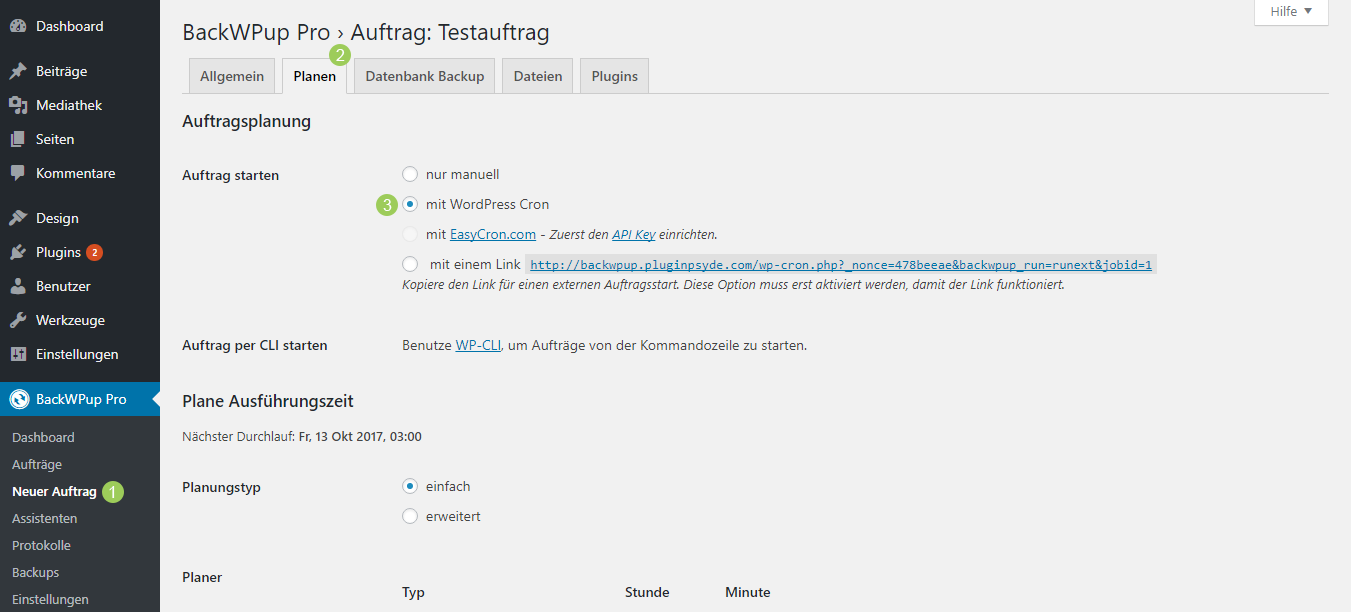
Ai principianti consigliamo di norma l’opzione“Mit WordPress Cron ”. È possibile avviare manualmente il processo, ad esempio dopo la configurazione, per verificare che il processo funzioni correttamente. Tutte le altre opzioni sono destinate piuttosto agli utenti esperti.
Se gestisci i tuoi processi tramite WP-Cron, in rari casi può capitare che questi non funzionino come previsto. In tal caso, consulta l'articolo “I miei processi di backup non sembrano funzionare come previsto”.