
I tuoi processi di backup di BackWPup non funzionano come previsto? In questa guida ti aiuteremo a individuare il problema e ti proporremo alcune possibili soluzioni affinché i tuoi processi di backup con BackWPup tornino a funzionare all’orario previsto.
BackWPup utilizza il sistema di cronjob proprio di WordPress(WP Cron) per eseguire operazioni di backup periodiche. Affinché WordPress “sappia” quando deve eseguire un’operazione, WordPress interroga regolarmente il server per conoscere l’ora e esegue le azioni in sospeso. Ciò avviene ogni volta che qualcuno (anche tu) visita il tuo sito web.
Se per un certo periodo nessuno visita il tuo sito web, l’orologio interno di WordPress va in disaccordo. In questo caso è necessario un cronjob specifico lato server che esegua regolarmente http://deine-seite.de/wp-cron.php e “comunichi” a WordPress che ora è.
Ecco come puoi verificare se il WP Cron funziona come dovrebbe
- Crea un nuovo post e imposta la data di pubblicazione su un valore futuro (bastano 10 minuti).
- Esci e chiudi la finestra del browser (questo è importante!).
- Dopo 11 minuti, controlla se il tuo contributo è stato pubblicato. Se così non fosse, probabilmente c'è un problema con WP Cron .
Se pianifichi un’attività per un determinato orario tramite l’ WordPress o internoCron e questa non viene eseguita all’orario definito, ciò potrebbe essere dovuto al fatto che il WP Cron non è attivo.
Verificare che il WP Cron sia attivo
In questa sezione ti mostreremo come verificare se la funzione “ Cron ” di WordPress è attiva.
Vai suBackWPup → Impostazioni → Informazioni
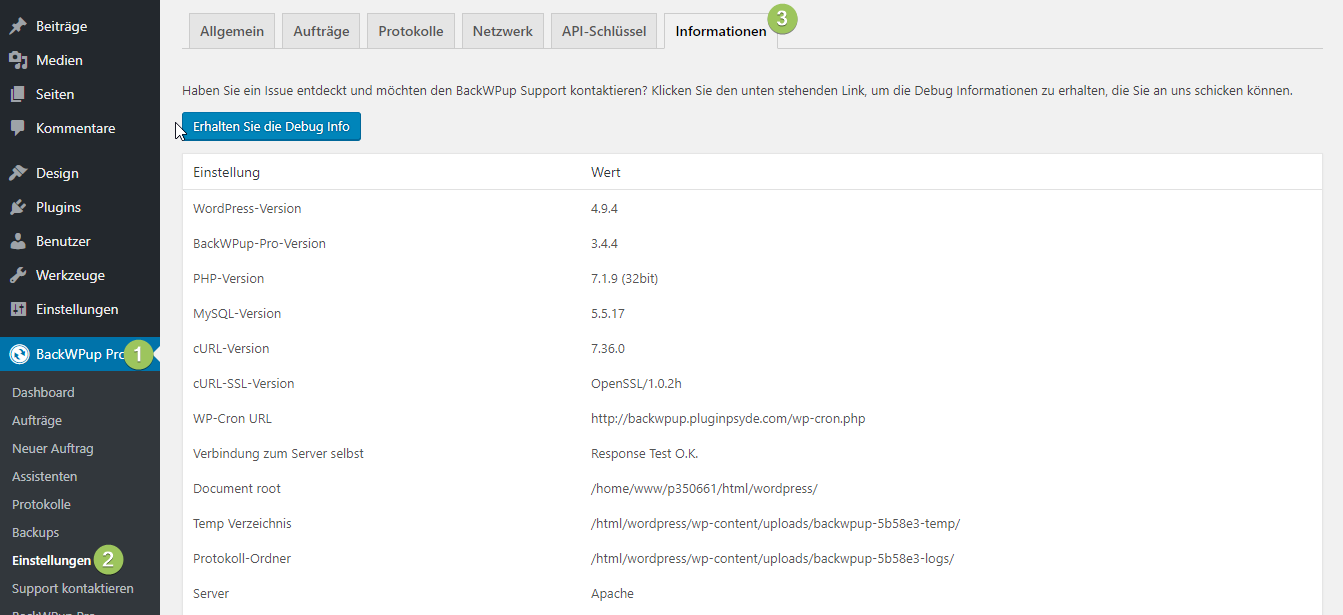
Nella parte centrale della pagina troverai l'informazione secondo cui il sito WP Cron è stato disattivato.

Se nelle impostazioni di WP Cron l'opzione "Disattivato" è selezionata, procedi come segue per attivare WP Cron :
Accedi al server FTP utilizzando un programma FTP come, ad esempio, FileZilla e scarica il file wp-config.php sul tuo desktop. Una volta aperto il file, inserisci la seguente riga sotto define('DB_COLLATE', ");:
define('DISABLE_WP_CRON', false);
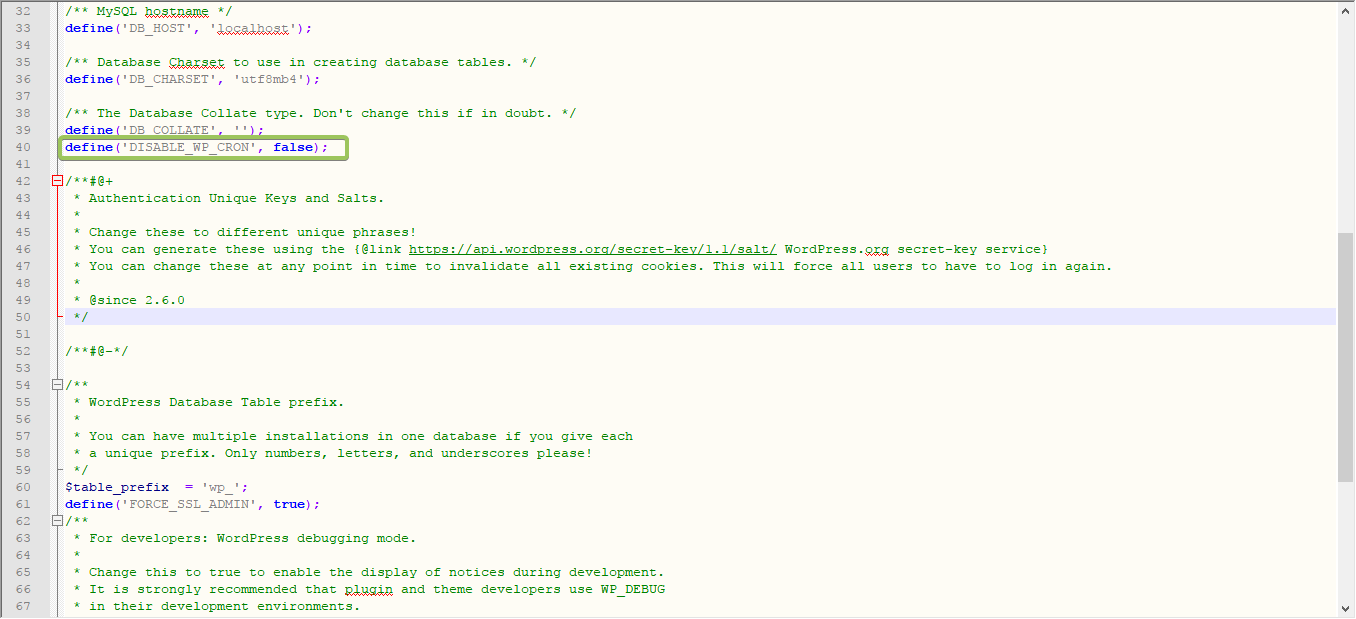
Salva le modifiche e ricarica il file wp-config nella directory principale del tuo WordPress . Il WP Cron dovrebbe ora essere attivo e i tuoi backup dovrebbero avviarsi all’ora impostata.
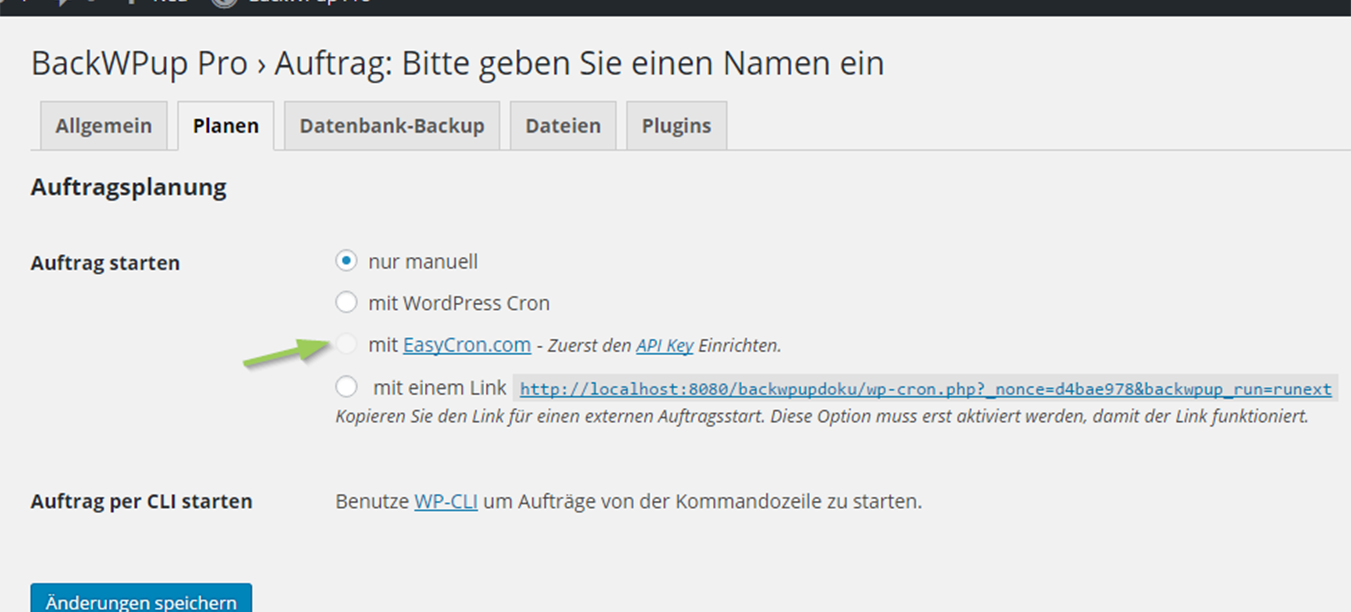
BackWPup I processi di backup non vengono eseguiti: in alternativa, avviare Backup Job con EasyCron
Se hai problemi a gestire i processi di backup tramite WP Cron , potrebbe essere utile l'opzione Avvia processo con EasyCron.com . In questo modo non avrai bisogno di traffico sul tuo sito web affinché i backup vengano effettivamente eseguiti all’ora desiderata.
EasyCron rappresenta un'alternativa soprattutto nel caso in cui il tuo provider di hosting non consenta connessioni loopback o non disponga di job Cron propri.