

Con BackWPup non solo puoi eseguire il backup automatico del tuo sito web WordPress , ma anche decidere in modo piuttosto dettagliato cosa vuoi esattamente salvare. Il modo più semplice, che consigliamo ai principianti di BackWPup, è un WordPress backup completo , ovvero eseguire il backup del database e di tutti i file.
In questo modo, nel caso in cui si verificasse un problema, avrai davvero salvato tutto nel tuo backup e non dovrai reinstallare manualmente parti della tua installazione, come accadrebbe, ad esempio, se non salvassi anche i plugin per risparmiare spazio su disco.
WordPress eseguire un backup completo
Dopo aver installatoBackWPup , crea un nuovo ordine accedendo al backend all'indirizzo BackWPup , selezionando Pro →Nuovo ordine.
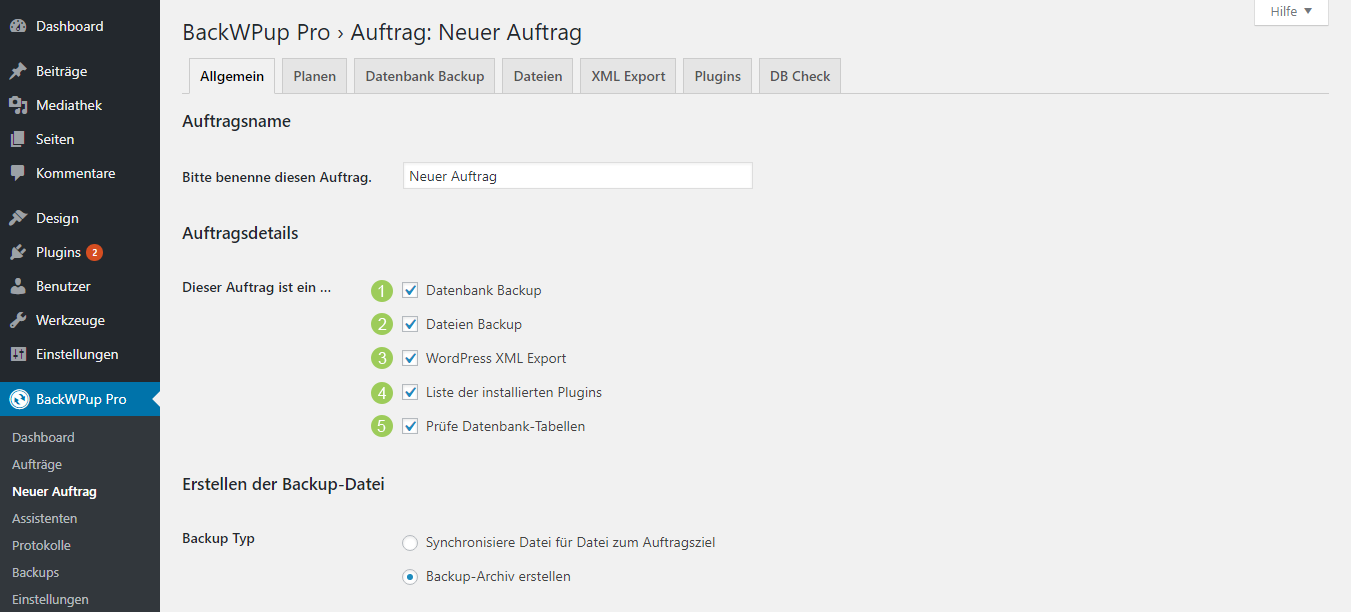
- Nella scheda "Generale" devi innanzitutto assegnare un nome al processo di backup.
- Sotto Dettagli dell'ordine puoi spuntare tutte le caselle, ma almeno le prime due: Backup del database e Backup dei file. Ecco una breve spiegazione del significato dei singoli punti:
- Backup del database – esegue il backup del database della tua installazione di WordPress . In esso sono memorizzati i dati specifici della tua installazione, quali utenti, articoli e pagine, prodotti, ordini ecc. Un backup del database è fondamentale, poiché queste informazioni non sono disponibili altrove.
- Backup dei file – esegue il backup dei file della tua installazione di WordPress . Tra questi figurano, ad esempio, i file WordPress , i temi e i plugin, nonché le immagini caricate.
- WordPress-Esportazione in XML – esporta alcune informazioni dal tuo database in un file XML, che può poi essere importato tramite Strumenti→Fileimportare in un'altra installazione. In questo modo puoi, ad esempio, trasferire i post del tuo blog e le tue pagine in un altro blog. Per i principianti, questa operazione è più semplice da eseguire tramite file XML piuttosto che tramite il database.
- Elenco dei plugin installati – Si tratta semplicemente di un elenco dei plugin installati nel tuo blog, in modo che, in caso di necessità, tu sappia quali devi reinstallare manualmente. Tuttavia, non è necessario se esegui il backup completo del database e dei file.
- Verifica delle tabelle del database – durante il backup verifica se il database contiene dati errati e li corregge in base alle impostazioni selezionate nella scheda " Verifica database".
- Nella sezione“Directory di destinazione” del processo devi selezionare una destinazione per il backup. Per ulteriori dettagli sulle destinazioni di backup, consulta la categoria“Destinazioni di backup”.
Puoi lasciare invariate tutte le altre impostazioni nella scheda"Generale" . Le impostazioni attuali sono sufficienti per creare un backup completo. Troverai impostazioni più dettagliate nelle singole schede e, se non desideri includere tutti i file nel backup, puoi escluderesingole cartelle e file nella scheda"File" . - Per avviare il tuo processo di backup, segui le istruzioni descritte nel tutorial “Avvio di un processo di backup creato: immediato o pianificato ”.

