Comment effectuer une mise à niveau de BackWPup Free vers BackWPup Pro ?

Vous souhaitez installer «BackWPup »Pro , mais la version Free du plugin est déjà active dans votre installation de WordPress? Veuillez suivre ce guide pour effectuer la mise à jour vers la version Pro afin de conserver les paramètres de la version Free. Ce tutoriel s'applique uniquement à la version BackWPup Free supérieure ou égale à 3.8.0. Si votre version actuelle de Free est inférieure ou égale à 3.8.0, veuillez d'abord effectuer une…

Accueil Foire aux questions Comment effectuer une mise à niveau de BackWPup Free vers BackWPup Pro ?

Tu souhaites BackWPup Pro l'installer, mais la version Free du plugin est déjà active dans votre installation d'WordPress? Veuillez suivre ce guide pour effectuer la mise à jour vers la version Pro afin de conserver les paramètres de la version Free.

Ce tutoriel s'applique uniquement aux versions de BackWPup Free supérieures ou égales à 3.8.0. Si la version actuelle de Free est inférieure ou égale à 3.8.0, procédez d'abord à une mise à jour de votre site. Si vous ne souhaitez pas effectuer de mise à jour, vous pouvez arrêter la lecture de ce tutoriel etvous reporter directement à ce document : «Comment effectuer une mise à jour de BackWPup Free (version inférieure ou égale à 3.8.0) vers BackWPup Pro ? ».
BackWpup Pro Tu peux l'acheter sur BackWPup.de. Une fois l'achat effectué, tu trouveras le fichier « zip » du plugin dans ton compte.
  1. Connecte-toi à ton installation d'WordPress, puis rends-toi sur BackWPup –> Paramètres
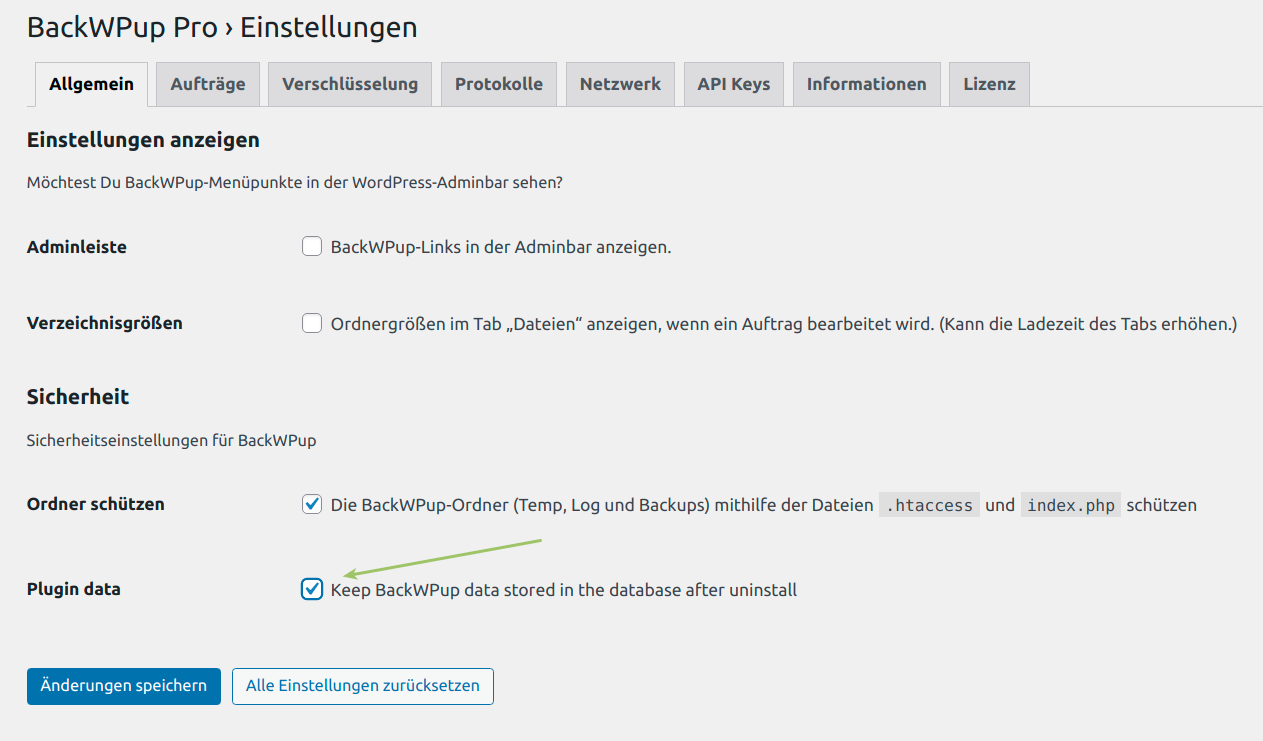
    Conserver les données de « BackWPup »
    Conserver les données de « BackWPup »
  2. La case à cocher n'est pas cochée Conserver les données d'BackWPup s stockées dans la base de données après la désinstallation, sélectionnez cette option et cliquez sur le bouton Enregistrer les modifications
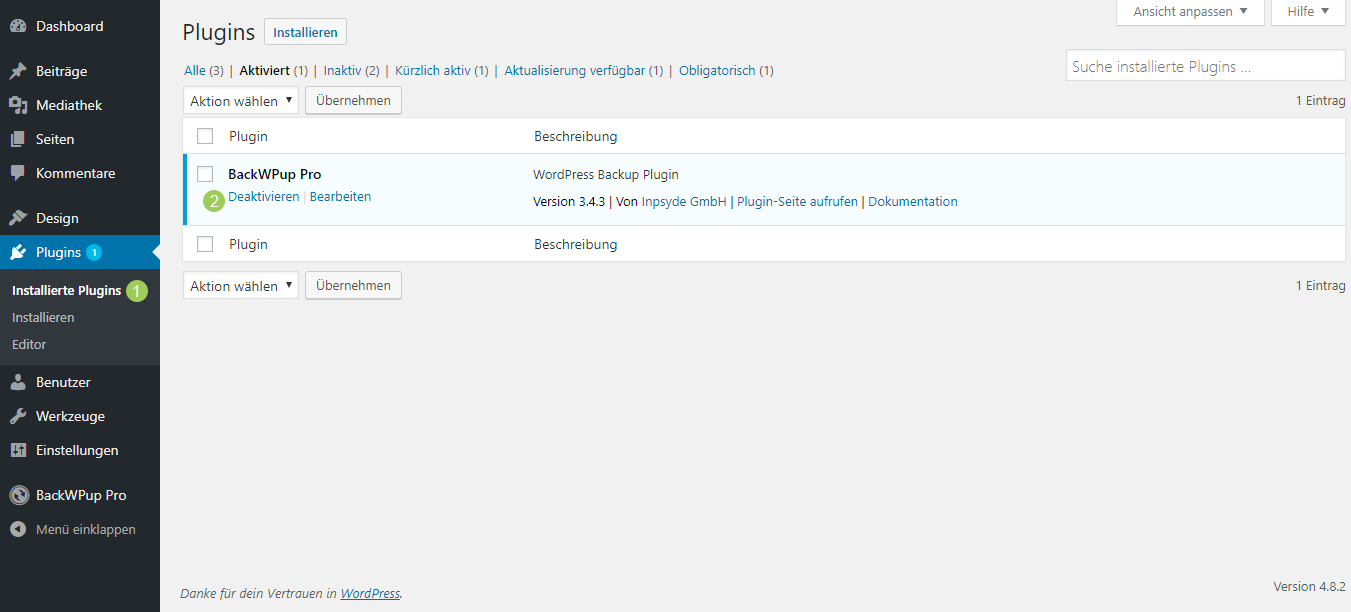
  3. Aller à Plugins → Plugins installés
    Page « Plugins » dans l'interface d'WordPress
  4. Désactivez et désinstallez BackWPup.
  5. Rendez-vous sur BackWPup Pro et téléchargez le fichier « zip » sur votre ordinateur.
  6. Poursuivez l'installation et l'activation du nouveau plugin via WordPress . Pour obtenir de l'aide, rendez-vous surBackWPup InstallerPro et activer la licence
  7. Ensuite, tu dois saisir ta clé de licence dans l'onglet Licence sur la page des paramètres (BackWPup Pro → Paramètres) et tu recevras automatiquement les mises à jour et l'assistance si nécessaire
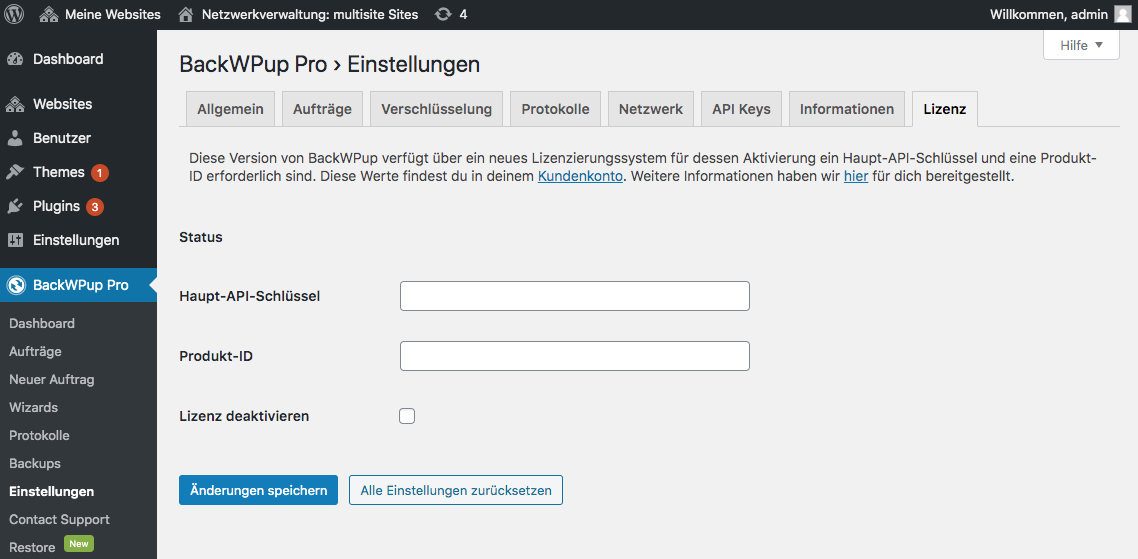
    Saisis la clé principaleAPI et l'identifiant du produit pour activer ta licence

    Saisis la clé principaleAPI et l'identifiant du produit pour activer ta licence

Assurez la sécurité de votre site Web WordPress

Offrez aux données de votre site web la protection qu'elles méritent – avec BackWPup Pro .