

Tu souhaites installer BackWPup Pro , mais la version Free du plugin est déjà active dans ton installation de WordPress? Dans ce cas, consulte ce tutoriel.
Nous allons t'expliquer comment conserver les paramètres de la version « Free » après avoir installé et activé la version « Pro ».
Mais avant cela, nous aimerions te proposer la méthode la plus rapide pour y parvenir : il te suffit de mettre à jour ta version d'Free vers la version 3.8.0 ou une version ultérieure, puis de suivre la procédure décrite dans l'article « Comment effectuer une mise à jour de BackWPup Free vers BackWPup Pro ? ».
Si tu ne souhaites pas mettre à jour ta version d'Free, continue à lire.
BackWpup Pro Tu peux te le procurer surBackWPup.de. Une fois l'achat effectué, tu trouveras le fichier « Plugin zip » dans ton compte.
- Acheter BackWPup Pro et télécharge le fichier « zip » sur ton ordinateur
- Décompressez l'archive « zip ». Le dossier décompressé s'appelle « backwpup » -pro
- Connecte-toi à ton installation d’ WordPress, puis rends-toi sur Plugins –> Plugins installés
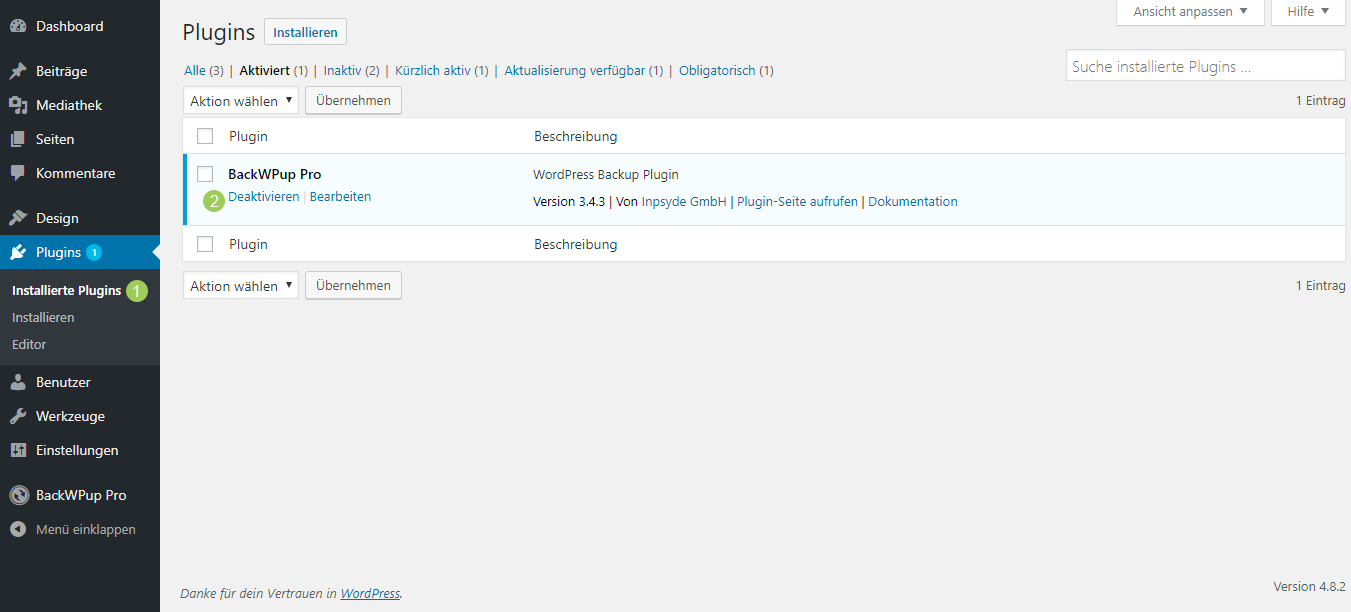
- Désactivez BackWPup. Veuillez NE PAS supprimer le plugin.
- Accédez via FTP au répertoire /wp-content/plugins Installation de « WordPress »
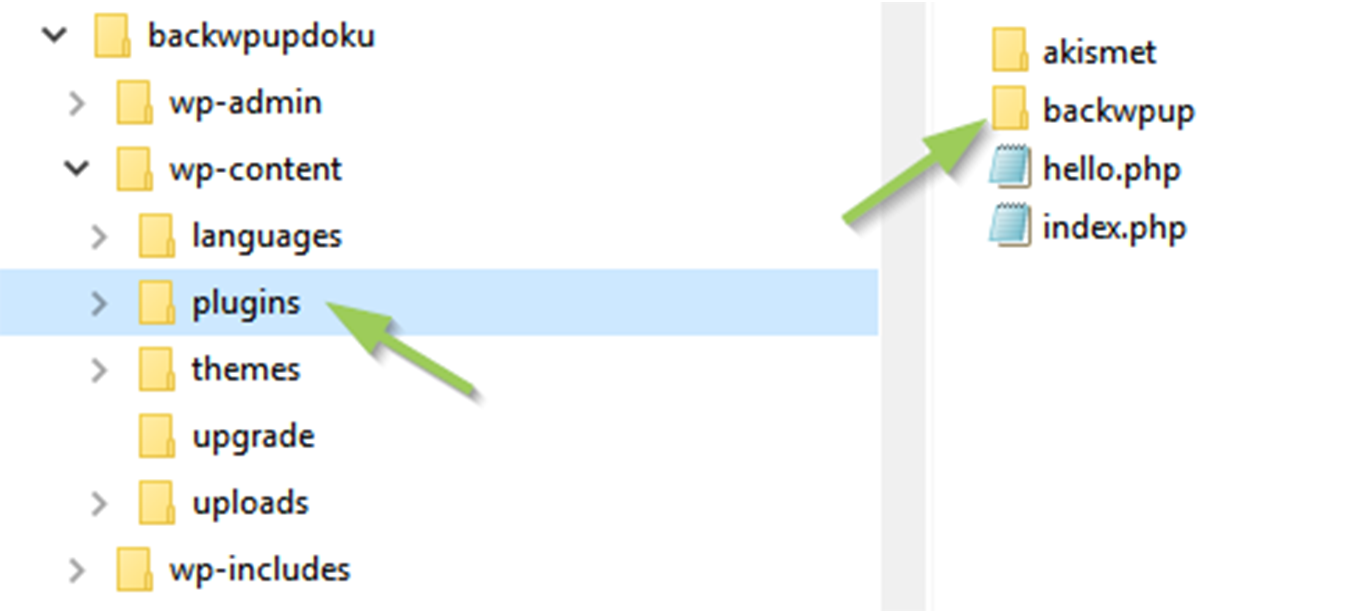
Désactiver BackWPup - Supprime le répertoire backwpup.
- Téléversez le dossier « backwpup-pro », décompressé à l'étape 2, dans le répertoire /wp-content/plugins
- Rendez-vous dans « Plugins » → « Plugins installés ». Vous devrez peut-être actualiser la page pour voir le plugin que vous venez de télécharger.
- Activer BackWPup Pro.
- Ensuite, saisis ta clé de licence dans l'onglet « Licence » de la page des paramètres (BackWPup Pro –> Paramètres) et tu bénéficieras automatiquement de mises à jour et d'une assistance si nécessaire
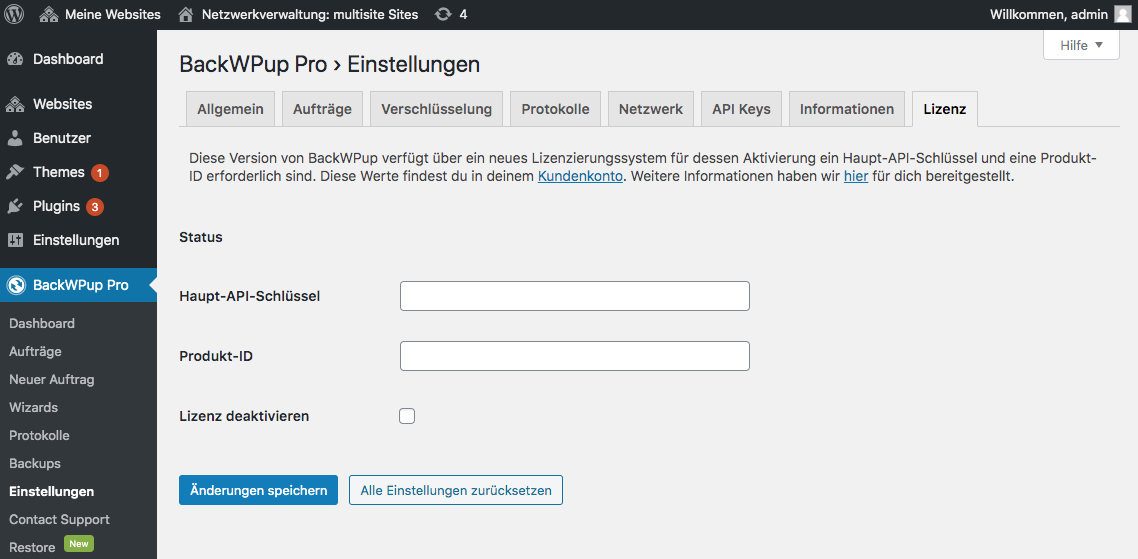
Saisis la clé principaleAPI et l'identifiant du produit pour activer ta licence

