L'installation de « BackWPup » s'effectue exactement comme pour n'importe quel autre plugin WordPress . Vous avez la possibilité d'installer notre plugin « WordPress » BackWPup soit via l'interface d'administration WordPress , soit en téléversant les fichiers via FTP.
BackWPup Pro installer
BackWPup Pro télécharger
Commence par télécharger le fichier d'installation « BackWPup » et enregistrez-le sur votre ordinateur.
Vous pouvez acheter la version « Pro » sur
BackWPup.de. Une fois l'achat effectué, vous trouverez le fichier d'installation dans votre compte client sur BackWPup:
- Connectez-vous à votre compte client surBackWPup.de à l'aide de vos identifiants.
- Clique sur « Mon compte » en haut à droite . Tu trouveras le fichier d'installation dans la rubrique « Téléchargements » deAPI .
- Télécharge « BackWPup » sur ton PC.
Important : si vous effectuez une mise à niveau de BackWPup Free vers BackWPup Pro , veuillez suivre notre guide «Comment effectuer une mise à niveau de BackWPup Free vers BackWPup Pro ?» afin de ne pas perdre les paramètres de vos plugins.
Installation via l'interface d'administration d'WordPress
- Connectez-vous sur WordPress .
- Allez dans Plugins → Installer.
- Cliquez sur le bouton « Ajouter un plugin » ci-dessus et téléchargez l'archive « BackWPup zip ».
- Clique sur « Installer » et attends que WordPress te confirme que l'installation s'est bien déroulée.
- Tu peux activer immédiatement le plugin en cliquant sur le lien « Activer maintenant ». Si nécessaire, tu pourras l'activer ultérieurement via Plugins → Plugins installés.
- Aupoint 2, nous t'expliquons comment activer ta licence « BackWPup »Pro .
Installation via FTP
Tu rencontres des difficultés pour effectuer l'installation via l'interface d'administration d'WordPress ? Dans ce cas, essaie de le faire via FTP. Pour cela, tu auras besoin d'un logiciel FTP, commeFileZilla par exemple.
- Décompressez l'archive BackWPup zip sur votre disque dur.
- À l'aide d'un logiciel FTP, établissez la connexion entre votre PC et votre espace web.
- Importez le dossier dans le répertoire wp-content/plugins Téléchargez l'installation de votre WordPress .
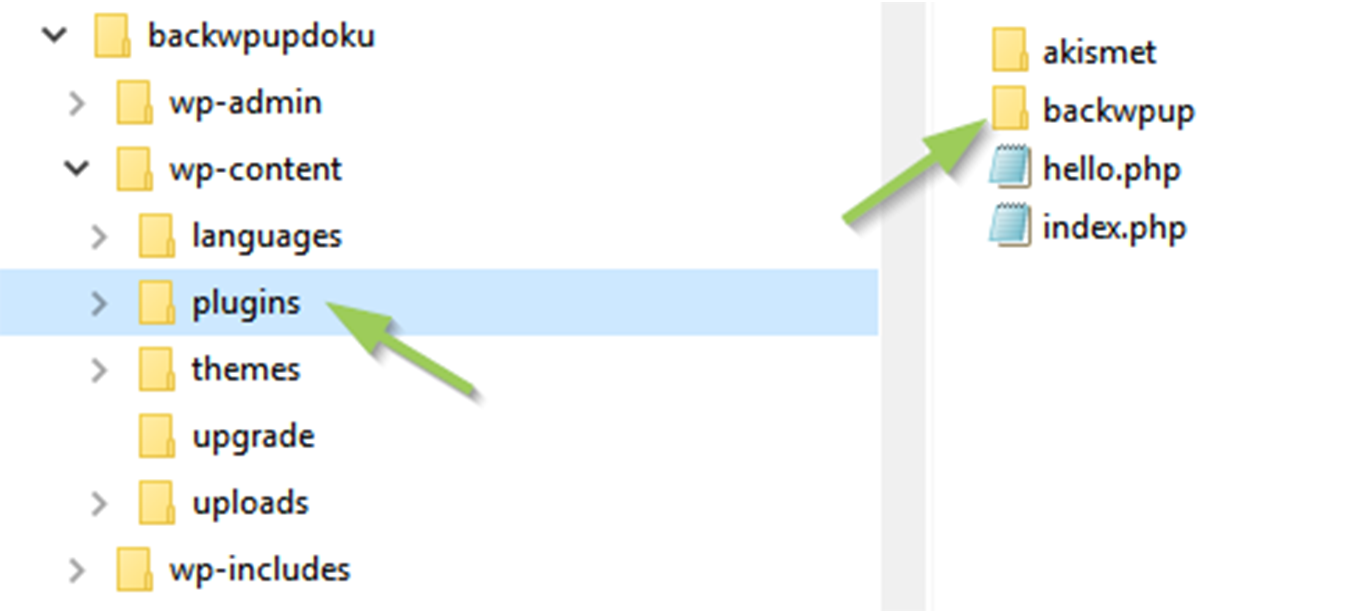
- Connectez-vous sur WordPress et activez « BackWPup » via Plugins → Plugins installés.
Activation de la licence « BackWPup »Pro
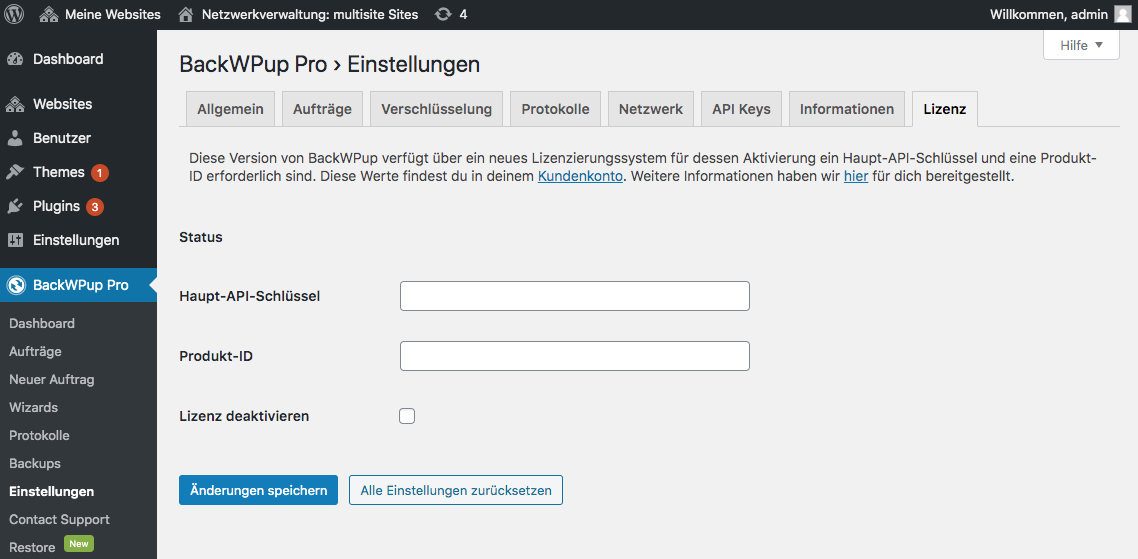
Aller à BackWPup Pro → Paramètres et sélectionnez l'onglet Licence. Vous serez redirigé vers la page d'activation, où vous devrez saisir votre clé principaleAPI et votre identifiant de produit.
Si la version de BackWPup que vous utilisez est inférieure ou égale à 3.7.0, les informations fournies ici ne s'appliquent pas. Veuillez consulter plutôt ce document : BackWPup Mise à jour de la licence.
Vous trouverez vos informations de licence après vous être connecté surbackwpup.de, sur la page « Mon compte », dans la section « Tableau de bord » ou sous API Clés.