

À partir de la version 3.9.0, BackWPup étend sa fonctionnalité de restauration : il est désormais possible de restaurer son site sous une nouvelle URL, ce qui permet de le migrer sans difficulté vers BackWPup .
Dans ce tutoriel, nous vous expliquons comment effectuer une migration vers une nouvelle URL à l'aide d'BackWPup . Voyons cela de plus près !
Créer une sauvegarde-archive
La première étape consiste à créer une archive de sauvegarde de votre site via BackWPup Pro .
Il existe plusieurs façons de réaliser cette opération. En effet, BackWPup permet de créer une sauvegarde du système en définissant différents paramètres et en générant l'archive vers plusieurs destinations. Pour notre exemple, nous n'avons besoin que d'une sauvegarde complète, quelle que soit la destination choisie.
Se référer au tutoriel suivant : WordPress Créer une sauvegarde complète : base de données et fichiers
Une fois la sauvegarde terminée, vous pouvez télécharger l'archive de sauvegarde sur votre ordinateur local, puis passer à l'étape suivante.
Installer une application de restauration autonome
La migration peut être effectuée sur le nouveau serveur à l’aide du plugin standard «BackWPup » ou via l’application autonome « Restore », également incluse dans le pack « BackWPup ».
Dans cet exemple, nous utilisons l'application autonome, car une migration de site s'effectue généralement depuis un site source vers un nouveau serveur « vierge ». Pour plus d'informations sur l'installation de l'application autonome, consultez la page BackWPup Restore Stand-Alone-App installieren
Si l'application est déjà installée, il est désormais temps de procéder à la migration proprement dite. Passez à la section suivante pour continuer.
Migrer le site web vers la nouvelle URL
Avec l'application autonome, nous commençons par charger le fichier d'archive de sauvegarde créé comme décrit dans les sections précédentes, puis nous pouvons sélectionner la stratégie de restauration. Dans notre cas, nous choisissons l' option « complète » option.
Ensuite, à l'étape 3, nous devons renseigner les paramètres de connexion à la base de données : ceux-ci concernent la base de données hébergée sur le serveur distant ; celle-ci doit donc avoir été créée au préalable. Si une installation d'WordPress est déjà configurée sur le serveur distant, ces informations figurent également dans le fichier wp-config.php .
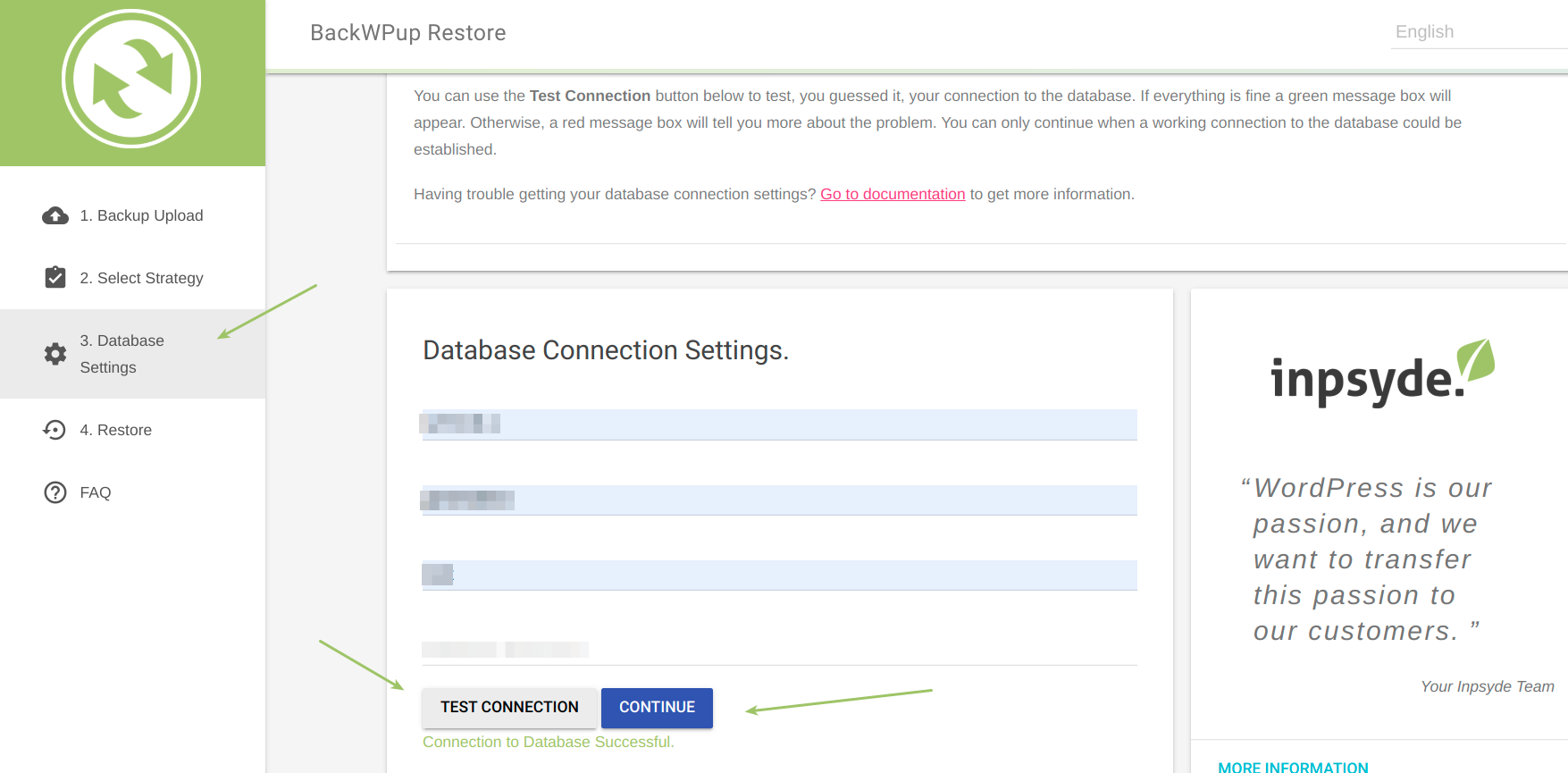
Après avoir renseigné les informations d'inscription, cliquez sur le bouton TESTER LA CONNEXION pour vérifier si la connexion peut être établie. Cliquez ensuite sur le bouton SUIVANTpour continuer.
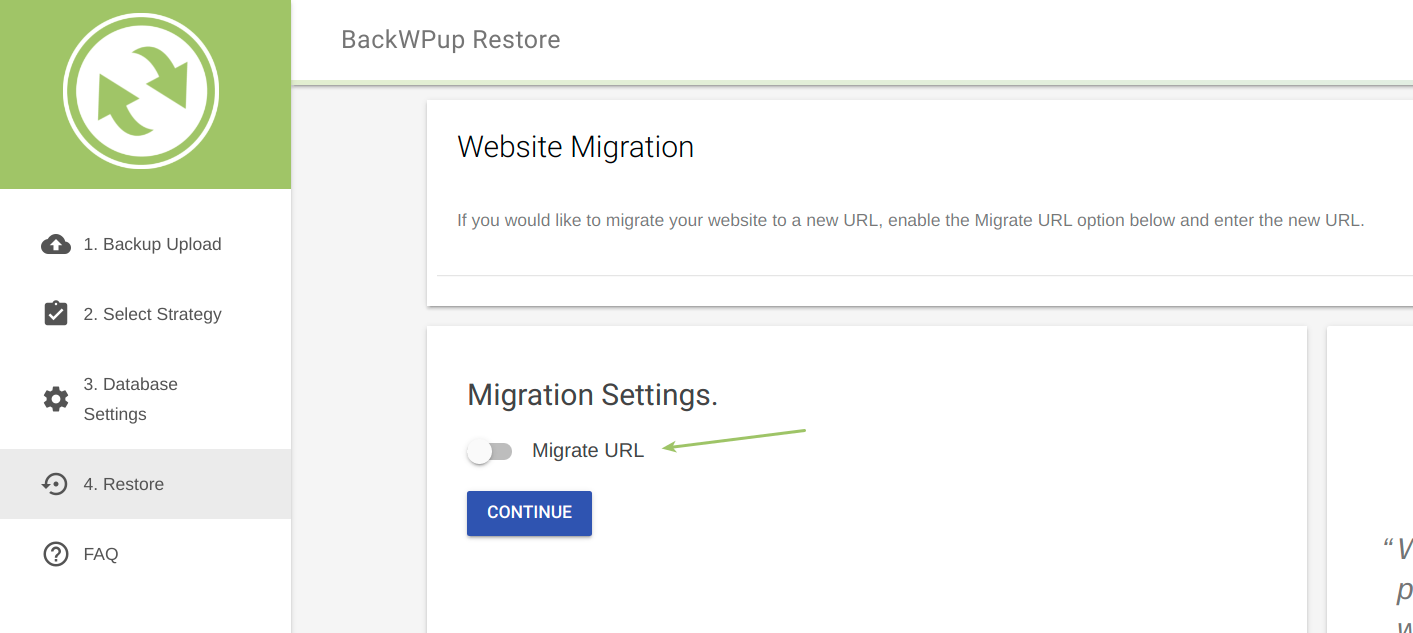
À l'étape 4, l'option de migration est disponible. Si nous ne sélectionnons pas cette option, l'archive de sauvegarde sera restaurée sur le serveur distant auquel renvoie l'URL du serveur source.
Comme nous souhaitons plutôt effectuer une migration, nous devons sélectionner l'option de migration, comme indiqué dans l'illustration ci-dessous.
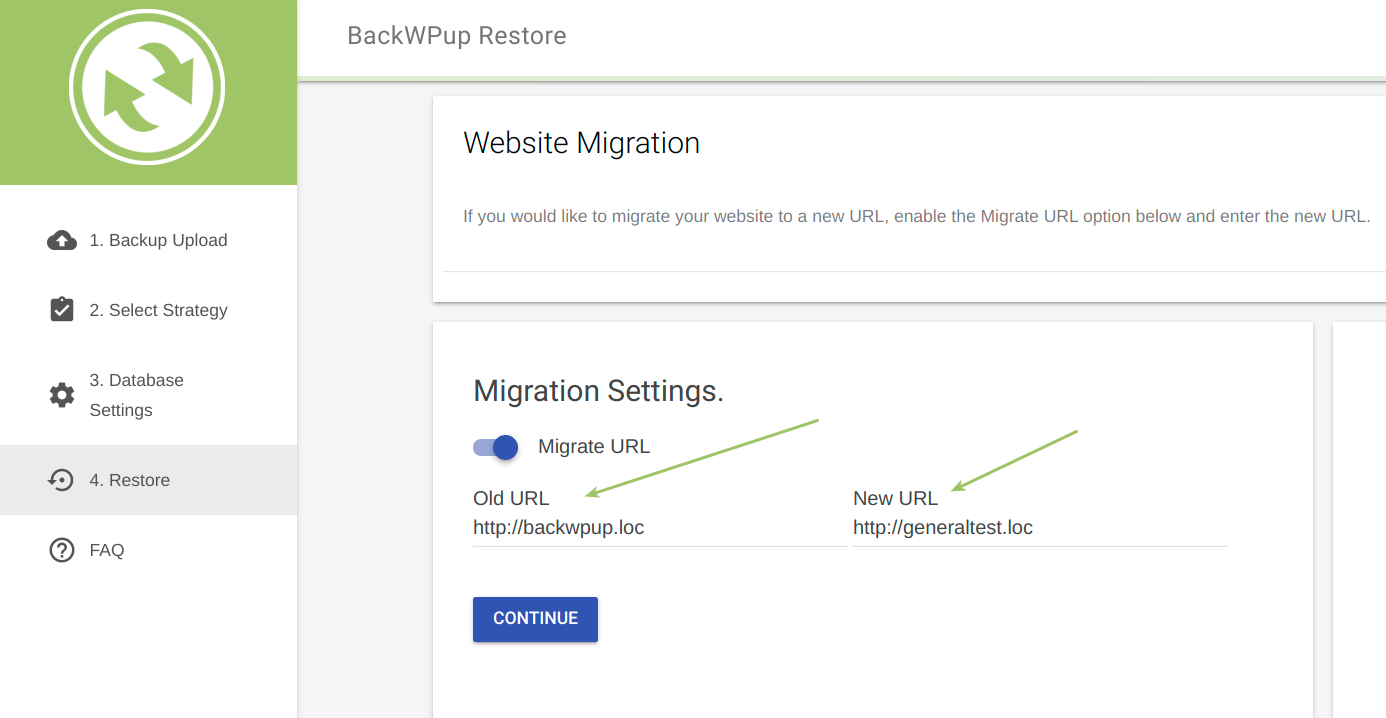
Lorsque l'option « Migrer les URL » est sélectionnée, les valeurs des champs « Ancienne URL » et Nouvelle URL s'affichent. La première est extraite de l'archive de sauvegarde, la seconde provient du serveur vers lequel le site est migré.
Cliquez sur le bouton SUIVANT pour valider les paramètres.
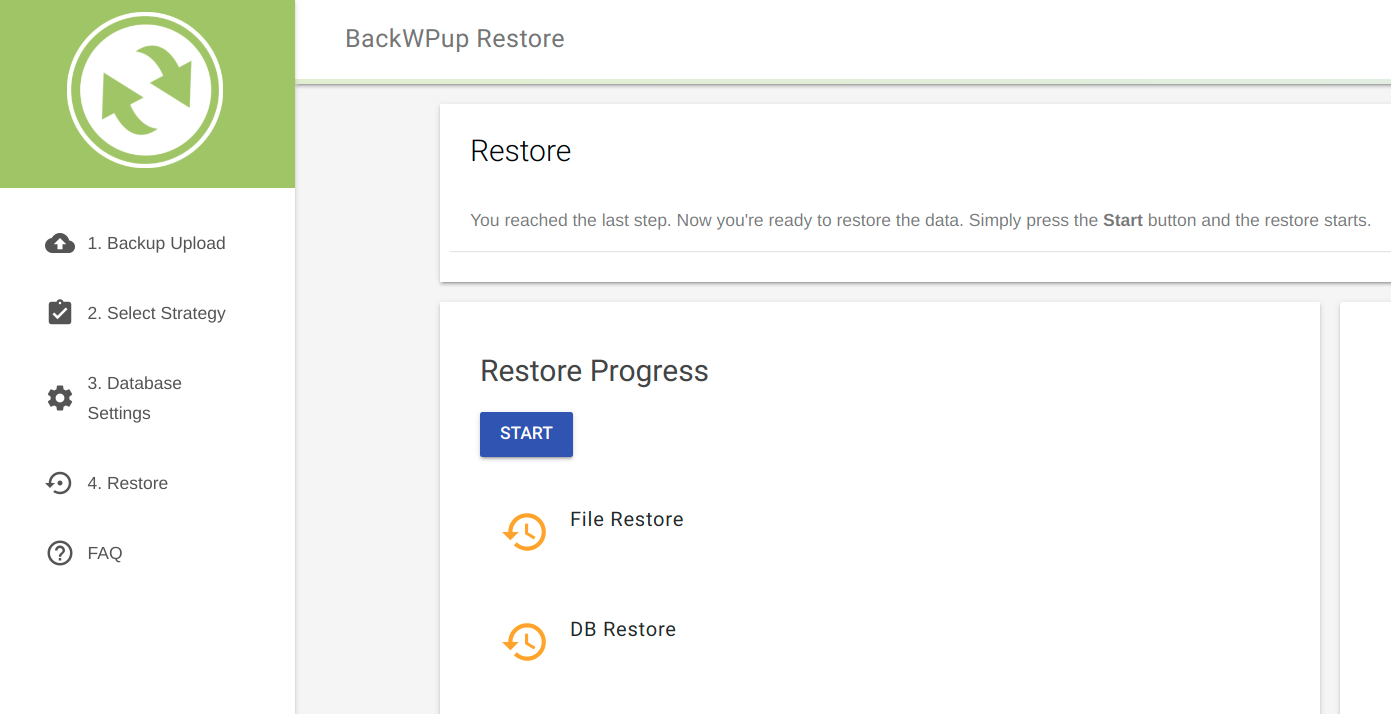
Tout est prêt à ce stade. Le processus de restauration peut désormais être lancé en cliquant sur le bouton bouton DÉMARRER comme indiqué sur l'image ci-dessus.
Le processus configure la même installation d'WordPress que celle contenue dans l'archive téléchargée, mais remplace chaque occurrence de l' ancienne URL est correctement remplacée par celle indiquée comme nouvelle URL .
Commençons le processus.
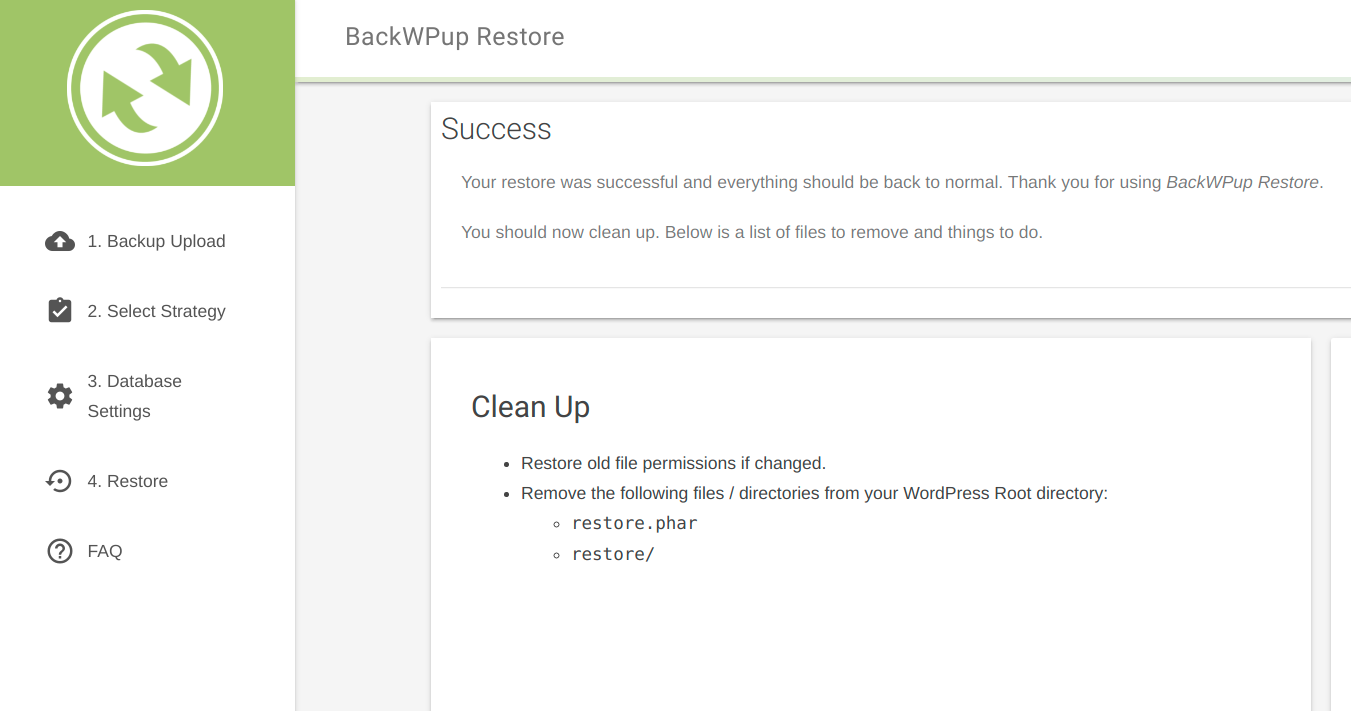
Une fois la migration terminée, un message s'affiche, comme indiqué sur l'image ci-dessus.
Il faut maintenant suivre les instructions de mise à jour et essayer d'accéder à la nouvelle URL via le navigateur afin de vérifier si la migration s'est déroulée correctement.
Migration du site web vers la nouvelle URL à l'aide du plugin
Comme nous l'avons déjà mentionné, la migration peut être effectuée non seulement via l'application autonome « Restore », mais aussi via le plugin standard. À titre d'exemple, nous proposons ici une brève description des principales étapes de la migration afin de montrer comment elles s'affichent dans le plugin.
Pour effectuer une migration, nous suivons la procédure de restauration habituelle, décrite dans l'article «Comment utiliser la fonction de restauration d'BackWPup ? ».
Une fois la connexion à la base de données testée avec succès, la page proposant l'option de migration s'affiche
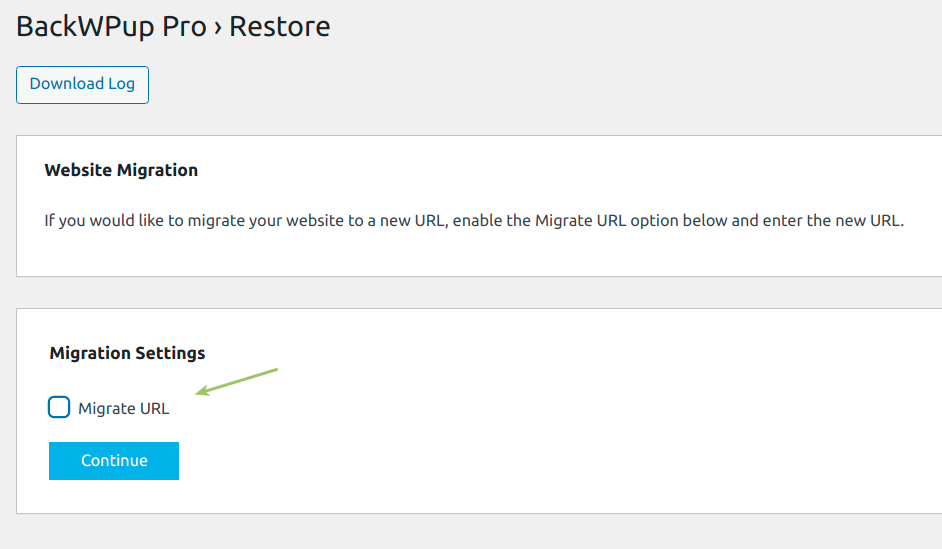
Une fois l'option activée, les champs Ancienne URL et Nouvelle URL sont mis à disposition. Comme précédemment, les valeurs par défaut d'une telle URL sont automatiquement détectées, mais la nouvelle URL peut également être modifiée.
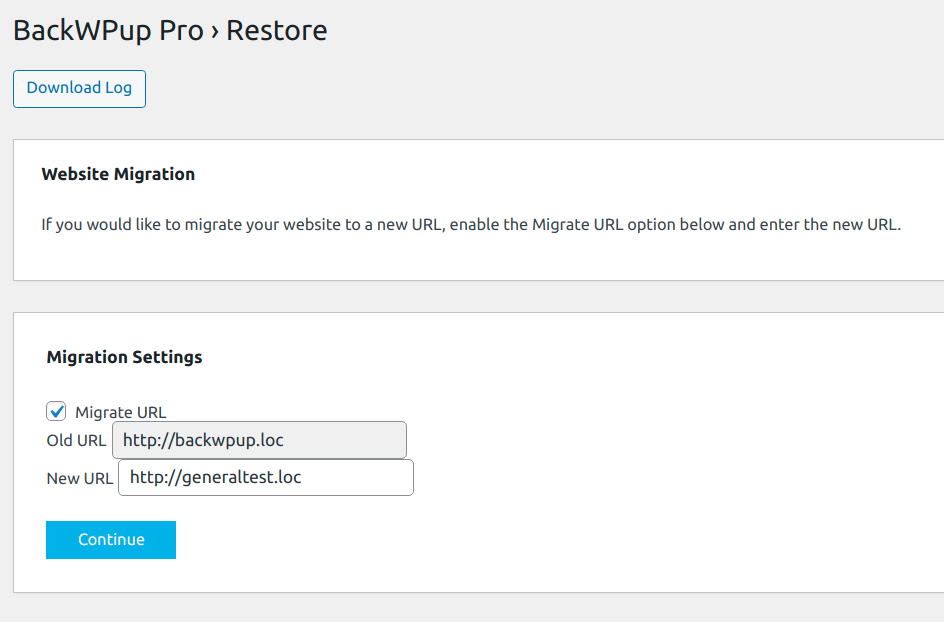
Puis cliquez sur SUIVANT pour terminer le processus de migration comme décrit précédemment.

