

Aperçu
Cette documentation explique comment utiliser les fonctionnalités MCP d'BackWPup pour automatiser la gestion de vos sauvegardes, surveiller l'état de votre site web et effectuer des actions directement depuis votre assistant IA préféré.
Ce guide s'adresse à deux groupes d'utilisateurs :
- Les utilisateurs avancés qui connaissent déjà MCP et souhaitent connecter rapidement BackWPup à leur assistant IA.
- Les nouveaux utilisateurs qui découvrent MCP pour la première fois et ont besoin d'une introduction simple.
Au fil de ce guide, vous apprendrez comment vous lancer et utiliser votre assistant IA pour gérer vos sauvegardes WordPress.
Étape 1 : Comprendre les fonctionnalités MCP d'BackWPup
Qu'est-ce que le MCP ?
Le protocole MCP (Model Context Protocol) permet aux assistants IA de communiquer en toute sécurité avec des applications telles que les plugins d'WordPress.
Au lieu d'utiliser manuellement ton tableau de bord WordPress, tu peux, grâce à MCP :
- Poser des questions en langage naturel
- Déclencher des actions de plug-in
- Récupérer les données du plugin
- Automatiser les tâches récurrentes
- Surveillez et gérez votre site web plus rapidement
Tu peux considérer MCP comme une connexion sécurisée permettant à ton assistant IA d'accéder aux fonctionnalités de BackWPup .
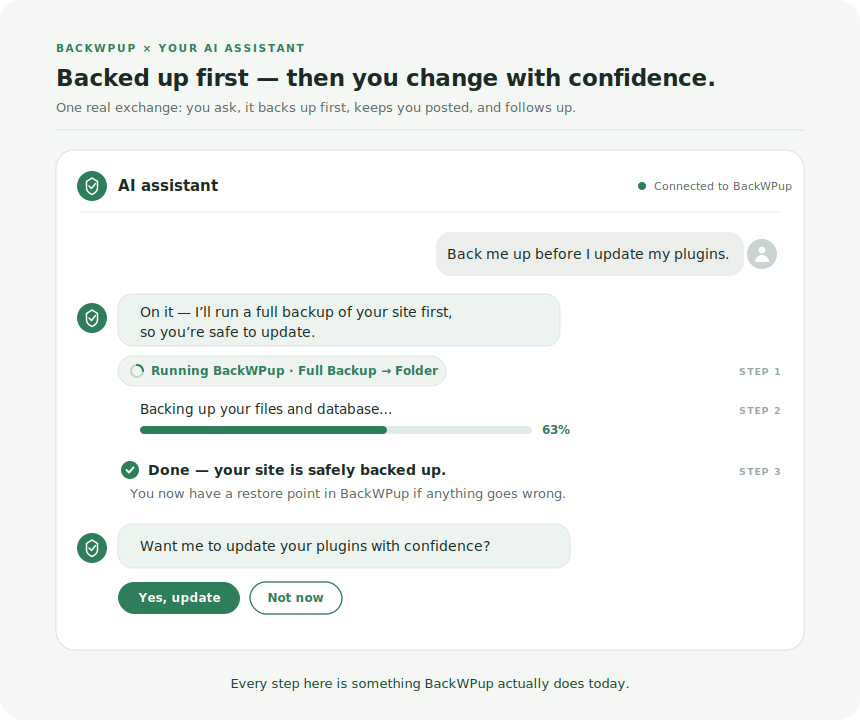
Étape 2 : Connecter l'BackWPup
Il te suffit de configurer ton assistant IA une seule fois sur le site pro . Une fois cette configuration effectuée, ton assistant IA pourra interagir en toute sécurité avec les fonctionnalités MCP de BackWPup .
2.1 Rendre votre site Web WordPress accessible à l'assistant IA
Avant de configurer ton assistant IA, tu as besoin de :
- Ton identifiant « WordPress »
- Un mot de passe d'application créé dans ton profil WordPress
Étapes
- Connecte-toi à l'espace d'WordPress.
- Allez dans Utilisateur → Profil.
- Faites défiler jusqu'à la section « Mots de passe des applications ».
- Donnez un nom au mot de passe de l'application (par exemple, « Assistant IA »).
- Cliquez sur « Ajouter un mot de passe d'application ».
- Copiez le mot de passe généré et conservez-le en lieu sûr.
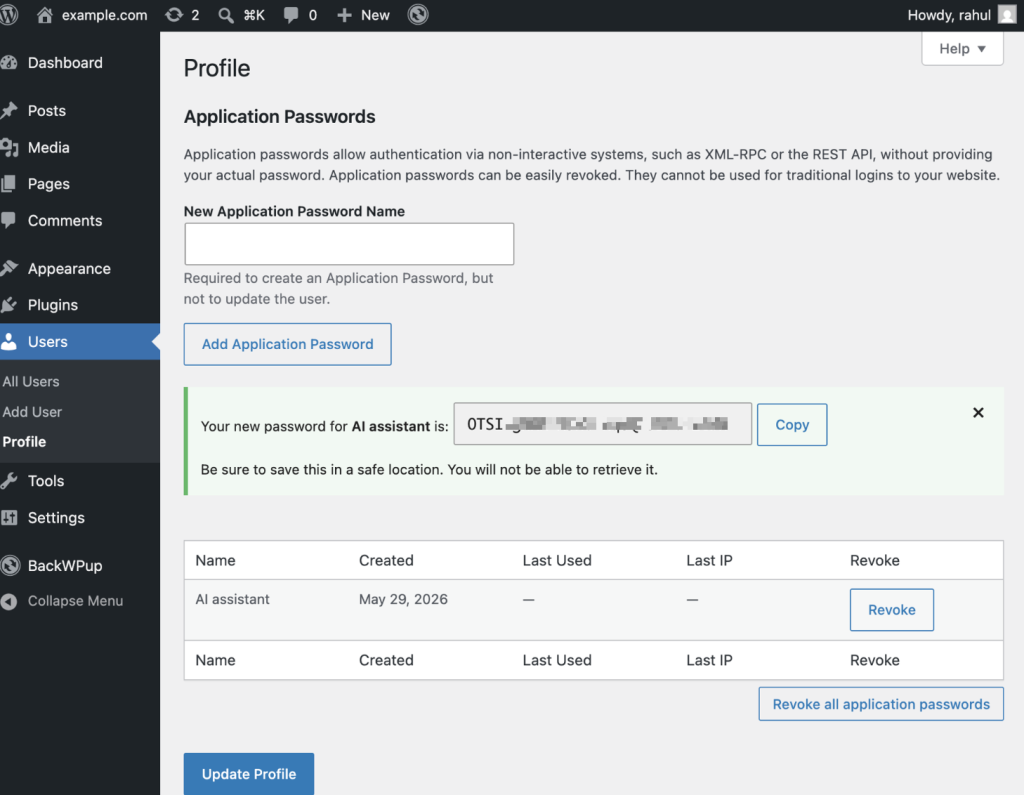
Pour l'étape suivante, il te faudra :
- L'URL de ton site WordPress
- Ton nom d'utilisateur sur WordPress
- Le mot de passe de l'application
2.2 Connecte ton assistant IA à ton site web WordPress
Choisis ton assistant IA et suis les instructions correspondantes :
- BackWPup Connecter le MCP au Claude Desktop
- BackWPup Connecter MCP à GitHub Copilot
- BackWPup Connecter MCP à OpenAI Codex
Étape 3 : C'est parti !
Facilite-toi la tâche
Gérez plus efficacement vos sites Web WordPress et effectuez vos mises à jour en toute sécurité.
Exemple : run backups on all my websites, and then update all the plugins to the latest version. Finally, highlight any backup or update issues.
Ce que tu peux faire d'autre
Une fois configuré, ton assistant IA pourra t'aider dans de nombreuses tâches.
Surveillance des sauvegardes
- Vérifier si les sauvegardes ont été effectuées avec succès
Exemple :show me the latest failed backup jobs in BackWPup
Compétences :/get-backup-history - Afficher les dernières activités de sauvegarde
Exemple :show me the latest backup activity
Compétences :/get-backup-logs - Détecter les sauvegardes ayant échoué ou incomplètes
Exemple :summarize the backup health status on all my website
Compétences :/get-backup-health-status - Surveiller l'espace de stockage dédié aux sauvegardes
Exemple :how much backup storage am I using?
Compétences :/get-backup-storage-usage
Gestion des sauvegardes
- Lancer une sauvegarde manuelle
Exemple :run a manual backup for my production site
Compétences :/create-backup - Vérifier la configuration de la sauvegarde
Exemple :check if my backup settings look correct
Compétences :/validate-backup-configuration - Afficher les plannings de sauvegarde
Exemple :show me my current backup schedules
Compétences :/get-backup-schedules - Vérifier les destinations de stockage
Exemple :Check if my Google Drive backup destination is properly configured.
Compétences :/check-storage-destination
Dépannage
- Analyser les sauvegardes ayant échoué
Exemple :why did my last backup fail?
Compétences :/analyze-backup-failure - Détecter les autorisations manquantes pour les destinations de stockage
Exemple :check if my storage access is working properly
Compétences :/check-storage-permissions - Vérifier les règles de conservation des sauvegardes
Exemple :how long are my backups being kept?
Compétences :/get-backup-retention-policy - Identifier les problèmes de configuration courants
Exemple :find any backup setup issues?
Compétences :/scan-backup-configuration-issues

