

Avant de continuer, assure-toi d'avoir déjà suivi l'étape 2.1 : « Rendre ton site WordPress accessible à l'assistant IA » et d'avoir les informations suivantes à portée de main :
- L'URL de ton site WordPress
- Ton nom d'utilisateur sur WordPress
- Un mot de passe pour l'application « WordPress »
Étape 1 : Ouvrir la configuration de Claude Desktop
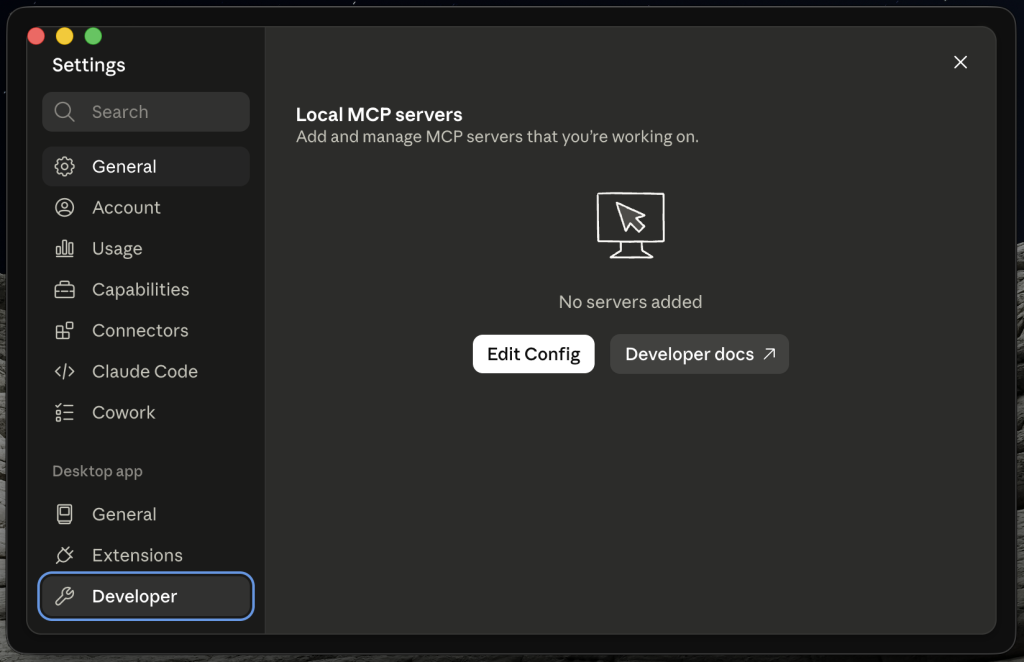
- Ouvre Claude Desktop.
- Accédez à Paramètres → Développeur.
- Clique sur « Modifier la configuration ».
Claude Desktop ouvre automatiquement le fichier de configuration.
Tu peux modifier le fichier avec ton éditeur préféré, par exemple :
Étape 2 : Vérifier votre configuration actuelle
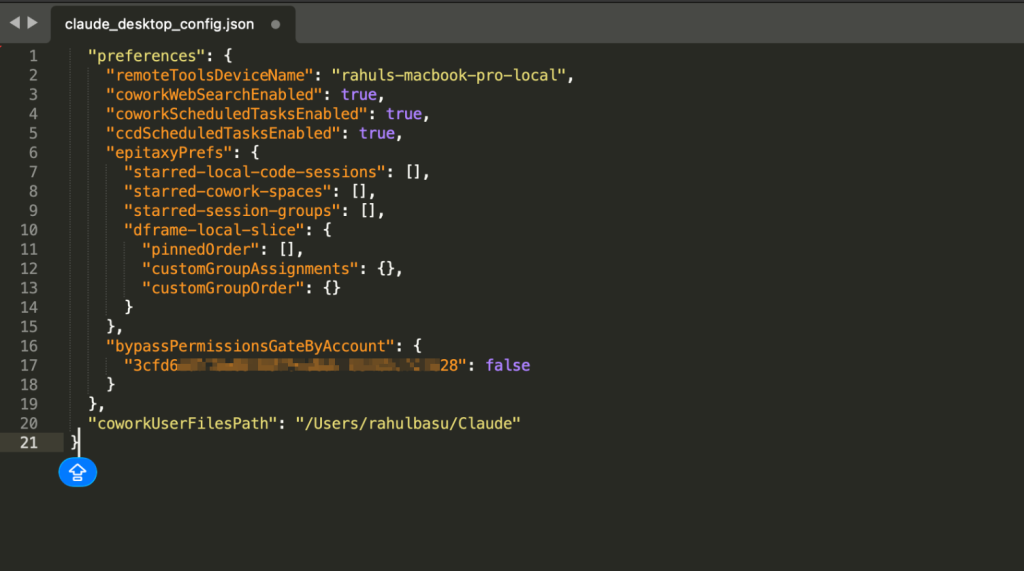
Si c'est ta première connexion MCP, le fichier peut déjà contenir des paramètres généraux de Claude Desktop.
Ne modifiez pas et ne supprimez pas ces paramètres existants.
Étape 3 : Ajouter ta configuration « WordPress »
Copiez la configuration suivante et remplacez les espaces réservés par les informations relatives à votre propre site web.
{
  "mcpServers": {
    "your-website-domain": {
      "type": "stdio",
      "command": "npx",
      "args": [
        "-y", "@automattic/mcp-wordpress-remote@latest"
      ],
      "env": {
        "WP_API_URL": "https://your-website-domain/wp-json/mcp/mcp-adapter-default-server",
        "WP_API_USERNAME": "your-wordpress-username",
        "WP_API_PASSWORD": "your-application-password",
        "OAUTH_ENABLED": "false"
      }
    }
  }
}
Remplacez les espaces réservés suivants :
| Espace réservé | Description |
|---|---|
your-website-domain |
Le nom de domaine de votre site web |
your-wordpress-username |
Votre nom d'utilisateur sur WordPress |
your-application-password |
Le mot de passe de l'application généré à l'étape 2.1 |
Étape 4 : Vérifier le fichier de configuration mis à jour
Une fois la configuration ajoutée, ton fichier devrait contenir les éléments suivants :
- La nouvelle configuration de mcpServers
- Tes paramètres actuels de Claude Desktop
Votre fichier de configuration devrait ressembler à peu près à ceci :
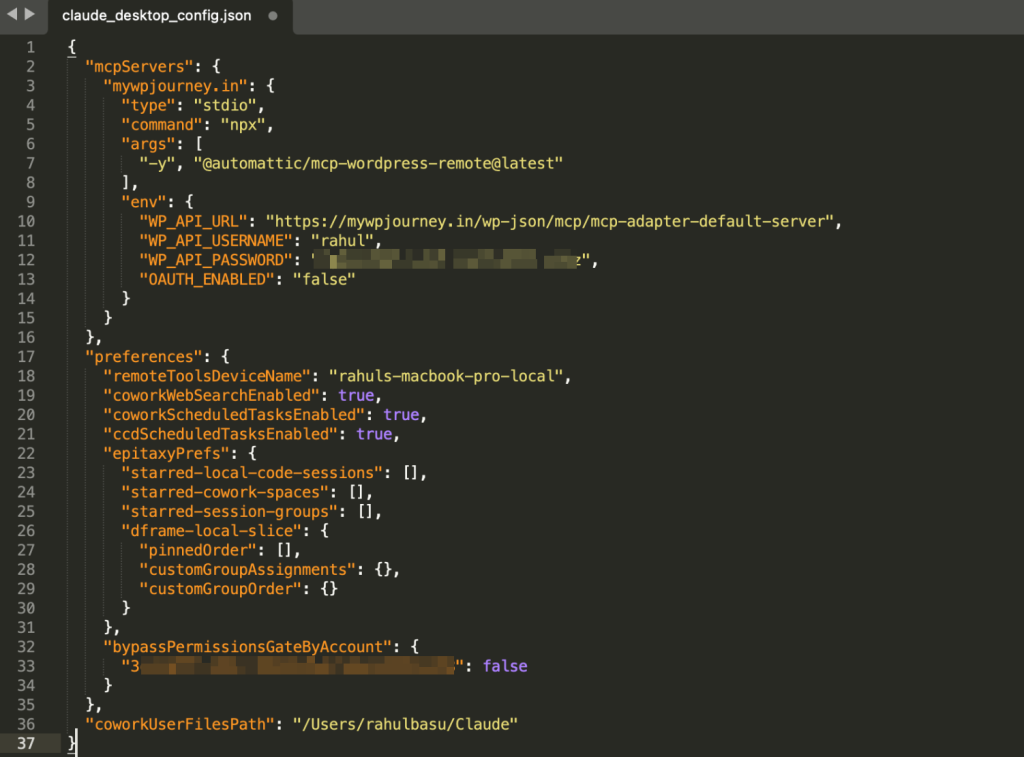
| ⚠️ Important : ne remplacez pas l'intégralité du fichier. Ajoutez la section mcpServers à votre configuration existante. |
Configuration requise
macOS
Aucune configuration supplémentaire n'est nécessaire.
Windows
La connexion MCP utilise la commande npx.
Si npx n'est pas disponible, installez Node.js, puis redémarrez Claude Desktop.
Étape 5 : Enregistrer Claude Desktop et redémarrer
Enregistrez le fichier de configuration.
Redémarrez ensuite Claude Desktop pour que les modifications soient prises en compte.
Étape 6 : Vérifier la connexion
Ouvre une nouvelle conversation dans Claude Desktop et saisis la commande suivante :
What MCP tools are available from my WordPress site?
Claude devrait détecter les outils MCP disponibles sur WordPress et BackWPup qui ont été configurés sur ton site web.

Étape suivante
Revenez au guide principal et passez à l'étape 3 : « Premiers pas » pour tester des exemples de prompts et découvrir les fonctionnalités MCP disponibles.

