

Avant de continuer, assure-toi d’avoir bien terminé l’étape 2.1 : Rendre ton site WordPress accessible à l’assistant IA.
Il te faut :
- L'URL de ton site WordPress
- Ton nom d'utilisateur sur WordPress
- Un mot de passe pour l'application « WordPress »
Conditions préalables
Avant de configurer OpenAI Codex, assure-toi que les conditions préalables suivantes sont remplies :
- WordPress 6.7 ou version ultérieure
- OpenAI Codex Desktop est installé
- Un compte OpenAI
Étape 1 : Ajouter un nouveau serveur MCP
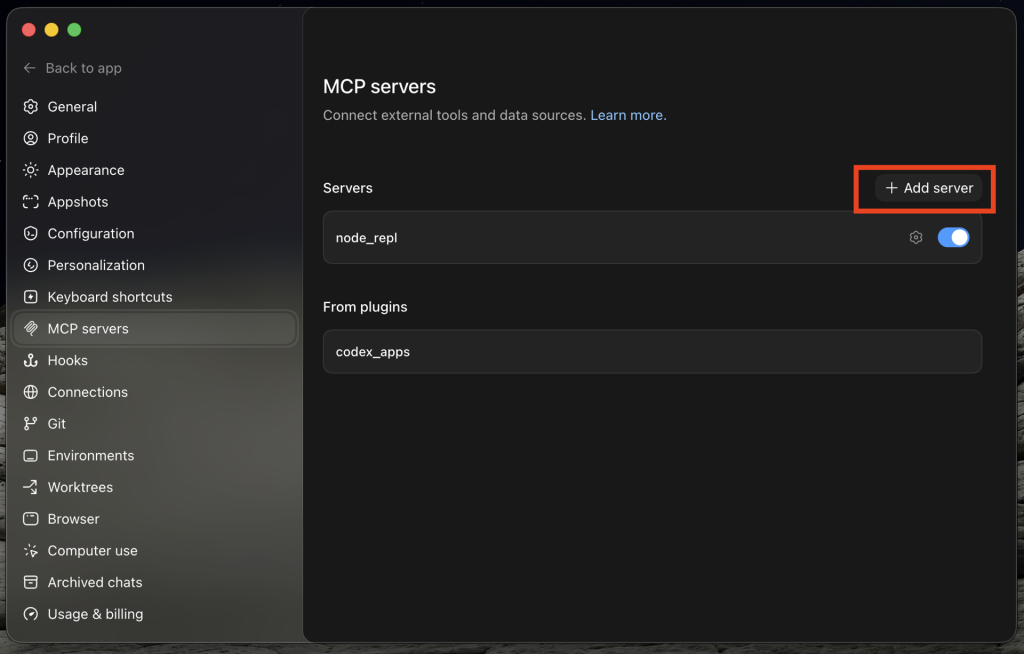
- Ouvrez OpenAI Codex Desktop.
- Ouvre les paramètres.
- Cliquez sur « MCP Servers ».
- Cliquez sur « Ajouter un serveur ».
Étape 2 : Configurer votre serveur MCP ( WordPress)
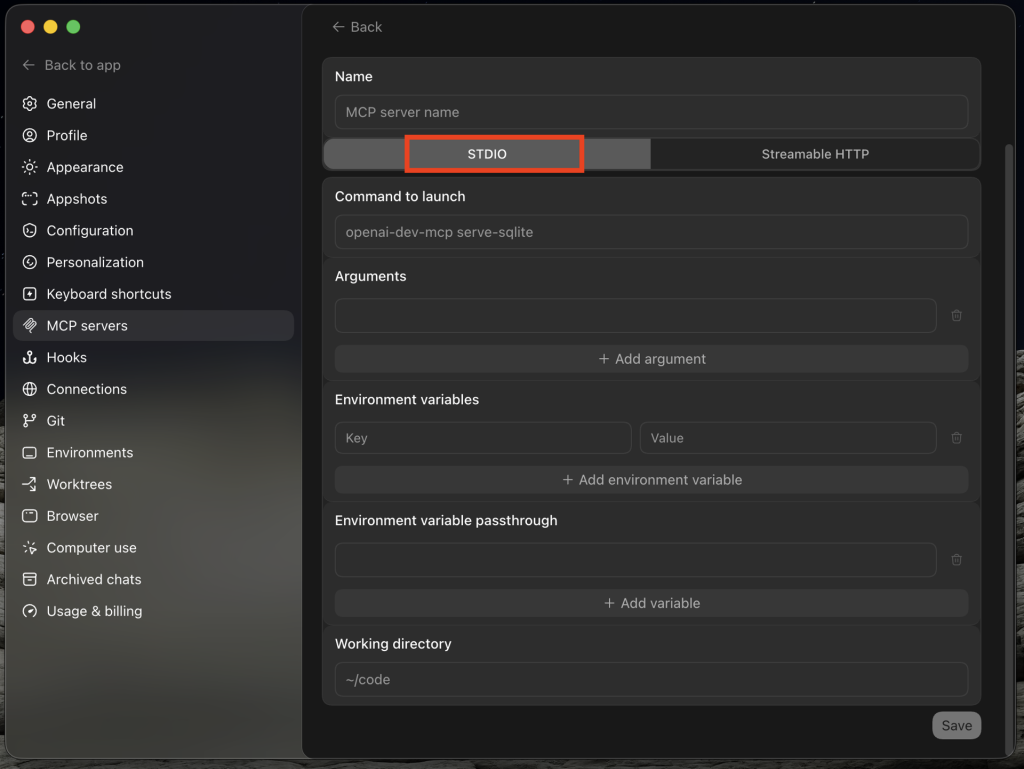
Codex prend en charge plusieurs connexions MCP via le transport stdio.
Saisis les valeurs suivantes.
| Feld | Valeur |
|---|---|
| Nom | your-website-domain |
| Commande de lancement | npx |
Arguments
Ajoute l'argument suivant :
-y
@automattic/mcp-wordpress-remote@latest
Variables d'environnement
Ajoutez les variables suivantes :
| Clé | Valeur |
|---|---|
| WP_API_URL | https://your-website-domain/wp-json/mcp/mcp-adapter-default-server |
| WP_API_USERNAME | your-wordpress-username |
| WP_API_PASSWORD | your-application-password |
| OAUTH_ENABLED | false |

Remplace les espaces réservés par tes propres valeurs :
| Espace réservé | Description |
|---|---|
your-website-domain |
Le nom de domaine de votre site web |
your-wordpress-username |
Votre nom d'utilisateur sur WordPress |
your-application-password |
Le mot de passe de l'application généré à l'étape 2.1 |
Étape 3 : Vérifier la configuration et l'enregistrer
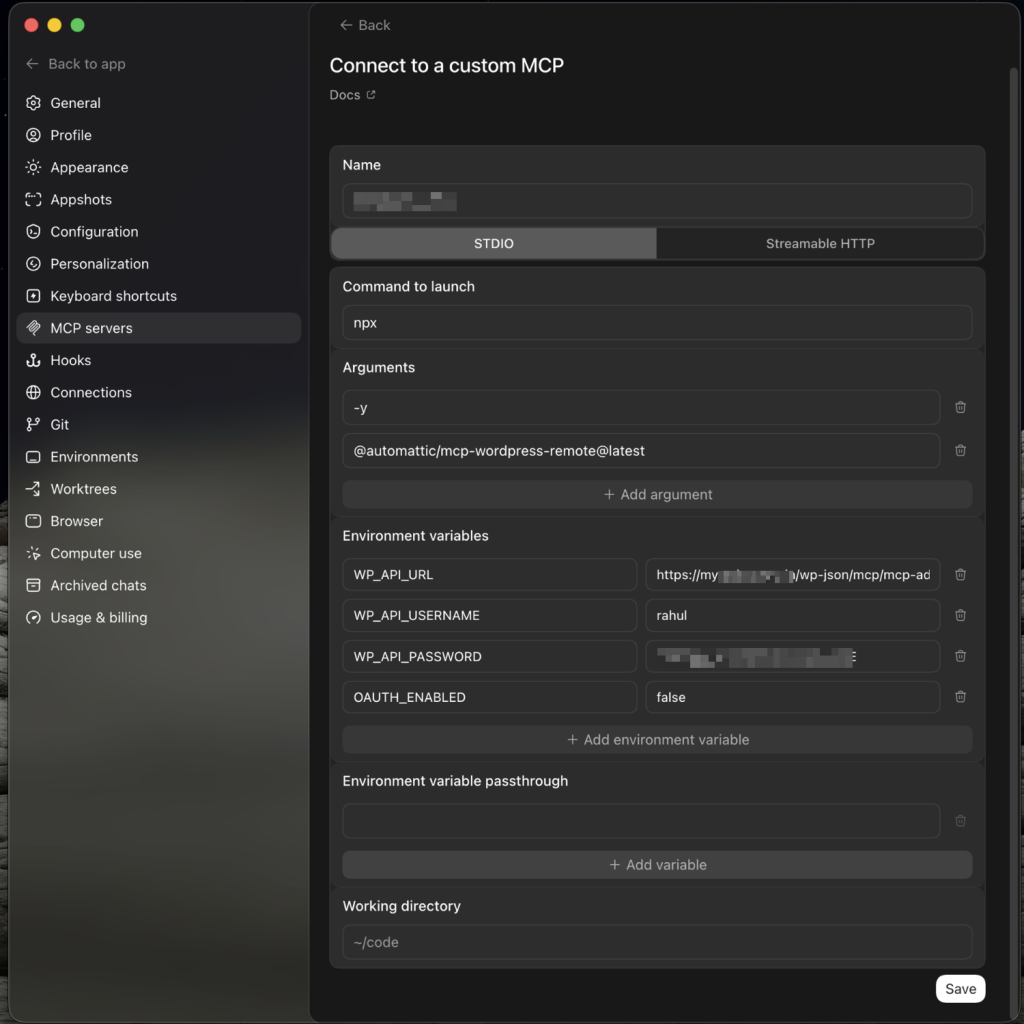
Vérifie attentivement tes paramètres.
Si toutes les informations sont correctes, enregistrez la configuration en cliquant sur « Save ».
Étape 4 : redémarrer Codex
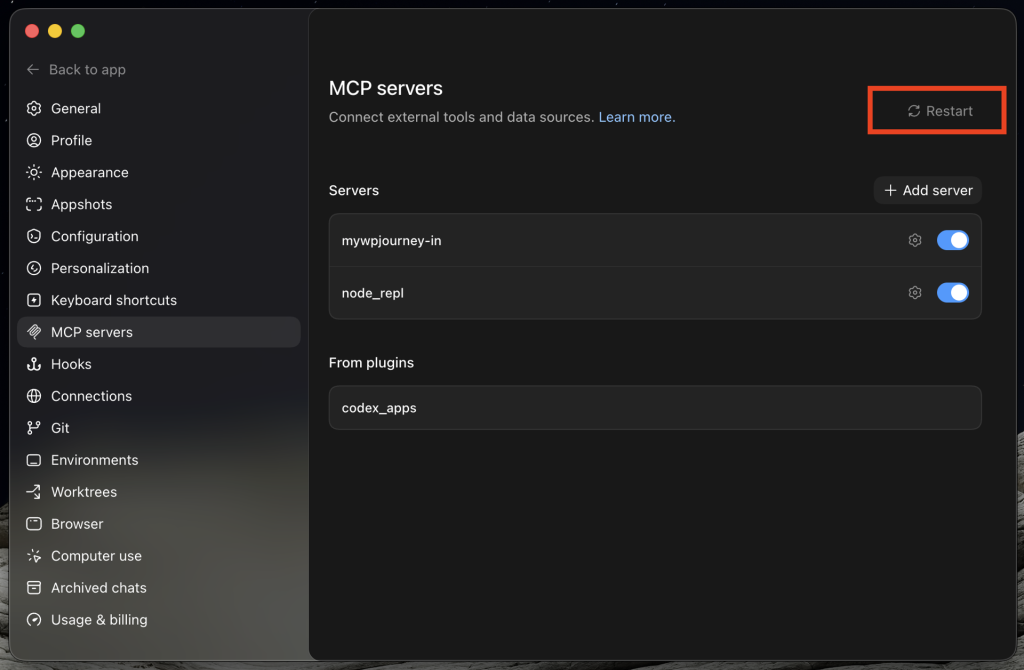
- Redémarrez le serveur MCP.
- Redémarrez ensuite OpenAI Codex.
- Attendez quelques secondes que la connexion soit établie.
Étape 5 : Vérifier la connexion
- Ouvrir le Codex.
- Crée une nouvelle conversation.
- Vérifiez si les outils MCP de BackWPup sont disponibles.
- Envoie une invite de test.
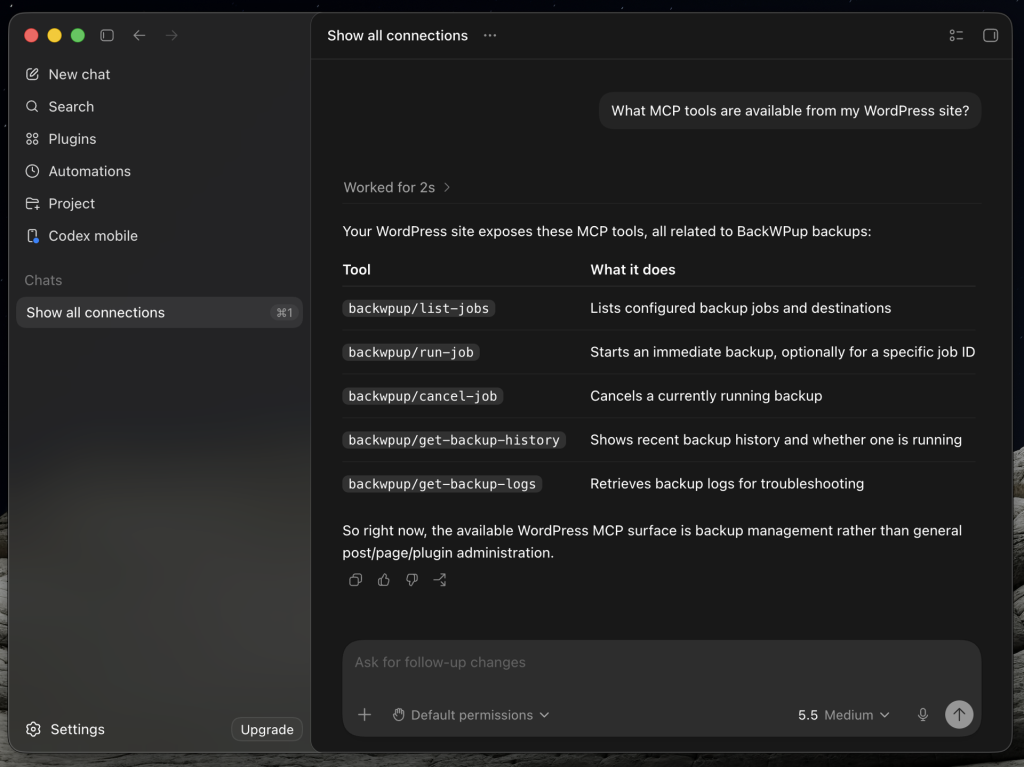
Codex devrait désormais reconnaître les outils MCP fournis par le plugin « BackWPup ».
Si la connexion s'est établie avec succès, tu peux gérer ton site WordPress directement à l'aide du langage naturel.
Prochaines étapes
Une fois la connexion établie, tu peux revenir à l'étape 3 : « Premiers pas » et tester les fonctionnalités disponibles de MCP.

