

Antes de continuar, asegúrate de haber completado el paso 2.1: «Hacer que tu sitio web WordPress sea accesible para el asistente de IA ».
Necesitas:
- La URL de tu página web WordPress
- Tu nombre de usuario de WordPress
- Una contraseña de la aplicación « WordPress »
Requisitos
Antes de configurar OpenAI Codex, asegúrate de que se cumplan los siguientes requisitos previos:
- WordPress 6.7 o posterior
- Se ha instalado OpenAI Codex Desktop
- Una cuenta de OpenAI
Paso 1: Añadir un nuevo servidor MCP
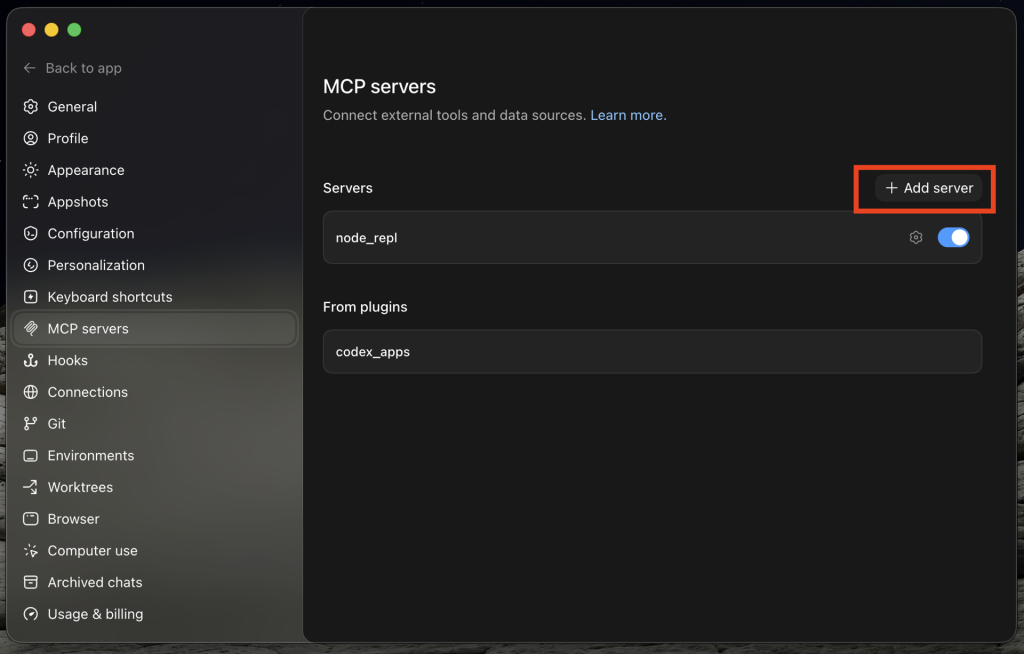
- Abre OpenAI Codex Desktop.
- Abre los ajustes.
- Haz clic en «Servidores MCP».
- Haz clic en «Añadir servidor».
Paso 2: Configurar tu servidor MCP de « WordPress »
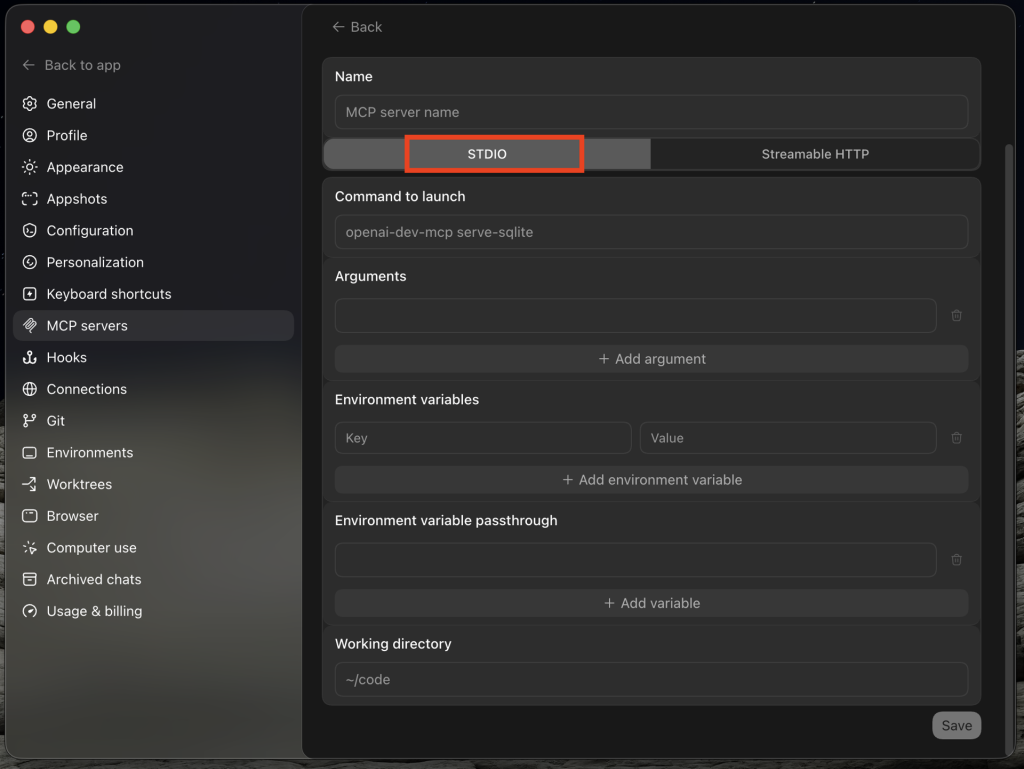
Codex admite varias conexiones MCP a través del transporte stdio.
Introduce los siguientes valores.
| Feld | Wert |
|---|---|
| Nombre | your-website-domain |
| Comando para iniciar | npx |
Argumentos
Añade el siguiente argumento:
-y
@automattic/mcp-wordpress-remote@latest
Variables de entorno
Añade las siguientes variables:
| Clave | Wert |
|---|---|
| WP_API_URL | https://your-website-domain/wp-json/mcp/mcp-adapter-default-server |
| WP_API_USERNAME | your-wordpress-username |
| WP_API_PASSWORD | your-application-password |
| OAUTH_ENABLED | false |

Sustituye los marcadores de posición por tus propios valores:
| Marca de posición | Descripción |
|---|---|
your-website-domain |
El dominio de tu página web |
your-wordpress-username |
Tu nombre de usuario de WordPress |
your-application-password |
La contraseña de la aplicación generada en el paso 2.1 |
Paso 3: Comprobar la configuración y guardarla
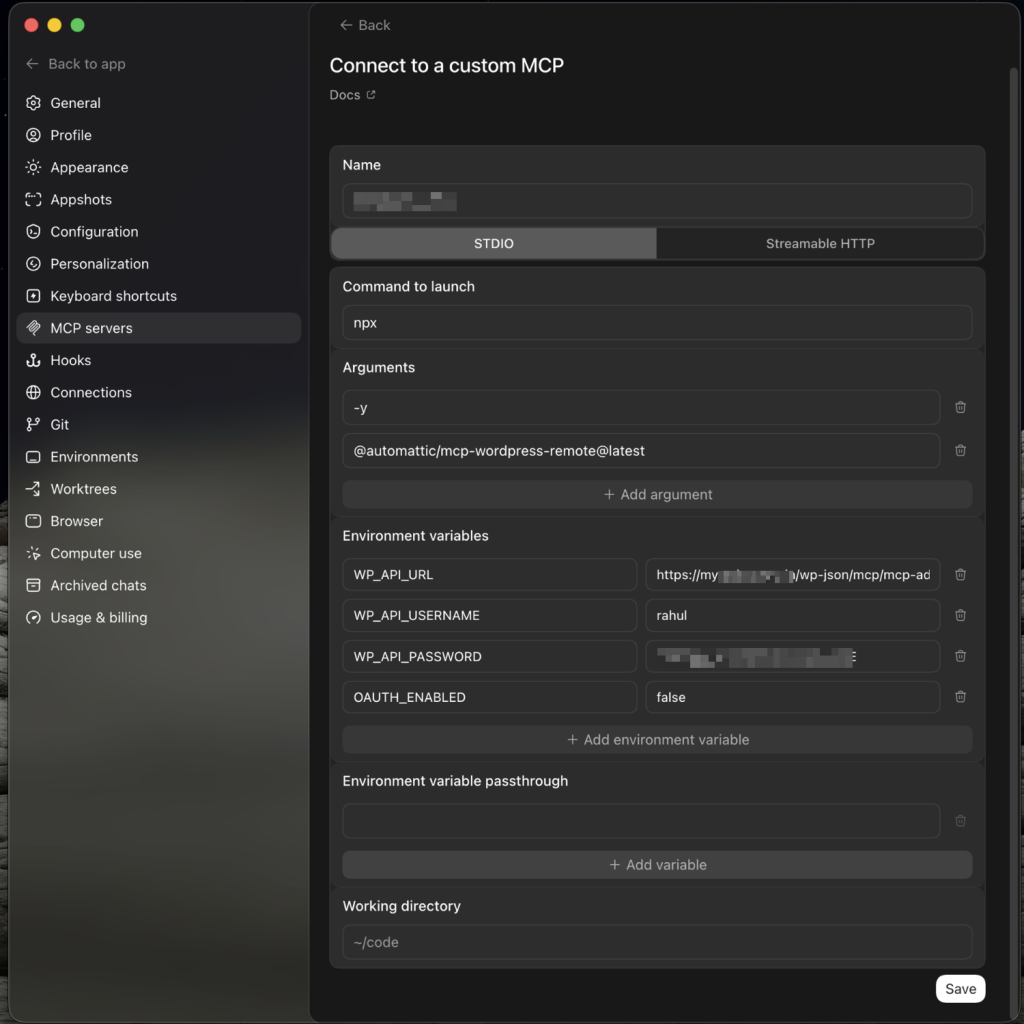
Revisa bien tu configuración.
Si todos los datos son correctos, guarda la configuración pulsando «Save».
Paso 4: Reiniciar Codex
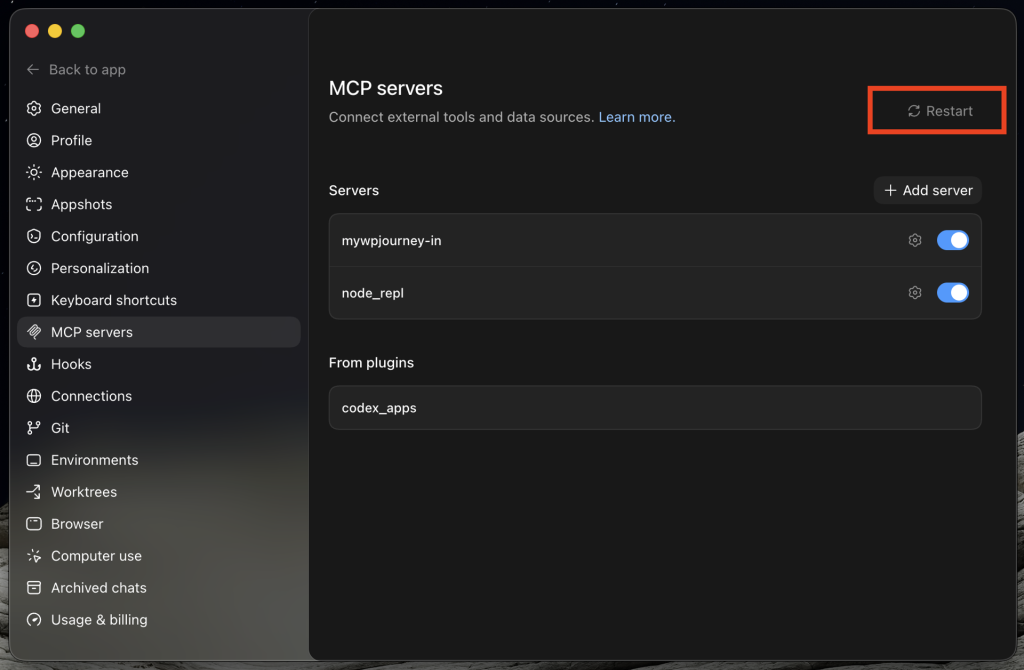
- Reinicia el servidor MCP.
- A continuación, reinicia OpenAI Codex.
- Espera unos segundos hasta que se establezca la conexión.
Paso 5: Comprobar la conexión
- Abre el Codex.
- Crea un nuevo chat.
- Comprueba si están disponibles las herramientas MCP de BackWPup.
- Envía un mensaje de prueba.
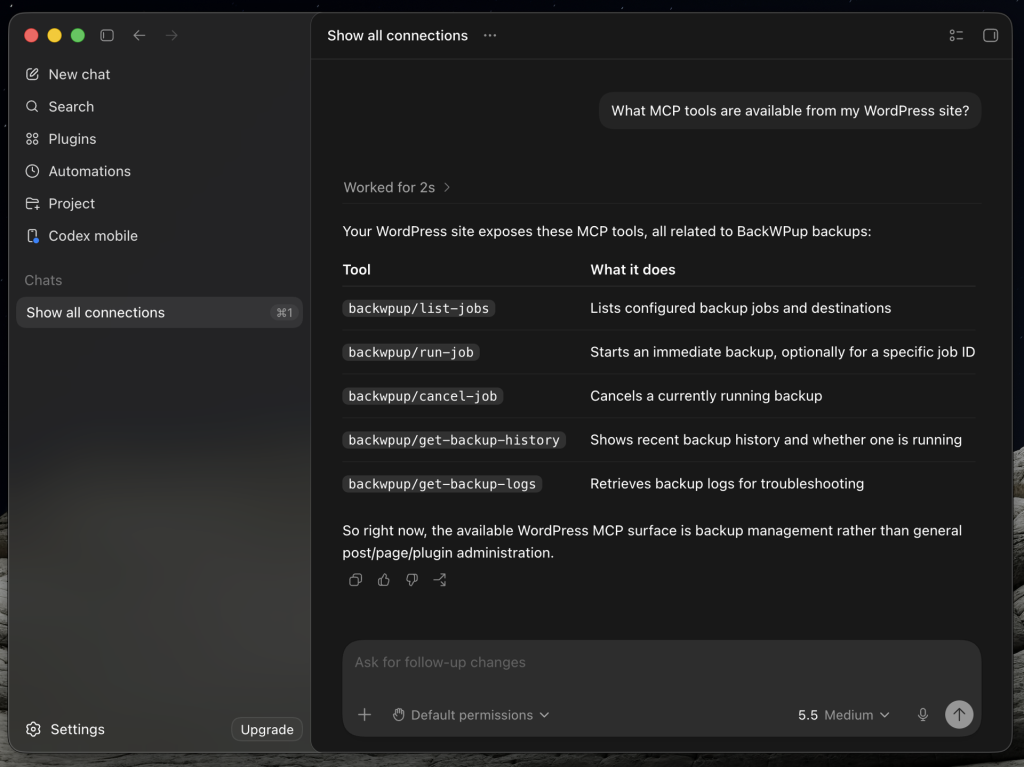
Ahora Codex debería detectar las herramientas MCP que ofrece el plugin « BackWPup ».
Si la conexión se ha establecido correctamente, podrás gestionar tu página web WordPress directamente mediante lenguaje natural.
Próximos pasos
Una vez establecida la conexión correctamente, puedes volver al paso 3: Primeros pasos y probar las funciones disponibles de MCP.

