

Übersicht
Diese Dokumentation erklärt, wie du die MCP-Funktionen von BackWPup nutzt, um deine Backup-Verwaltung zu automatisieren, den Zustand deiner Website zu überwachen und Aktionen direkt über deinen bevorzugten KI-Assistenten auszuführen.
Diese Anleitung richtet sich an zwei Benutzergruppen:
- Fortgeschrittene Nutzer, die bereits mit MCP vertraut sind und BackWPup schnell mit ihrem KI-Assistenten verbinden möchten.
- Neue Nutzer, die MCP zum ersten Mal kennenlernen und eine einfache Einführung benötigen.
Im Laufe dieser Anleitung erfährst du, wie du startest und deinen KI-Assistenten für die Verwaltung deiner WordPress-Backups einsetzt.
Schritt 1: MCP-Funktionen von BackWPup verstehen
Was ist MCP?
MCP (Model Context Protocol) ermöglicht es KI-Assistenten, sicher mit Anwendungen wie WordPress-Plugins zu kommunizieren.
Anstatt dein WordPress-Dashboard manuell zu bedienen, kannst du mit MCP:
- Fragen in natürlicher Sprache stellen
- Plugin-Aktionen auslösen
- Plugin-Daten abrufen
- Wiederkehrende Aufgaben automatisieren
- Deine Website schneller überwachen und verwalten
Du kannst dir MCP als eine sichere Verbindung vorstellen, über die dein KI-Assistent auf die Funktionen von BackWPup zugreifen kann.
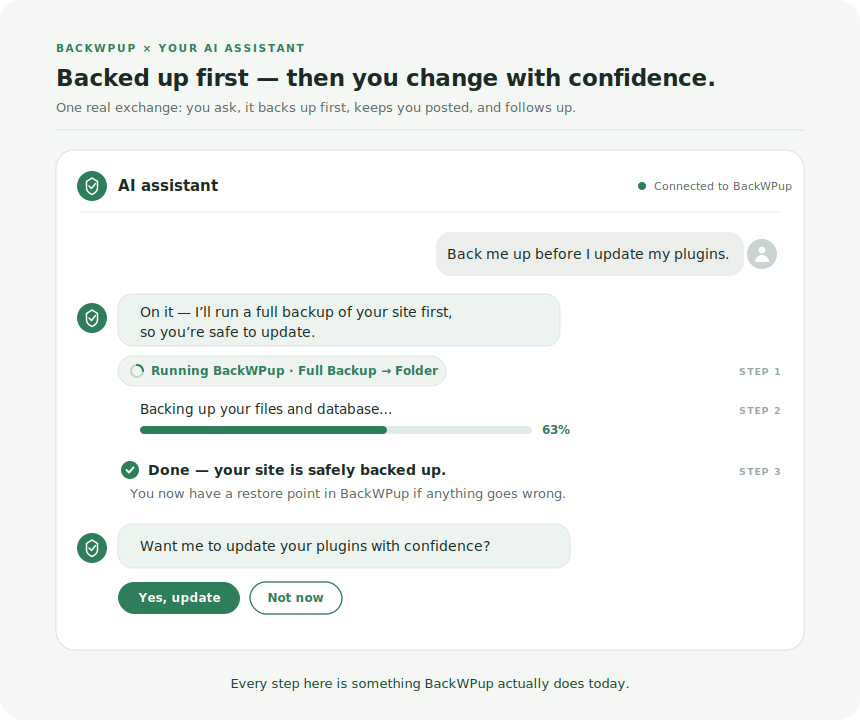
Schritt 2: BackWPup verbinden
Du musst deinen KI-Assistenten nur einmal pro Website konfigurieren. Danach kann dein KI-Assistent sicher mit den MCP-Funktionen von BackWPup interagieren.
2.1 Deine WordPress-Website für den KI-Assistenten zugänglich machen
Bevor du deinen KI-Assistenten konfigurierst, benötigst du:
- Deine WordPress-Benutzerkennung
- Ein Application Password, das in deinem WordPress-Profil erstellt wurde
Schritte
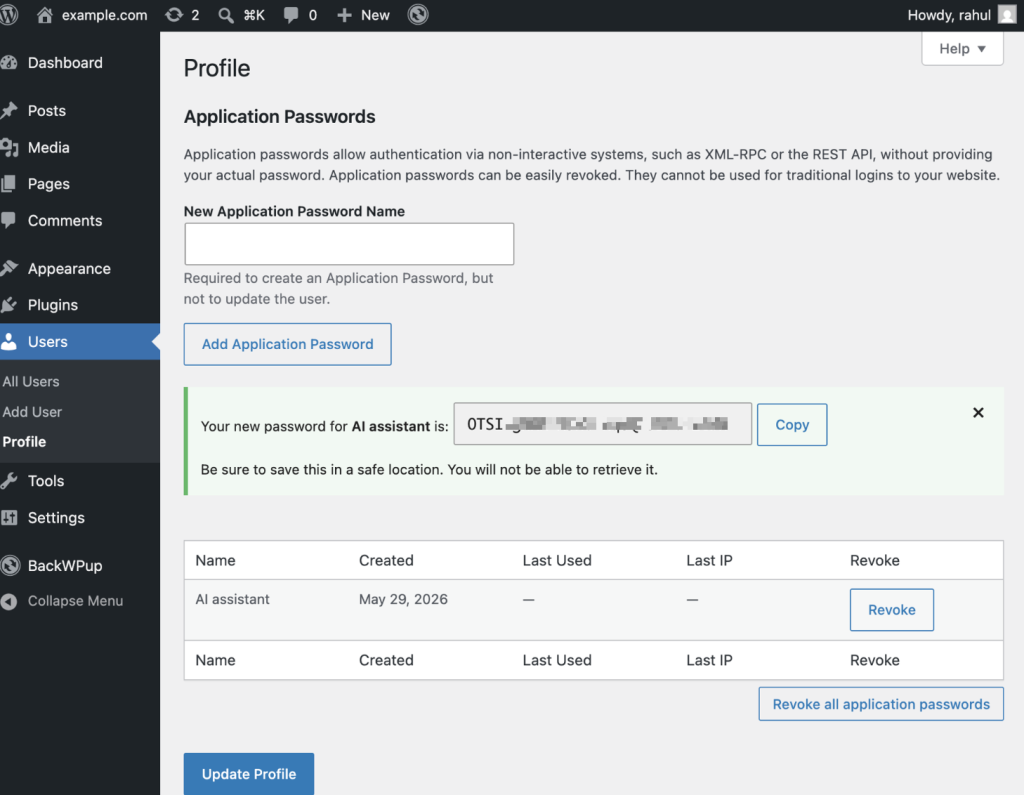
- Melde dich im WordPress-Administrationsbereich an.
- Gehe zu Benutzer → Profil.
- Scrolle zum Abschnitt Application Passwords.
- Vergib einen Namen für das Application Password (z. B. AI assistant).
- Klicke auf Add New Application Password.
- Kopiere das generierte Passwort und bewahre es sicher auf.
Für den nächsten Schritt benötigst du:
- La URL de tu página web WordPress
- Tu nombre de usuario de WordPress
- Das Application Password
2.2 Verbinde deinen KI-Assistenten mit deiner WordPress-Website
Wähle deinen KI-Assistenten aus und folge der entsprechenden Anleitung:
- BackWPup MCP mit Claude Desktop verbinden
- BackWPup MCP mit GitHub Copilot verbinden
- BackWPup MCP mit OpenAI Codex verbinden
Schritt 3: Loslegen
Mache dir die Arbeit leichter
Verwalte deine WordPress-Websites effizienter und führe Updates mit mehr Sicherheit durch.
Beispiel: run backups on all my websites, and then update all the plugins to the latest version. Finally, highlight any backup or update issues.
Was du außerdem tun kannst
Nach der Einrichtung kann dich dein KI-Assistent bei zahlreichen Aufgaben unterstützen.
Supervisión de copias de seguridad
- Prüfen, ob Backups erfolgreich ausgeführt wurden
Ejemplo:show me the latest failed backup jobs in BackWPup
Habilidades:/get-backup-history - Letzte Backup-Aktivitäten anzeigen
Ejemplo:show me the latest backup activity
Habilidades:/get-backup-logs - Fehlgeschlagene oder unvollständige Backups erkennen
Ejemplo:summarize the backup health status on all my website
Habilidades:/get-backup-health-status - Speicherplatz für Backups überwachen
Ejemplo:how much backup storage am I using?
Habilidades:/get-backup-storage-usage
Gestión de copias de seguridad
- Manuelles Backup starten
Ejemplo:run a manual backup for my production site
Habilidades:/create-backup - Backup-Konfiguration überprüfen
Ejemplo:check if my backup settings look correct
Habilidades:/validate-backup-configuration - Backup-Zeitpläne anzeigen
Ejemplo:show me my current backup schedules
Habilidades:/get-backup-schedules - Speicherziele überprüfen
Ejemplo:Check if my Google Drive backup destination is properly configured.
Habilidades:/check-storage-destination
Fehlerbehebung
- Fehlgeschlagene Backups untersuchen
Ejemplo:why did my last backup fail?
Habilidades:/analyze-backup-failure - Fehlende Berechtigungen für Speicherziele erkennen
Ejemplo:check if my storage access is working properly
Habilidades:/check-storage-permissions - Backup-Aufbewahrungsregeln überprüfen
Ejemplo:how long are my backups being kept?
Habilidades:/get-backup-retention-policy - Häufige Konfigurationsprobleme erkennen
Ejemplo:find any backup setup issues?
Habilidades:/scan-backup-configuration-issues

