
Índice
Automatische Backups sind eine Art der Datensicherung, die mit wenig oder gar keinem menschlichen Eingriff erfolgt. Dabei werden Daten zu einem festgelegten Zeitpunkt an einem bestimmten Ort gesichert und gespeichert.
Diese Art der Datensicherung spart eine Menge der Zeit und Energie, die zur Pflege einer Website nötig sind. Außerdem bietet sie eine zusätzliche Sicherheitsebene für die Website.
In diesem Artikel stellen wir zwei verschiedene Methoden vor, mit denen automatische Backups einer WordPress-Website erstellt und geplant werden können. Legen wir los!
Einrichten eines automatischen Backups mit BackWPup
Dank einer Vielzahl von Backup-Plugin-Optionen ist das Erstellen eines automatischen Backups in WordPress heute mit nur wenigen Klicks möglich.
In diesem Abschnitt erklären wir, wie ein automatisches Backup mit einem der besten WordPress-Backup-Plugins, BackWPup, eingerichtet werden kann.
BackWPup ist ein Freemium-WordPress-Plugin, das viele großartige Backup-Funktionen für die eigene Website bietet. Es wurde bereits 12 Millionen Mal heruntergeladen und hat 700.000 aktive Installationen.
Die große Auswahl an Backup-Speicheroptionen und verschiedenen Dateiformaten macht BackWPup zu einem der besten WordPress-Backup-Plugins, die derzeit auf dem Markt verfügbar sind.
Darüber hinaus kann dieses Plugin geplante oder manuelle WordPress-Backups durchführen und gleichzeitig die Datenbankdateien einer Website überprüfen und optimieren.
Die kostenlose BackWPup-Version bietet genügend Funktionen, um einen Backup-Job zu starten und alle Daten einer Website zu sichern.
Um jedoch die Daten der Website automatisch wiederherzustellen, ist es notwendig, die BackWPup Pro-Lizenz zum Preis von 59€/Jahr zu kaufen.
Glücklicherweise kann die kostenlose Version verwendet werden, um automatische Backups für eine Website zu erstellen und zu planen! Dazu befolgen wir diese einfachen Schritte:
Schritt 1: BackWPup-Plugin installieren
Als Erstes müssen wir das BackWPup-Plugin aus dem offiziellen WordPress-Themenverzeichnis Installieren und Aktivieren.
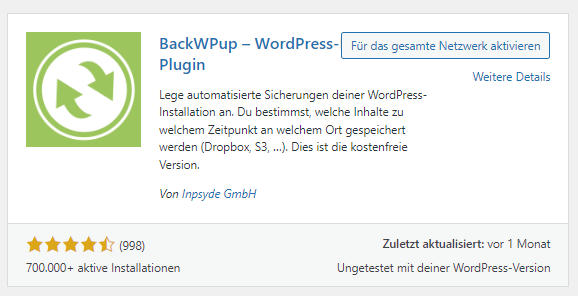
Nach der Aktivierung erscheint eine Willkommensseite. Außerdem wird das BackWPup-Menü der WordPress-Admin-Sidebar hinzugefügt.
Schritt 2: Backup-Aufträge erstellen
Nach der Installation des Plugins gehen wir zu den Menüeinstellungen und klicken auf Neuen Auftrag hinzufügen.
Auf der Registerkarte Allgemein kann dem Backup-Auftrag ein Name gegeben werden. Dieser Name wird intern verwendet und hilft dabei, jeden Auftrag auf der Website zu identifizieren.
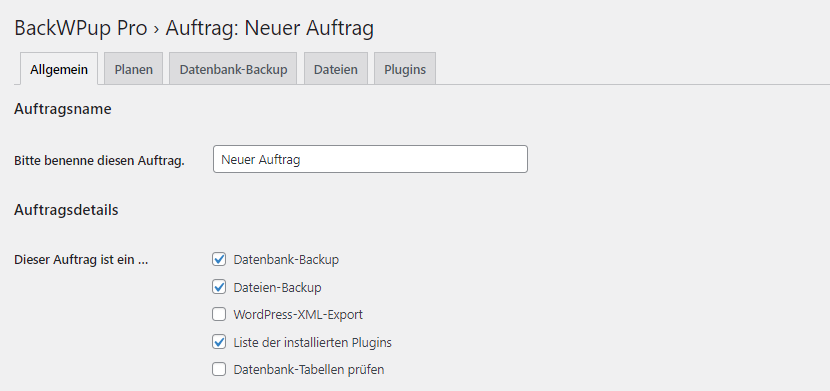
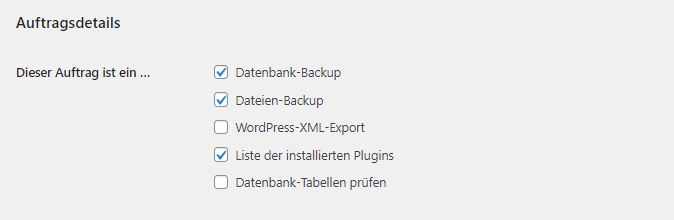
Unter der Option Auftragsdetails werden die Arten von Backup-Aufgaben ausgewählt, die durchgeführt werden sollen. Zu den verfügbaren Optionen gehören Datenbank-Backup, Dateien-Backup, WordPress-XML-Export und eine Liste der installierten Plugins.
Wenn zusätzlich dazu die Datenbankdatei optimiert und überprüft werden soll, setzen wir ein Häkchen bei der Option Datenbank-Tabellen überprüfen.
Als Nächstes wird ein Name vergeben und der Typ des Archivformats festgelegt. Die Standardoption ist Zip, aber wir können auch ein Tar-Gzip- oder Tar-Archiv aussuchen.
Abschließend wählen wir im Bereich Zielverzeichnis des Auftrags aus, wo die Backup-Dateien gespeichert werden sollen. BackWPup bietet hierfür mehrere Optionen an.
Nutzer können Backup-Dateien auf ihrem Server speichern, per E-Mail versenden, auf FTP sichern, auf Dropbox speichern, auf Amazon S3 sichern und vieles mehr.
Sobald alle Einstellungen vorgenommen sind, klicken wir auf die Schaltfläche Änderungen speichern und schon haben wir erfolgreich Backup-Aufträge erstellt, die jederzeit ausgeführt werden können!
Schritt 3: Automatische Backups planen
Nun, da die Backup-Aufträge fertig sind, zeigen wir in diesem Abschnitt, wie diese Aufträge geplant und automatisch auf der Website ausgeführt werden können.
Auf der Seite mit den BackWPup-Einstellungen gehen wir zur Registerkarte Planen. Dort gibt es mehrere Optionen zum Starten des Auftrags. Um ein automatisches Backup einzurichten, muss das Häkchen bei der Option mit WordPress cron gesetzt werden.
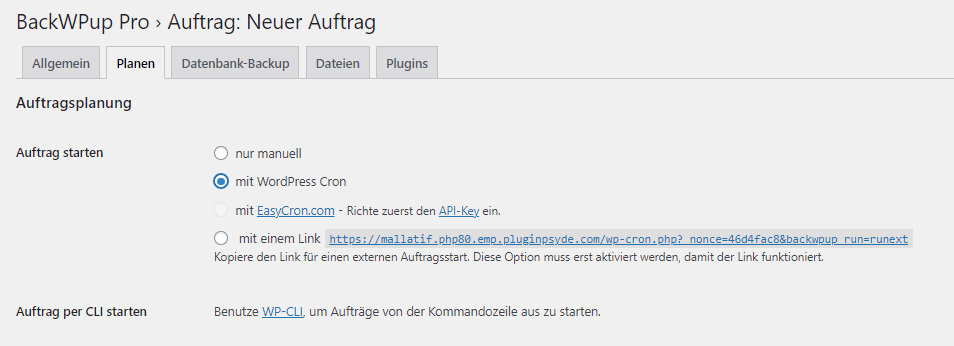
Mit WordPress cron können automatische Backups jeden Monat, jede Woche, jeden Tag oder sogar jede Stunde ausgeführt werden. Auch das Datum und der Tag des Backups sind frei wählbar.
Darüber hinaus verfügt diese Option über einen erweiterten Planer, mit dem sich das ganze Jahr über automatische Backups der Website planen lassen.
Somit müssen diese Backup-Jobs nur einmal geplant werden und BackWPup kümmert sich um den Rest!
Für fortgeschrittene Benutzer bietet BackWPup noch weitere Planungsoptionen an, wie z. B. die Verwendung einer URL zum Starten externer Arbeiten oder die Verwendung von WP-CLI, der Befehlszeilenschnittstelle für WordPress.
Wir empfehlen jedoch unbedingt, die täglichen oder wöchentlichen Backup-Zeitpläne zu verwenden, die mit der WordPress-Cron-Option erstellt werden, da dies die sicherste und einfachste Variante ist!
Backups von wichtigen Dateien
Bei WordPress bestehen Website-Backups in der Regel aus dem Inhalt und den Datenbankdateien. Um auszuwählen, welche Inhalte der Website gesichert werden sollen, gehen wir zur Registerkarte Dateien in der BackWPup-Menüeinstellung.
Dort wählen wir aus, welche WordPress-Ordner gesichert werden sollen. Angefangen bei der Installation, den Inhalten, Plugins, Themes und den auf die Website hochgeladenen Medien.
Außerdem können mit den Meta-Feldern, die das Plugin unten auf der Seite zur Verfügung stellt, zusätzliche Ordner manuell eingegeben und ausgeschlossen werden, die gesichert oder ignoriert werden sollen.
Weitere Informationen darüber, wie ein Backup der Datenbankdateien einer Website erstellt wird, bietet unsere WordPress-Datenbank-Backup-Anleitung.
Automatisches Backup in cPanel
cPanel ist eines der beliebtesten Control Panels für die Verwaltung von Websites und Servern. Es verwandelt Standalone-Server in eine vereinfachte Point-and-Click-Plattform.
Viele Webhosting-Anbieter bieten dieses Control Panel als Teil ihrer Hosting-Pakete an. cPanel ist jedoch auch für andere Zwecke erhältlich, von Privatpersonen bis hin zu Unternehmen.
Das Control Panel verfügt über zwei Schnittstellen, eine Benutzerschnittstelle namens cPanel und eine Schnittstelle zur Serververwaltung namens Web Host Manager (WHM).
Diese Kombination ermöglicht es Benutzern, ihre Website zu managen, und stellt Hosting-Anbietern Tools für die Verwaltung des Servers zur Verfügung.
In cPanel können Benutzer zwischen zwei automatischen Backup-Optionen wählen: das automatische Backup des gesamten Accounts und das automatische Backup des Home-Verzeichnisses.
Es folgt eine kurze Erläuterung der beiden Optionen und wie sie aktiviert werden können:
- Automatisches Backup des gesamten Accounts – diese Funktion lädt die Website-Daten als Ganzes herunter, angefangen beim Home-Verzeichnis, der Datenbank, dem E-Mail-Konto und den Domain Name Server (DNS)-Einstellungen.
- Automatisches Backup des Home-Verzeichnisses – mit dieser Funktion werden die Daten der Website im Home-Verzeichnis heruntergeladen. In den meisten Fällen handelt es sich bei den heruntergeladenen Dateien um Website-Dateien und E-Mails.
Automatisches vollständiges Account-Backup
Um ein automatisches Backup der gesamten Website-Daten mit cPanel zu erstellen, müssen die folgenden Schritte ausgeführt werden:
- Anmelden im cPanel-Kontrollzentrum auf dem Hosting-Account oder Webserver.
- Suchen und öffnen des Backup-Menüs unter der Rubrik Dateien.
- Auf der nächsten Seite auf die Schaltfläche “Vollständiges Account-Backup herunterladen” klicken.
- Im Dropdown-Menü das Home-Verzeichnis als Backup-Zielort auswählen.
- Dann auf die Schaltfläche Backup generieren klicken und auf Zurück klicken, um zu sehen, ob die Backup-Datei zum Download bereit ist!
Das war’s schon! Um den Download-Vorgang zu starten, muss lediglich auf die Backup-Datei geklickt werden und das Backup wird automatisch erstellt.
Automatisches Home-Verzeichnis-Backup
Ein Teil-Backup ist eine Funktion des Backup-Menüs von cPanel, mit der wichtige Teile einer Website heruntergeladen werden können. Das Home-Verzeichnis ist einer von ihnen.
Das Backup der Daten des Home-Verzeichnisses ist mit dieser Funktion ganz einfach. Dazu öffnen wir in cPanel das Menü Backup > Partielle Backups.
Anschließend suchen wir die Schaltfläche Home-Verzeichnis und klicken darauf. Sobald dies geschehen ist, wird der Download des Backups sofort gestartet.
Zusammenfassung!
Ein automatisches Backup sorgt dafür, dass die aktuellste Kopie einer Website im Notfall immer sicher gespeichert ist.
So lässt sich im Falle eines Problems mit der Website ganz einfach die frühere Version wiederherstellen und längere Ausfallzeiten können vermieden werden.