

A partire dalla versione 3.6, su BackWPup Pro avrai la possibilità di caricare i tuoi backup in forma crittografata sulla destinazione di backup: una funzionalità pensata per garantire la sicurezza dei tuoi dati e di quelli dei tuoi clienti e utenti.
E per tutti coloro che memorizzano dati personali nei propri backup e hanno sede nell’UE o dispongono di dati di utenti dell’UE nella propria installazione di WordPress , si tratta di un requisito imprescindibile ai sensi del regolamento GDPR.
Che cos’è esattamente un backup crittografato e perché dovresti utilizzare questa funzionalità?
Quando crei un backup con BackWPup o un altro plugin di backup, questo viene solitamente caricato su una destinazione di backup, ad esempio sul tuo server FTP, su Google Drive o su altri servizi cloud.
Nel caso in cui qualcuno riuscisse ad accedere alla destinazione del backup, potrebbe leggere senza problemi i dati contenuti nel tuo backup. I backup non crittografati rappresentano una falla nella sicurezza e comportano il rischio che i tuoi dati e quelli dei tuoi clienti e utenti finiscano nelle mani sbagliate.
Crittografare un backup significa rendere i dati illeggibili tramite un processo di crittografia. A tal fine, prima della crittografia devi generare una chiave (o una coppia di chiavi) e conservarla in un luogo sicuro. La chiave è necessaria nell’algoritmo di crittografia per rendere i dati illeggibili e serve anche per la decrittografia dei dati. Solo chi è in possesso della chiave può rendere nuovamente leggibile il backup.
Attenzione: se perdi la chiave, nemmeno tu potrai più accedere ai dati.
Procedura di crittografia
BackWPup mette a disposizione due metodi di crittografia: uno simmetrico e uno asimmetrico.
L'algoritmo simmetrico utilizza un'unica chiave e si basa sul notoalgoritmo AES-256 (Advanced Encryption Standard). La chiave utilizzata per la crittografia e quella per la decrittografia sono identiche.
Nel processo asimmetrico utilizziamol'algoritmo RSA e l'algoritmo AES. Generiamo una chiave AES-256 casuale, che utilizziamo per crittografare i dati. Inoltre, la chiave AES stessa viene crittografata con l'algoritmo RSA (approccio ibrido).
Per il metodo RSA è necessaria una coppia di chiavi composta da una chiave pubblica (public key) e da una chiave privata (private key). Puoi generarle all'indirizzo BackWPup Pro . Devi conservare la chiave privata in un luogo sicuro e solo tu ne conosci il contenuto.
Se ti stai chiedendo quale dei due metodi dovresti utilizzare, ecco i pro e i contro:
- Il metodo simmetrico è più semplice da gestire, poiché dopo la generazione salviamo la chiave nel database di BackWPup Pro . Non devi occuparti tu stesso della conservazione della chiave: puoi copiare e incollare il valore della chiave che si trova in BackWPup Pro → Impostazioni nella scheda Crittografia . Ciononostante , ti consigliamo vivamente di creare e conservare una copia della tua chiave. Il tuo backup è al sicuro fintanto che il database della tua installazione di WordPress non viene compromesso: se il database fosse danneggiato, potresti perdere la chiave e non essere più in grado di decriptare il backup, a meno che tu non disponga di una copia della chiave. Una volta generata la chiave nel tuo sistema, è quindi necessario scaricarla tramite l’apposito pulsante, poiché altrimenti la crittografia non potrà essere attivata correttamente.
- Il metodo asimmetrico è più sicuro, poiché vengono utilizzate due chiavi. Una delle due è in tuo possesso esclusivo. Svantaggio: devi assicurarti di conservare in modo sicuro la chiave privata RSA. Se la perdi, non potrai più accedere ai tuoi dati . Anche in questo caso, dopo la generazione è necessario scaricare la chiave privata.
Generare la chiave per la crittografia
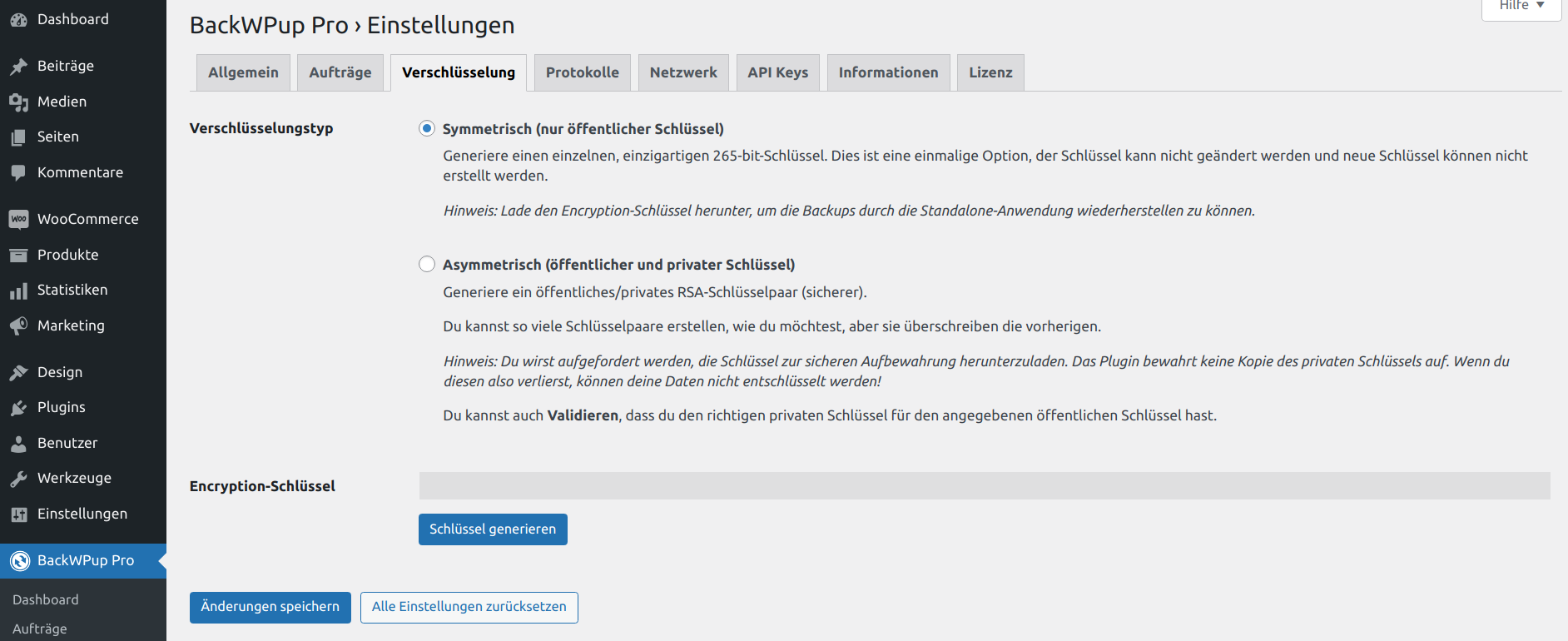
Prima di poter creare un backup crittografato con BackWPup Pro , devi innanzitutto generare la chiave:
- Vai a BackWPup Pro → Impostazioni e lì sulla scheda Crittografia.
- Seleziona il metodo di crittografia desiderato: simmetrico o asimmetrico.
- Clicca su Genera chiave.
- Nel metodo simmetrico viene generata un'unica chiave, che viene memorizzata su BackWPup Pro . Ti consigliamo però di conservarla anche in un luogo sicuro.
- Nel metodo asimmetrico, BackWPup genera una coppia di chiavi RSA. Ti verrà proposto di scaricare entrambe le chiavi. Scarica almeno la chiave privata. Quindi clicca su "Usa queste chiavi".
- Clicca su " Salva modifiche".
Crittografare il backup durante la creazione
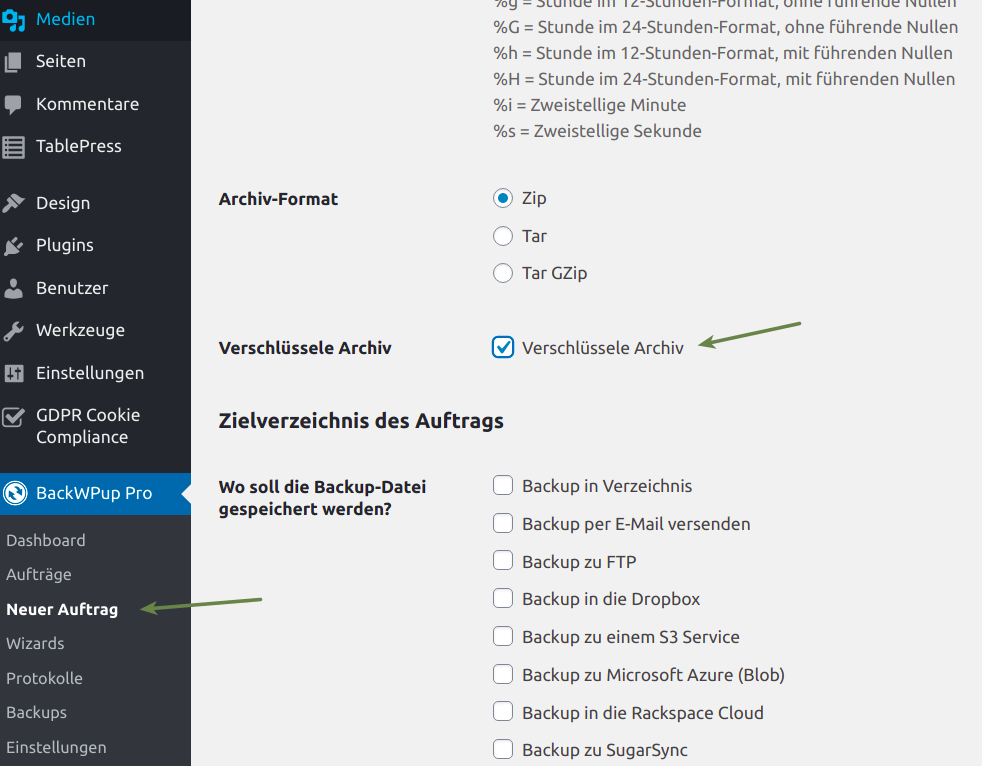
Per ogni processo di backup puoi decidere singolarmente se i backup devono essere creati con o senza crittografia. A tal fine, quando crei o modifichi un processo di backup, seleziona la casella "Crittografa archivio".
Ripristino dei backup crittografati
Uno backup serve proprio a poter ripristinare il tuo sito in caso di emergenza. La nostra funzione di ripristino BackWPup Pro è in grado di ripristinare sia backup crittografati che non crittografati. Procedi come descritto nella nostra guida al ripristinoBackWPup .
Decrittografare un backup
Nel caso in cui desideri decriptare un backup crittografato, scaricalo dal backend della tua installazione di WordPress come segue:
- Vai su BackWPup Pro → Backup.
- Passa il mouse sul backup desiderato.
- Clicca su " Scarica".
- In questo caso il backup verrà decriptato. Se hai scelto il metodo di crittografia asimmetrica, dovrai inserire la tua chiave privata RSA nella finestra che si aprirà. In caso contrario, dovrai inserire la chiave simmetrica.
Nota: per decriptare il backup è indispensabile utilizzare BackWPup Pro . Non è possibile effettuare la decrittografia con altri strumenti.