

A partire dalla versione 3.9.0, BackWPup ha ampliato la funzione di ripristino: ora è possibile ripristinare il proprio sito con un nuovo URL, consentendo così di migrare facilmente il sito su BackWPup .
In questo tutorial vi mostreremo come eseguire una migrazione verso un nuovo URL utilizzando BackWPup . Diamo un’occhiata!
Creare un backup-archivio
Il primo passo consiste nel creare un archivio di backup del proprio sito tramite BackWPup Pro .
Esistono diverse modalità per eseguire questa operazione. Infatti, con BackWPup è possibile creare un backup del sistema che definisca diverse impostazioni e generi l’archivio anche su più destinazioni. Per il nostro esempio, ci basta un backup completo, indipendentemente dalla destinazione che intendiamo utilizzare.
Fare riferimento al seguente tutorial: WordPress Creare un backup completo: database e file
Una volta completato il backup, è possibile scaricare l'archivio di backup sul computer locale e quindi procedere con il passaggio successivo.
Installare un'app di ripristino autonoma
La migrazione può essere eseguita sul nuovo server tramite il plugin standardBackWPup oppure tramite l'app standalone Restore, anch'essa inclusa nel pacchetto BackWPup.
In questo esempio utilizziamo l'app standalone, poiché la migrazione di un sito viene solitamente eseguita da un sito di origine a un nuovo server "pulito". Per ulteriori informazioni sull'installazione dell'app standalone, consultare BackWPup Installazione dell'app standalone di ripristino
Se l'app è già presente, è giunto il momento di procedere con la migrazione vera e propria. Si prosegue con la sezione successiva.
Migrare il sito web al nuovo URL
Con l'app standalone carichiamo innanzitutto il pacchetto di backup creato come descritto nei paragrafi precedenti, dopodiché possiamo selezionare la strategia di ripristino. Nel nostro caso scegliamo la opzione .
Successivamente, al punto 3, dovremo inserire i parametri per la connessione al database: questi si riferiscono al database presente sul server remoto, pertanto il database deve essere creato in precedenza. Se sul server remoto è già stata configurata un’installazione di WordPress, queste informazioni sono riportate anche nel file wp-config.php .
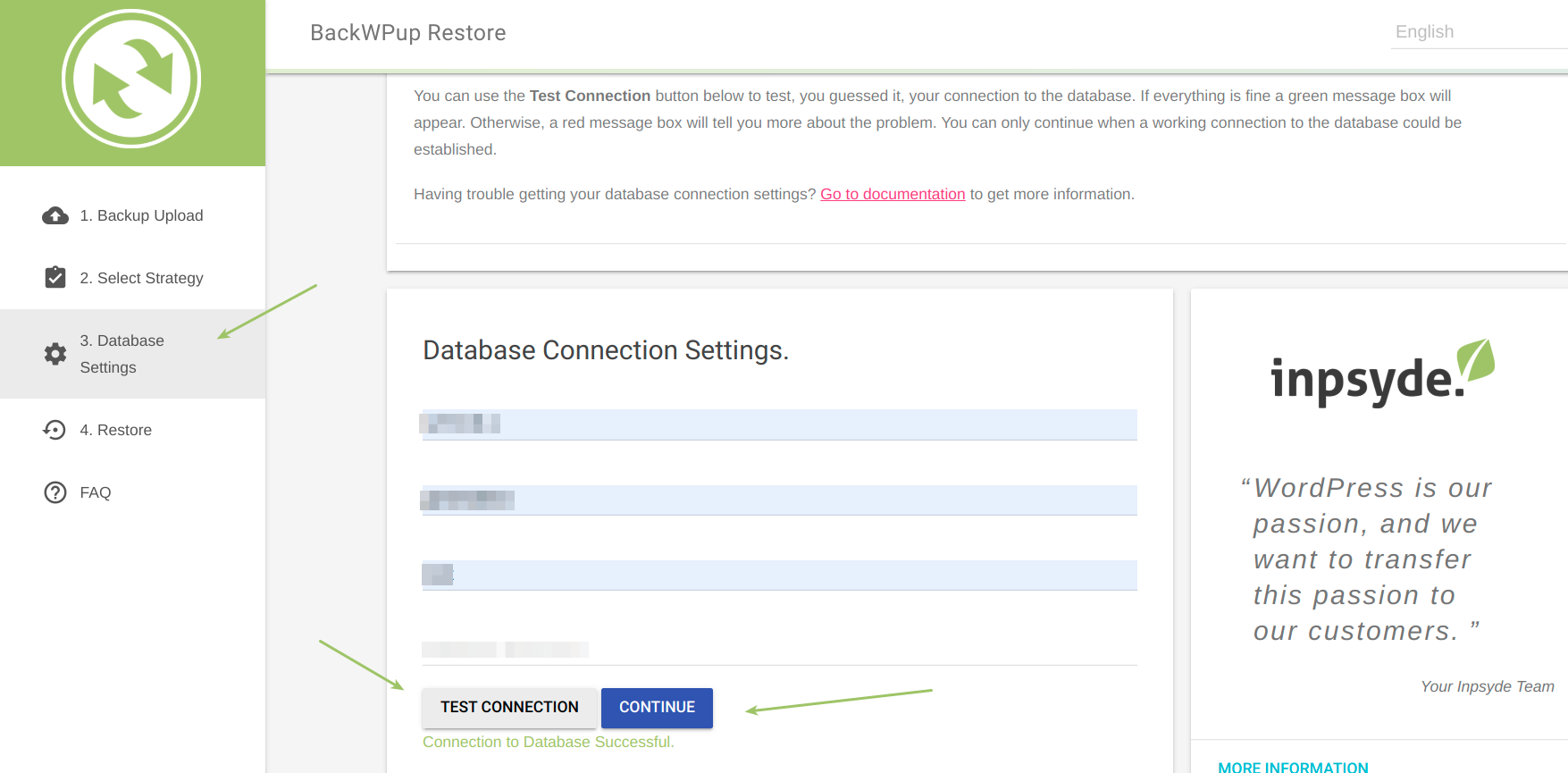
Dopo aver inserito i dati di accesso, clicca sul pulsante PROVA CONNESSIONE per verificare se è possibile stabilire la connessione. Successivamente, cliccare sul pulsante AVANTIper proseguire.
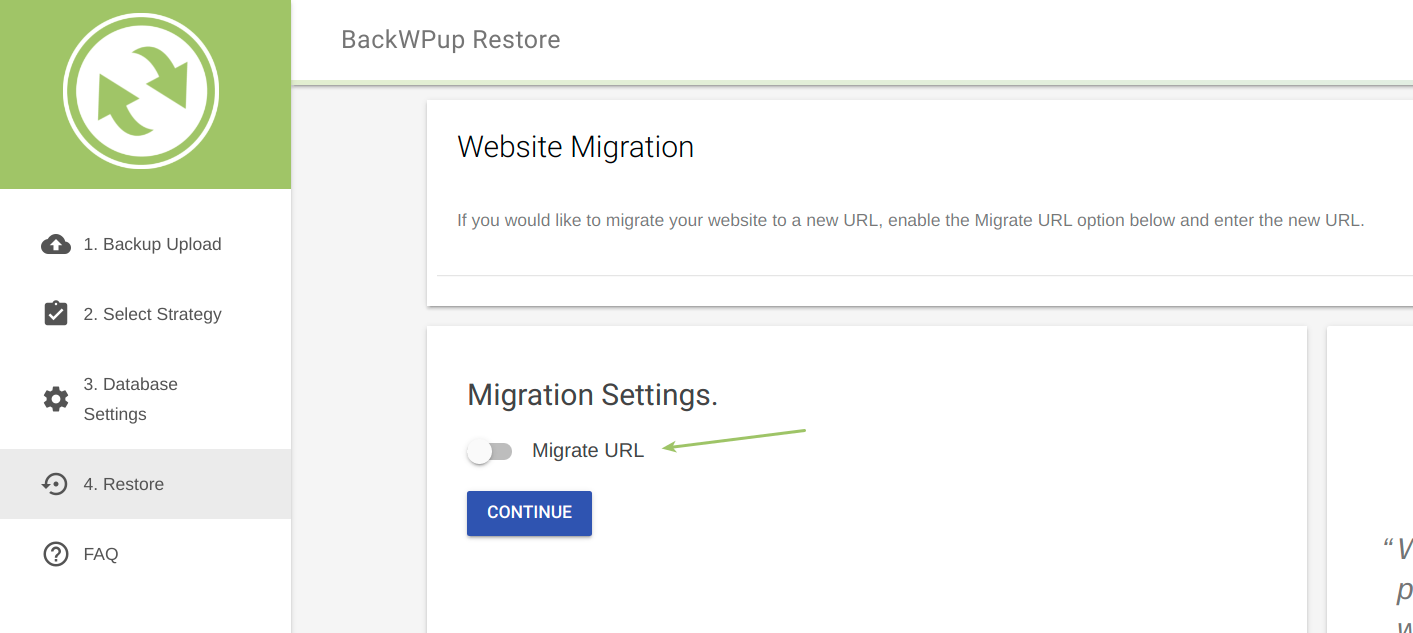
Nel passaggio 4 è disponibile l'opzione di migrazione. Se non selezioniamo questa opzione, il pacchetto di backup verrà ripristinato sul server remoto che fa riferimento all'URL del server di origine.
Poiché desideriamo invece eseguire una migrazione, dobbiamo selezionare l'opzione di migrazione, come mostrato nella figura qui sotto.
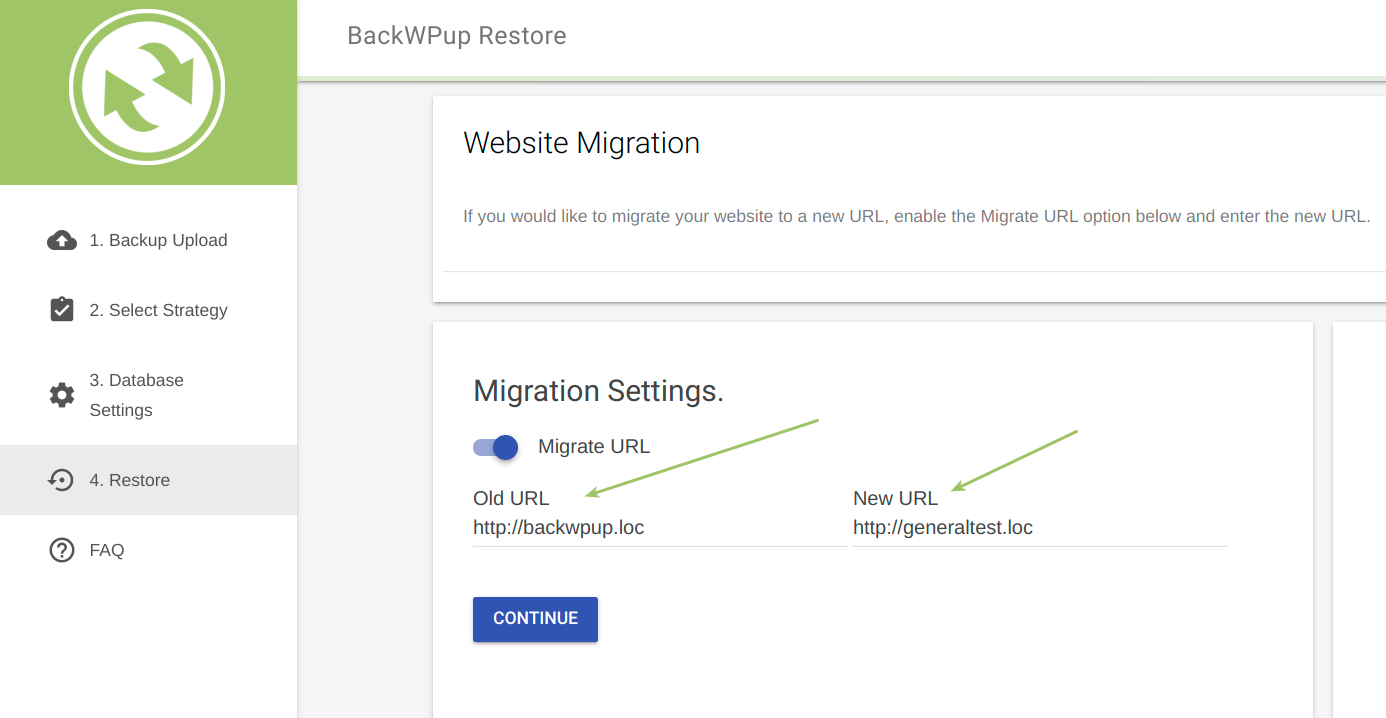
Se è selezionata l'opzione "Migrazione URL", i valori relativi a "Vecchio URL" e "Nuovo URL" . Il primo viene letto dall'archivio di backup, il secondo dal server su cui verrà migrato il sito.
Clicca sul pulsante AVANTI per confermare le impostazioni.
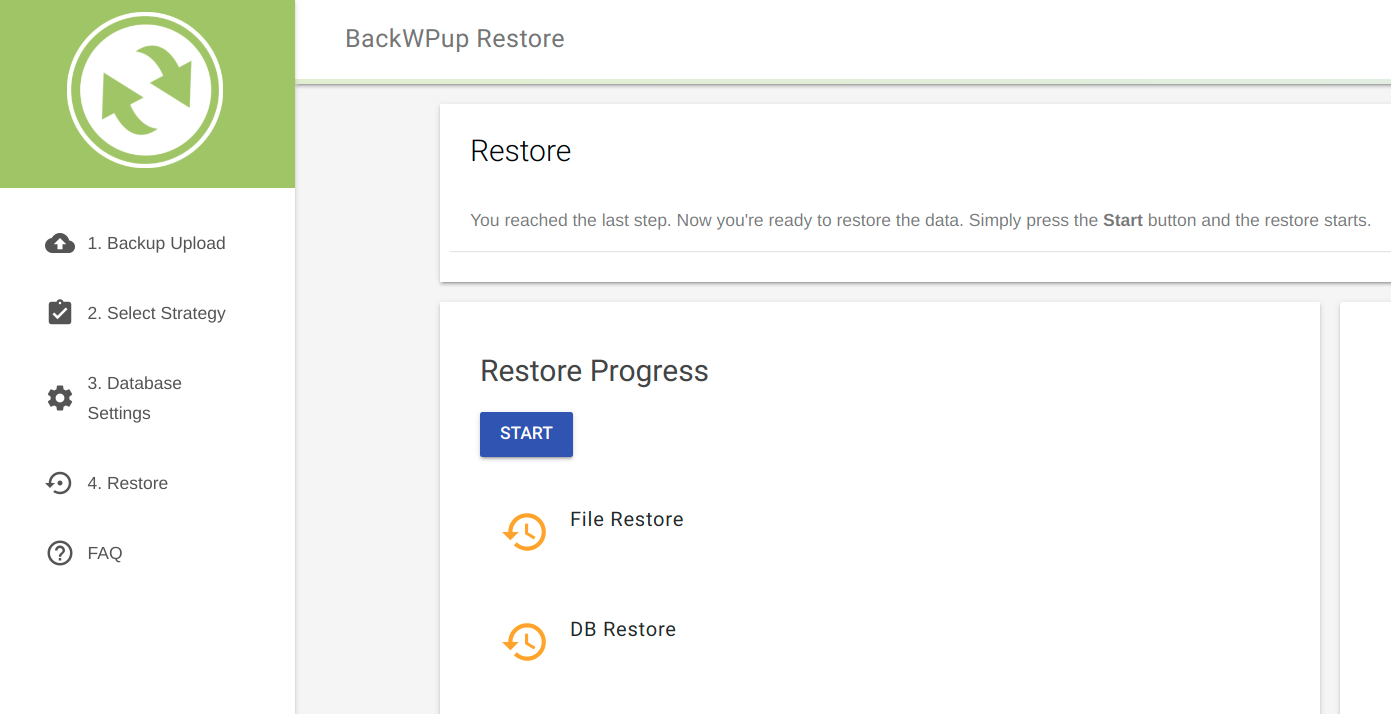
A questo punto è tutto pronto. È ora possibile avviare il processo di ripristino cliccando sul pulsante pulsante START , come mostrato nell'immagine sopra.
Il processo configura la stessa installazione di WordPress contenuta nell'archivio caricato, ma sostituisce ogni occorrenza dell' vecchi URL viene correttamente sostituito con quello specificato come nuovo URL .
Diamo il via al processo.
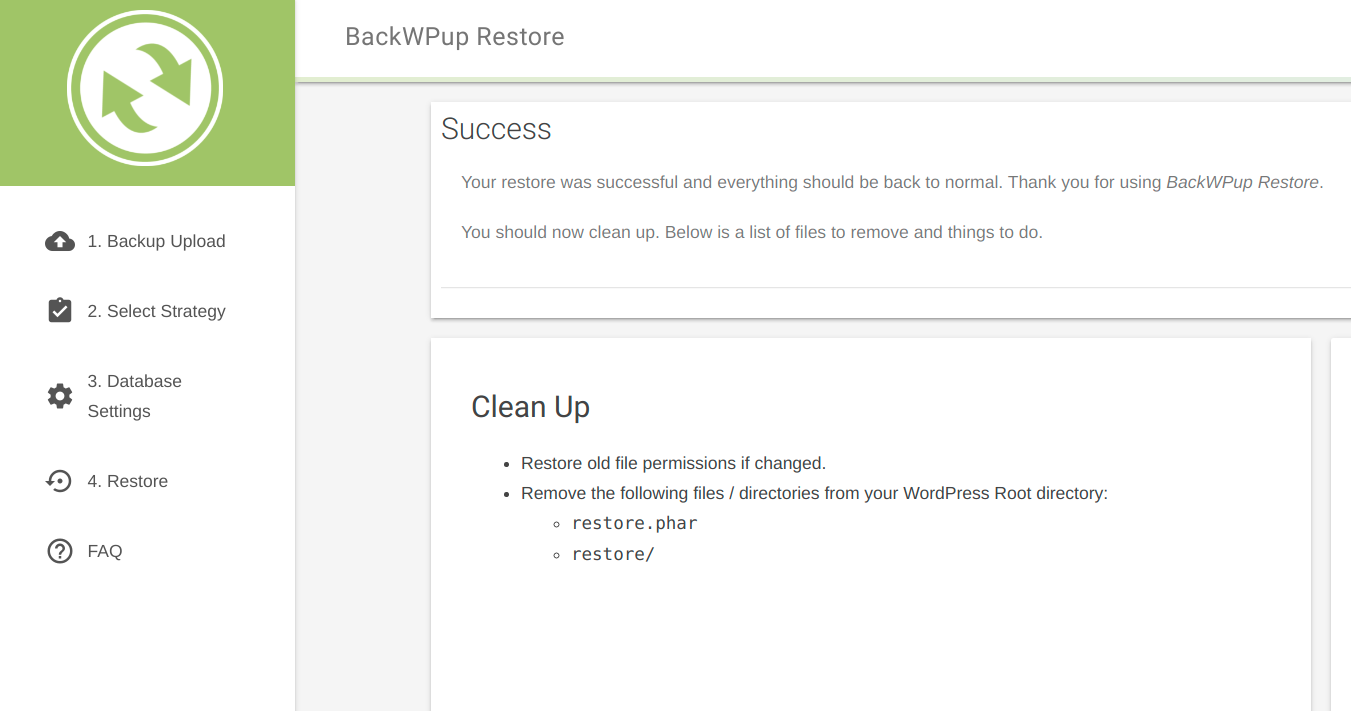
Una volta completata con successo la migrazione, verrà visualizzato un messaggio, come illustrato nell'immagine sopra.
A questo punto è necessario seguire le istruzioni di aggiornamento e provare ad accedere al nuovo URL tramite il browser per verificare che la migrazione sia stata eseguita correttamente.
Trasferimento del sito web al nuovo URL tramite il plugin
Come già detto, la migrazione può essere eseguita non solo tramite l'app Standalone Restore, ma anche tramite il plugin standard. A titolo di esempio, forniamo una breve descrizione delle fasi principali della migrazione per illustrare come vengono visualizzate nel plugin.
Per eseguire una migrazione, seguiamo la consueta procedura di ripristino descritta nella guida“Come si utilizza la funzione di ripristino di BackWPup ? ”.
Una volta verificata con successo la connessione al database, verrà visualizzata la pagina con l'opzione di migrazione
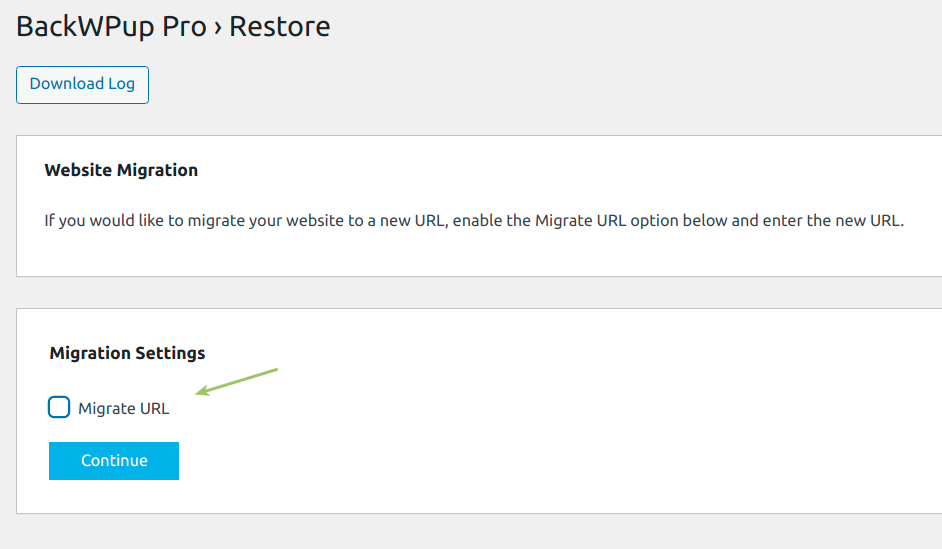
In questa sezione, dopo aver attivato l'opzione, i campi Vecchio URL e Nuovo URL . Come in precedenza, i valori predefiniti per un URL di questo tipo vengono riconosciuti automaticamente, ma è anche possibile modificare il nuovo URL.
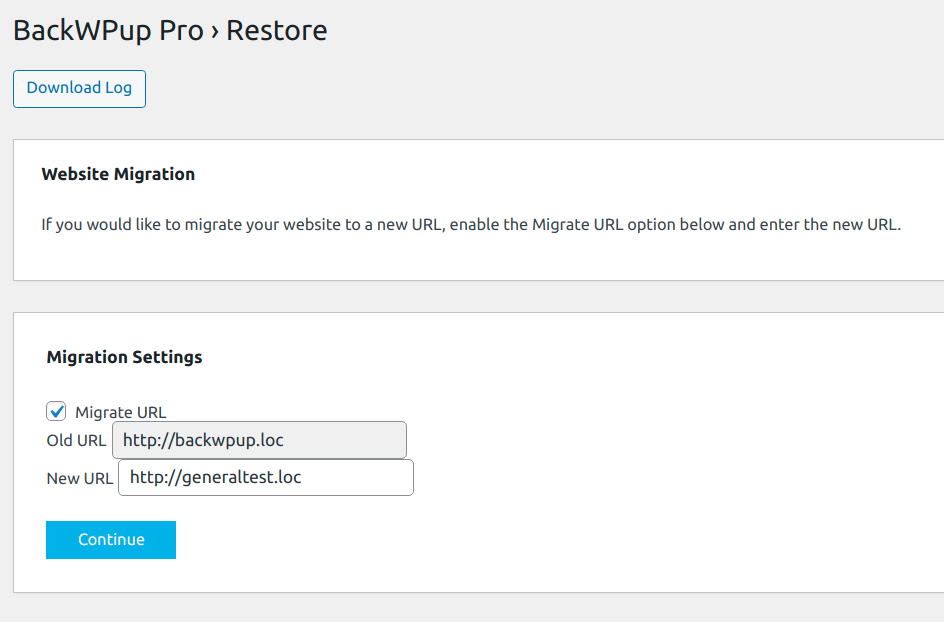
Successivamente su AVANTI per completare il processo di migrazione come descritto in precedenza.

