
BackWPup une base de données supplémentaire avec BackWPup

BackWPup non seulement de sauvegarder la base de données de ton WordPress , mais aussi des bases de données qui ne font pas partie de WordPress . Pour sauvegarder une autre base de données, tu dois d'abord créer une nouvelle tâche de sauvegarde. À l'étape suivante, rends-toi dans l'onglet « Sauvegarde de la base de données » et décoche la case « Utiliser WordPress » dans la section « Connexion à la base de données ». Dès que tu…

Accueil Foire aux questions BackWPup une base de données supplémentaire avec BackWPup

Avec BackWPup , il est possible de sauvegarder non seulement la base de données de votre WordPress , mais aussi des bases de données qui ne font pas partie de WordPress .

  1. Pour sauvegarder une autre base de données, tu dois d'abord créer une nouvelle Tâche de sauvegarde créer.BackWPup une base de données supplémentaire avec BackWPup - Créer une nouvelle tâche
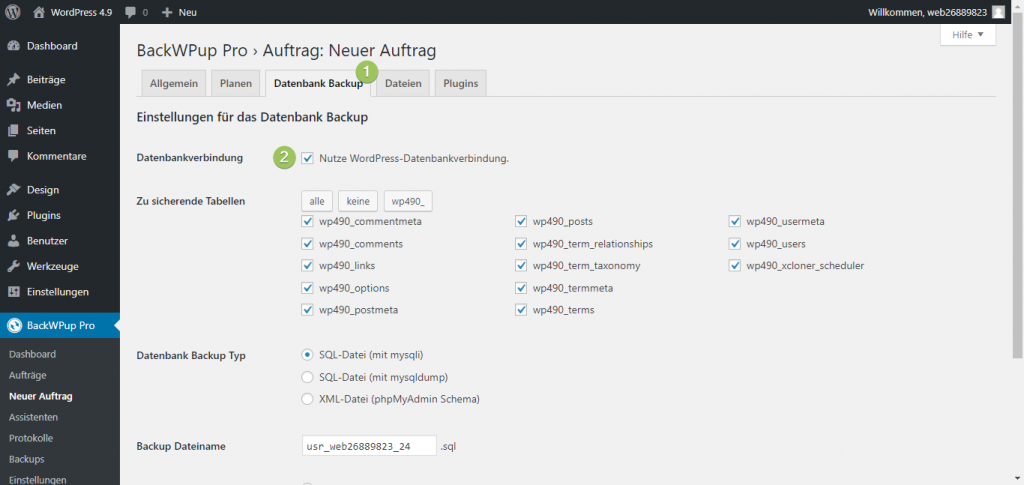
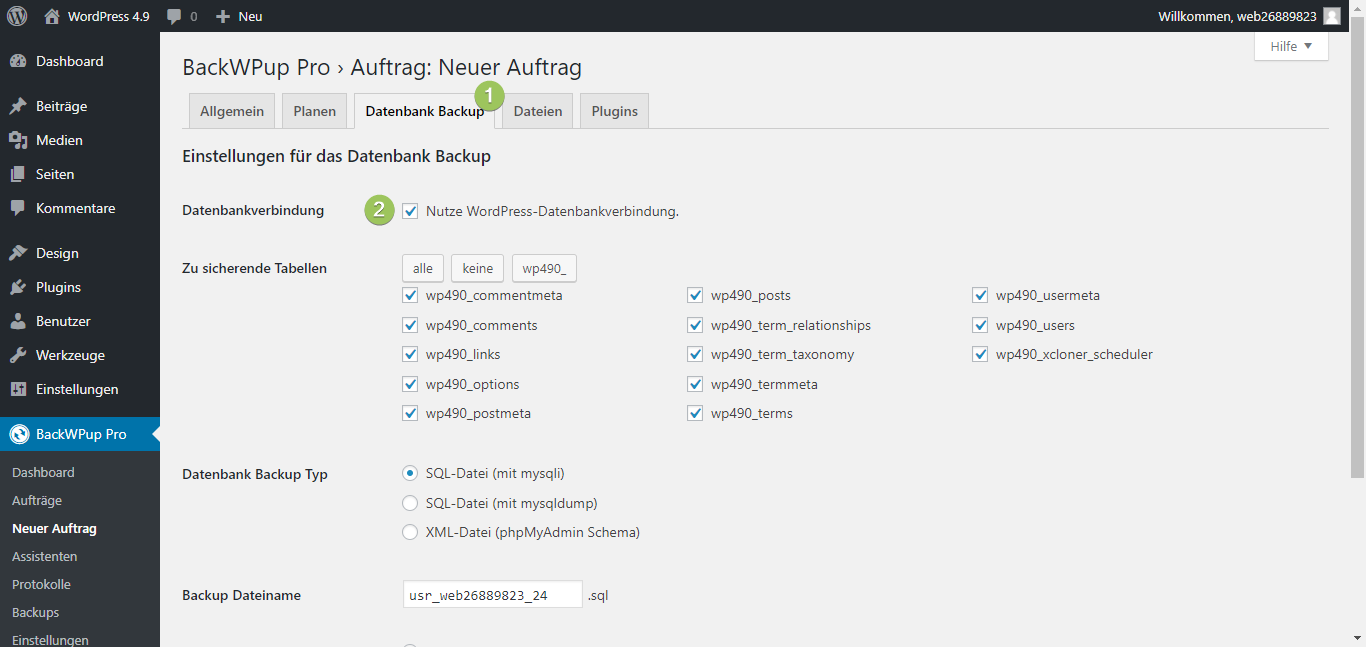
  2. À l'étape suivante, rends-toi dans l'onglet Sauvegarde de la base de données et tu retires lors de Connexion à la base de données – Utiliser WordPress den Haken.BackWPup la base de données supplémentaire avec BackWPup - Décochez la case « Utiliser WordPress »
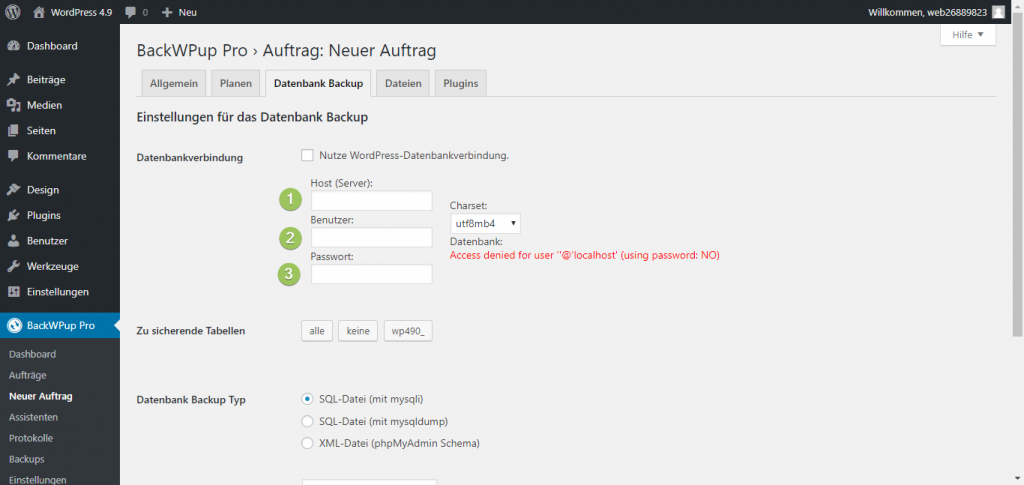
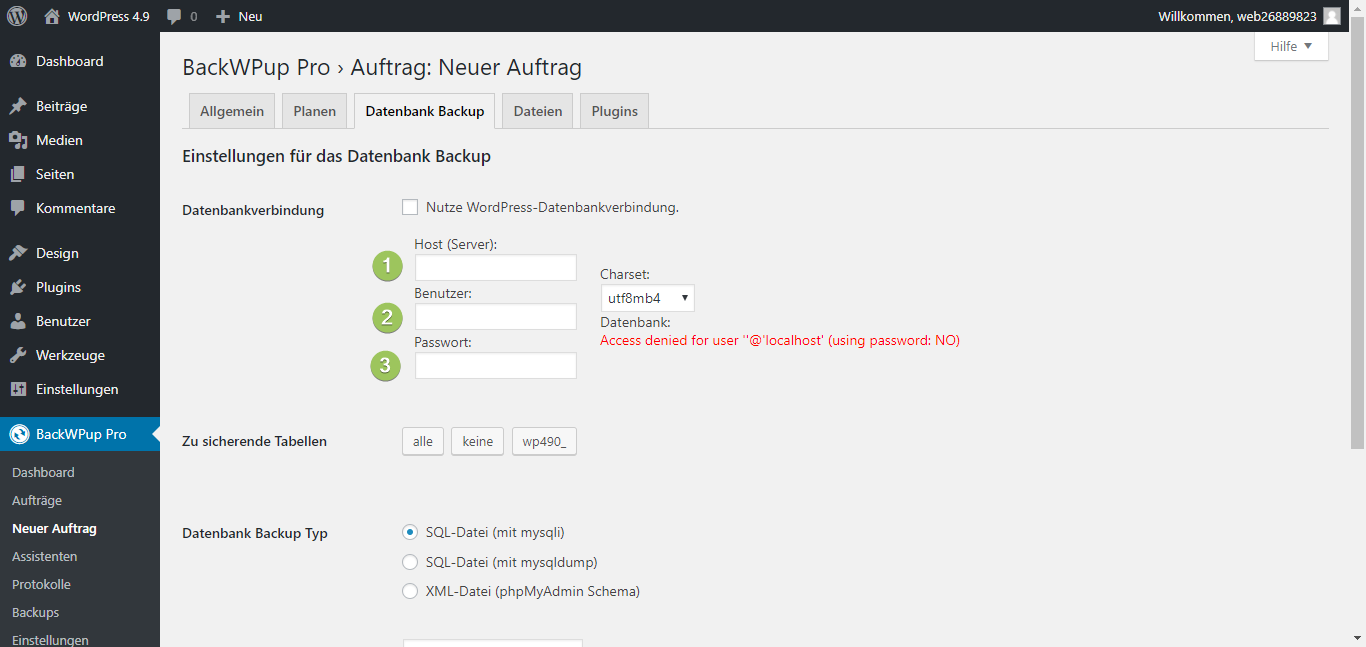
  3. Une fois que tu auras décoché la case, des champs de saisie s'afficheront, dans lesquels tu pourras sélectionner une nouvelle base de données. Pour cela, tu devras saisir l'hôte, l'utilisateur de la base de données et le mot de passe de la base de données. Tu obtiendras ces informations auprès de ton hébergeur.BackWPup une base de données supplémentaire avec BackWPup - Indiquer l'hébergeur, le nom d'utilisateur et le mot de passe de la base de données
  4. Effectuez tous les autres réglages sur cette page, puis cliquez sur « Enregistrer les modifications ».

Assurez la sécurité de votre WordPress

Offrez à vos données la protection qu'elles méritent – avec BackWPup Pro.