

Il s'agit d'une fonctionnalité d'BackWPup Pro .Découvrez-en plus et achetez BackWPup Pro pour la débloquer.
Pour pouvoir sauvegarder ta sauvegarde « WordPress » avec BackWPup sur Google Drive , tu dois d’abord disposer d’un compte Google. Tu trouverasici un guide pour en créer un. Tu devras ensuite configurer l’authentification « Google Drive » pour BackWPup . Pour ce faire, procède comme suit :
- Connecte-toi à ton compte Google.
- Rendez-vous sur Google API Manager à l'adresse
https://console.developers.google.com/apis/library. - Créez un nouveau projet Google API , puis sélectionnez-le.
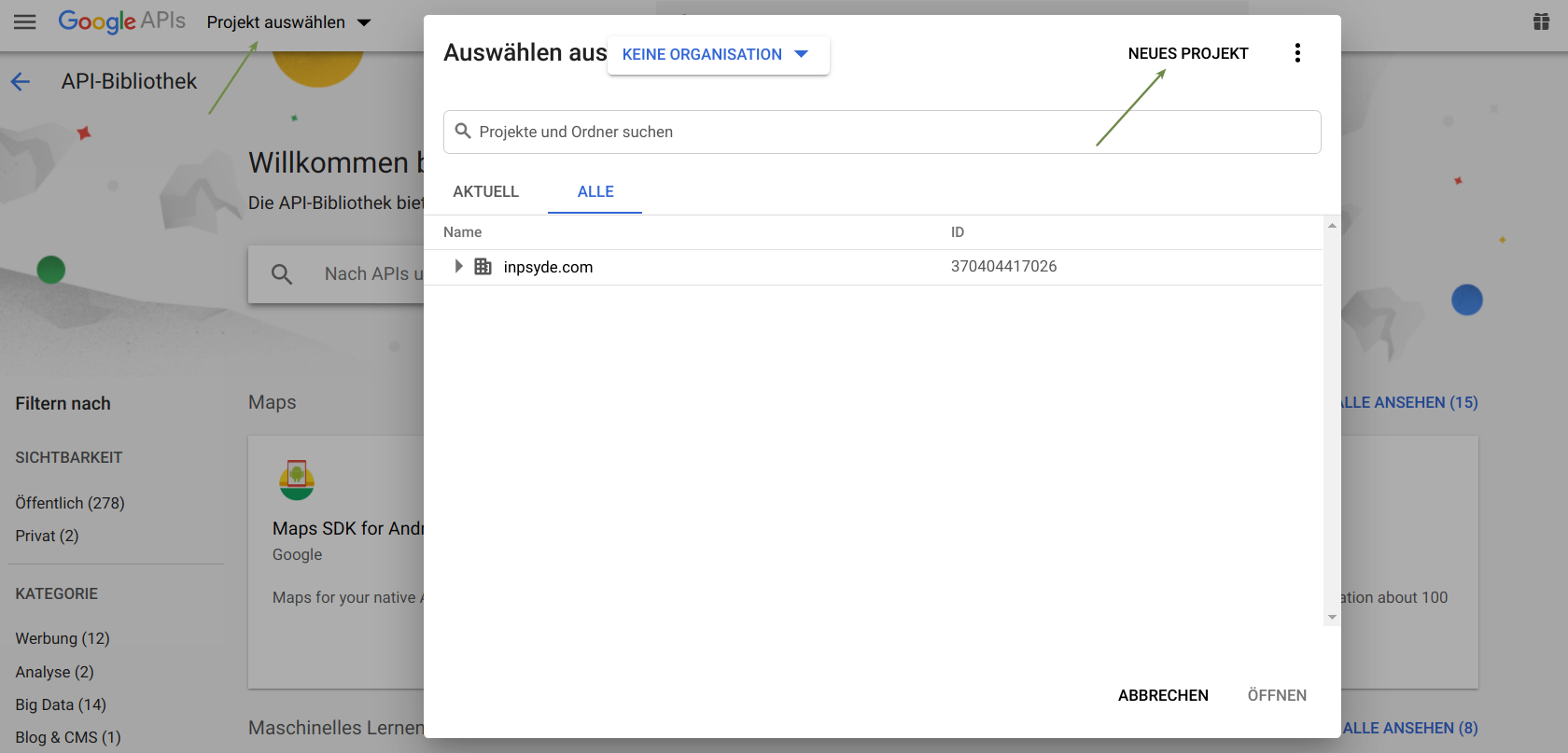
Créer un nouveau projet « Google Drive » (1) 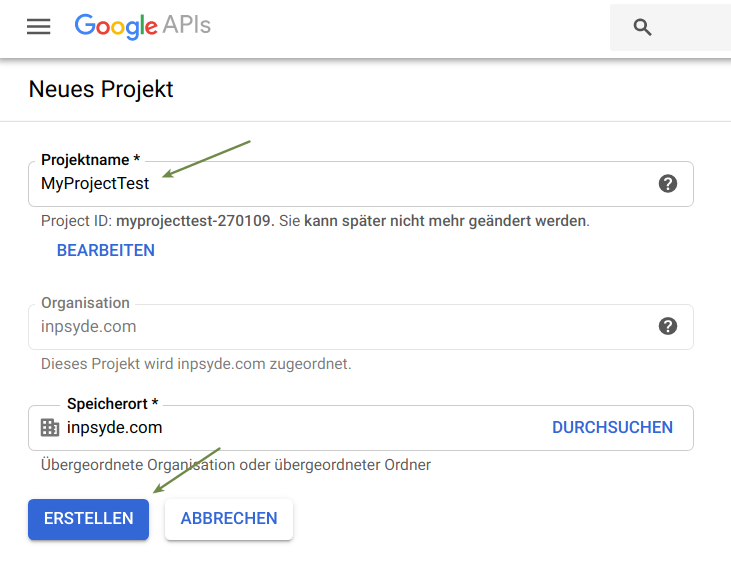
Créer un nouveau projet « Google Drive » (2) - Activez l'Google Drive API pour ce projet.
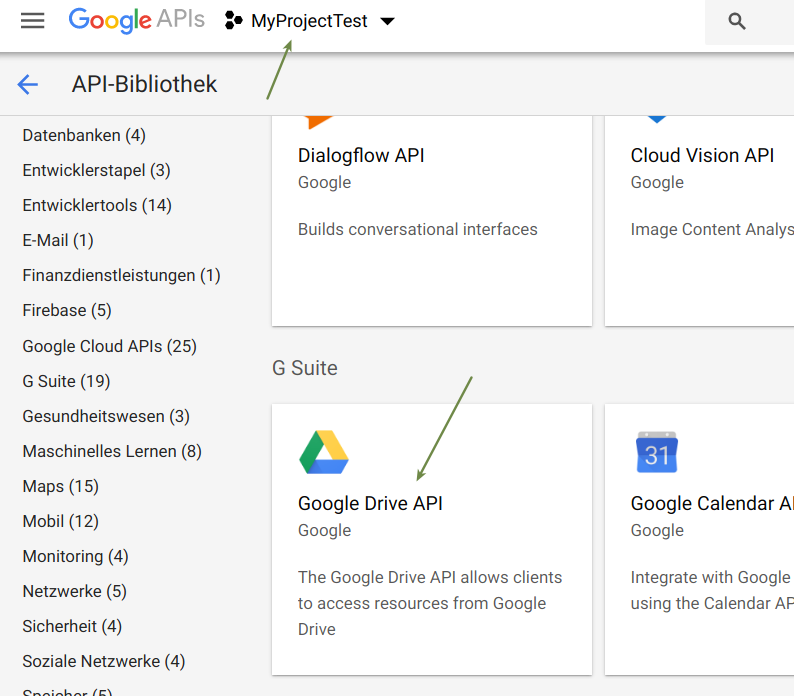
Sélectionner le projet et l'Google Drive ,API 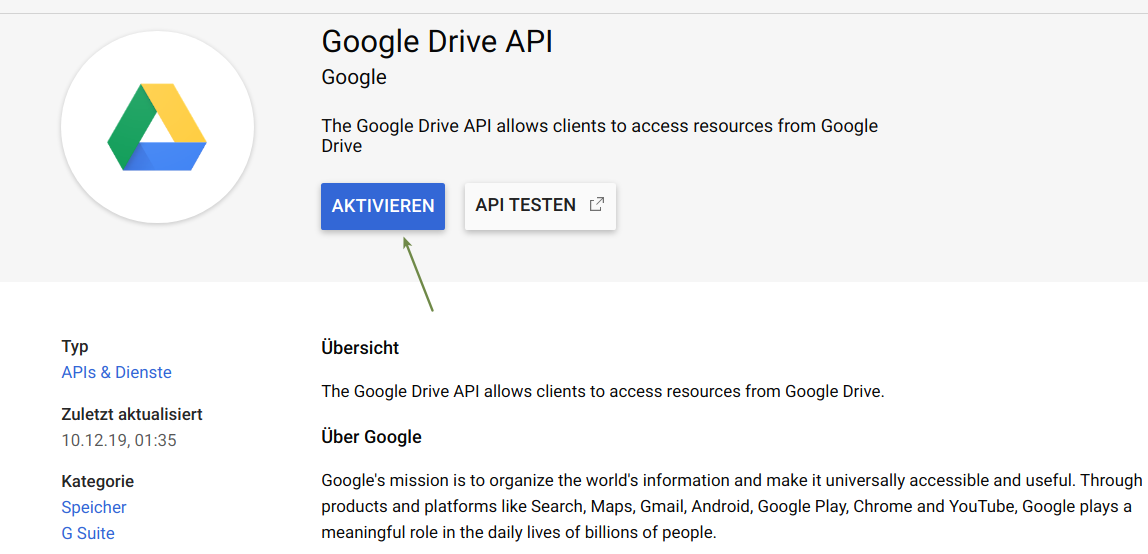
Google Drive API activer - Cliquez dans la barre latérale sur Identifiants de connexion et, si une configuration de l'écran de consentement est demandée parce qu'elle n'a pas encore été définie (comme sur l'illustration ci-dessous), cliquez sur CONFIGURER L'ÉCRAN DE CONSENTEMENT.

Cliquez sur « CONFIGURER L'ÉCRAN DE CONSENTEMENT » si aucun écran de consentement n'est configuré. Sur l'écran suivant, sélectionnez l'option « Externe ».
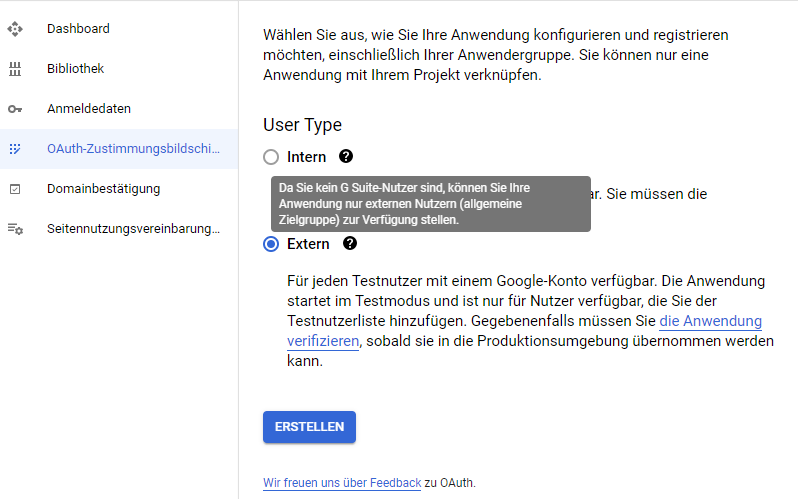
Sélectionnez « Extern » dans la rubrique « Type d'utilisateur » Sur l'écran suivant, indique ensuite un nom d'application, ton compte Google pour l'assistance par e-mail et ton adresse e-mail personnelle en bas de la page pour le contact développeur .
Pour terminer la procédure, clique sur le bouton Enregistrerjusqu’à ce que tu reviennes au tableau de bord.
Une fois ces paramètres définis, l'authentification est configurée par défaut en mode test : pour la basculer en mode production lorsque l'application doit être utilisée en production, sélectionnez dans le menu de gauche le lien vers l' écran de consentement OAuth , puis cliquez sur PUBLIER L'APPLICATION.Le fonctionnement en mode test limite l'accès à Google Drive , ce qui rend le processus d'authentification plus restrictif. Voir l'image ci-dessous :
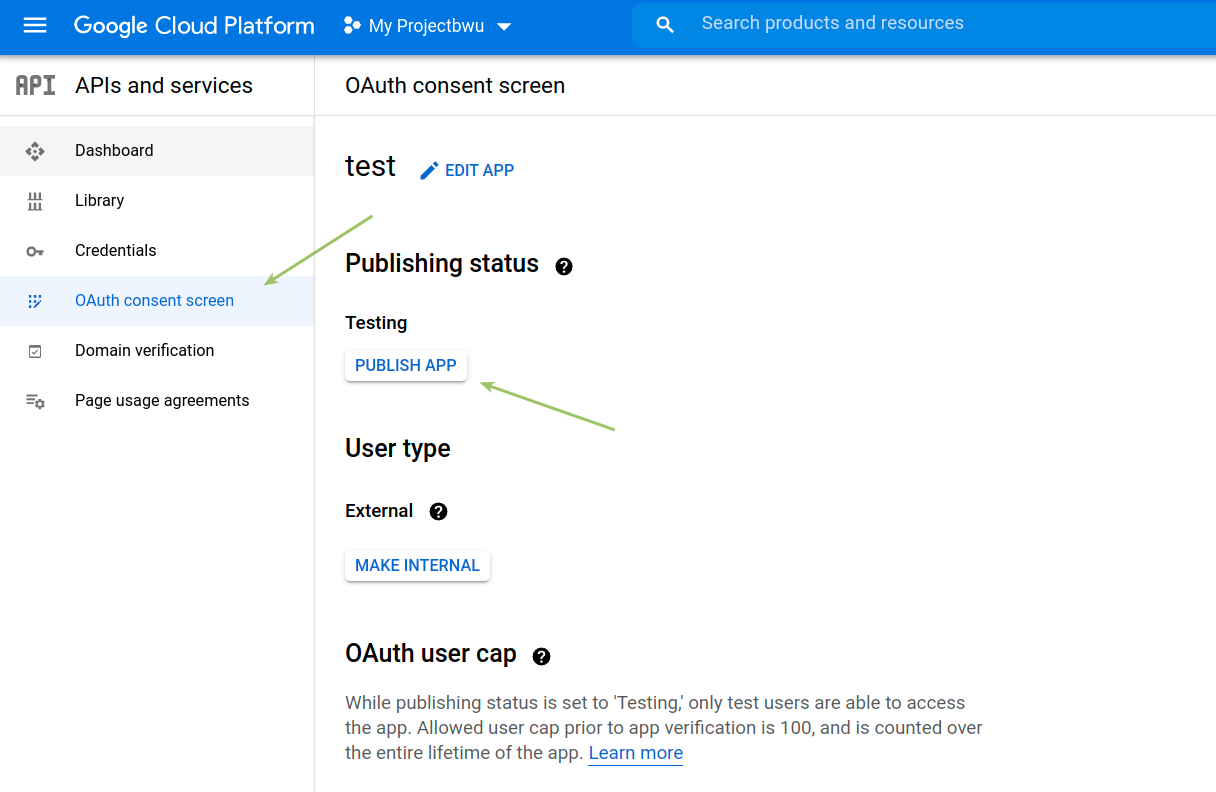
Dans le menu de gauche, sélectionne le lien vers l'écran de consentement OAuth, puis clique sur « PUBLIER L'APPLICATION ». - Une fois l'écran de consentement configuré, cliquez sur le lien dans le tableau de bord principal Identifiants de connexion puis sur le lien + CRÉER DES IDENTIFIANTS DE CONNEXION puis sélectionnez « ID du client OAuth ».
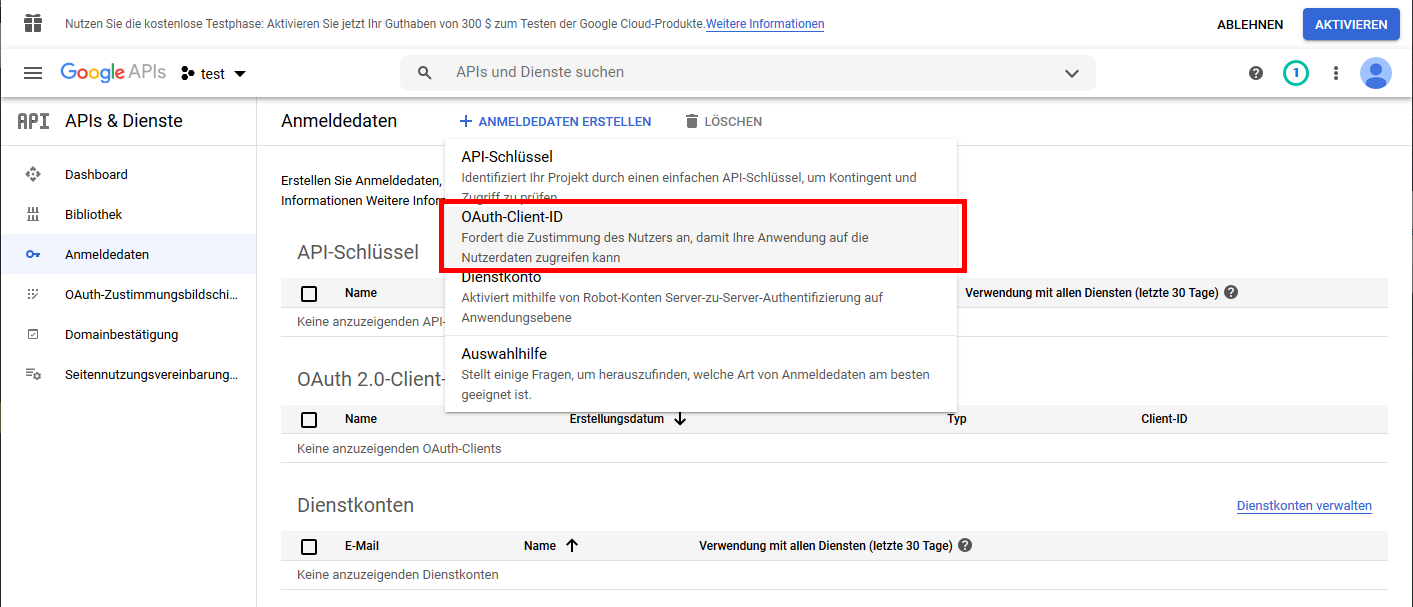
Cliquez sur « Données d'inscription », puis sur « + CRÉER DES DONNÉES D'INSCRIPTION » et sélectionnez « ID client OAuth ». Vous allez être redirigé vers une nouvelle page. Dans la section « Type d'application », sélectionnez « Application Web » et saisissez un nom pour l'application Web. Laissez le champ « Sources JavaScript autorisées » vide. Pour le champ « URL de redirection autorisées », vous devez vous rendre dans votre tableau de bord WordPress(voir l'étape suivante).

Configurer l'application web - Accédez à l'interface d'WordPress BackWPup → Paramètres → API Clé et là, dans la section Clés « API » de Google.
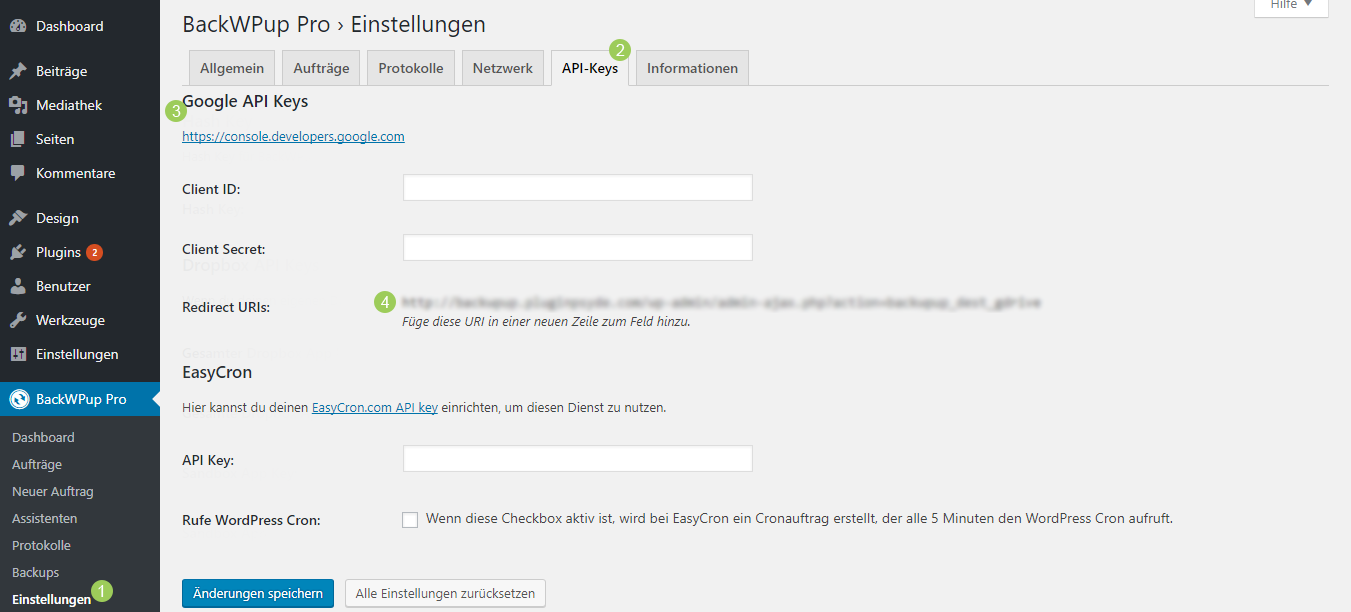
- Copiez l'URI de redirection dans le presse-papiers, puis collez-la dans la section « Google Drive » (Informations d'identification), sous «URIs de redirection autorisées ».
- Cliquez ensuite sur « Créer ».
- Le client sera ensuite créé et son identifiant ainsi que sa clé te seront affichés.
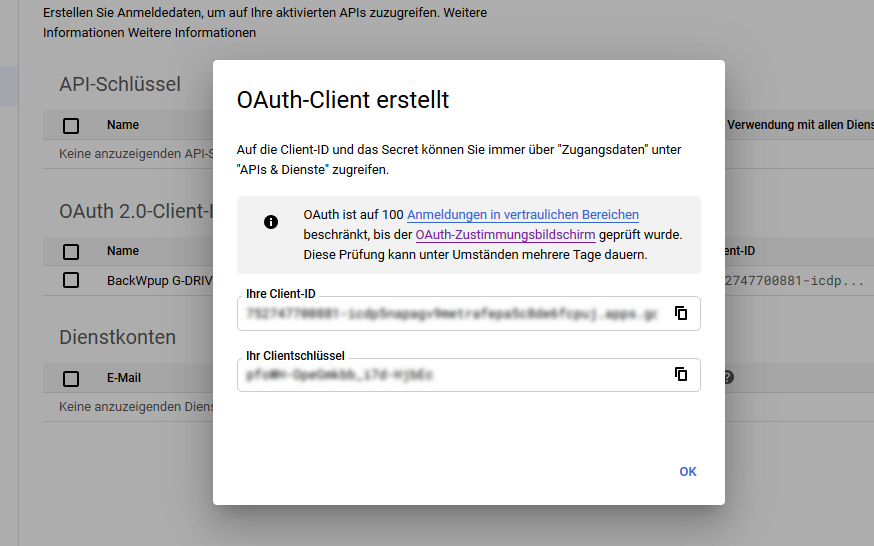
Identifiant client et clé client - Copiez l'ID client et la clé client de Google Drive , puis collez-les dans le champ correspondant du backend de BackWPup Identifiant client et Clé secrète du client ein.
- Enregistrez les paramètres d'BackWPup .
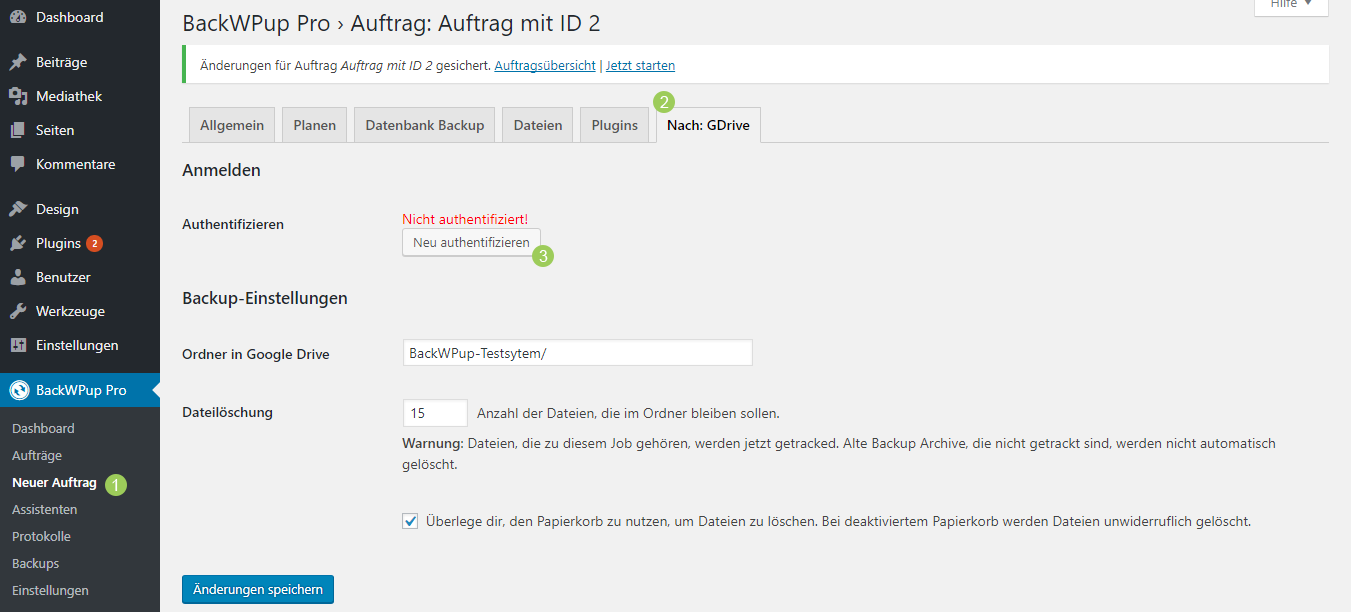
- Modifiez la tâche de sauvegarde souhaitée et définissez Google Drive comme destination de sauvegarde (BackWPup → Nouvelle commande → Généralités, section Dossier de destination de la tâche).

Tu vois maintenant en haut un ongletintitulé « GDrive ». Rends-toi sur cette page. Clique ensuite sur «Se réauthentifier » pour effectuer l'authentification « Google Drive » pour BackWPup .
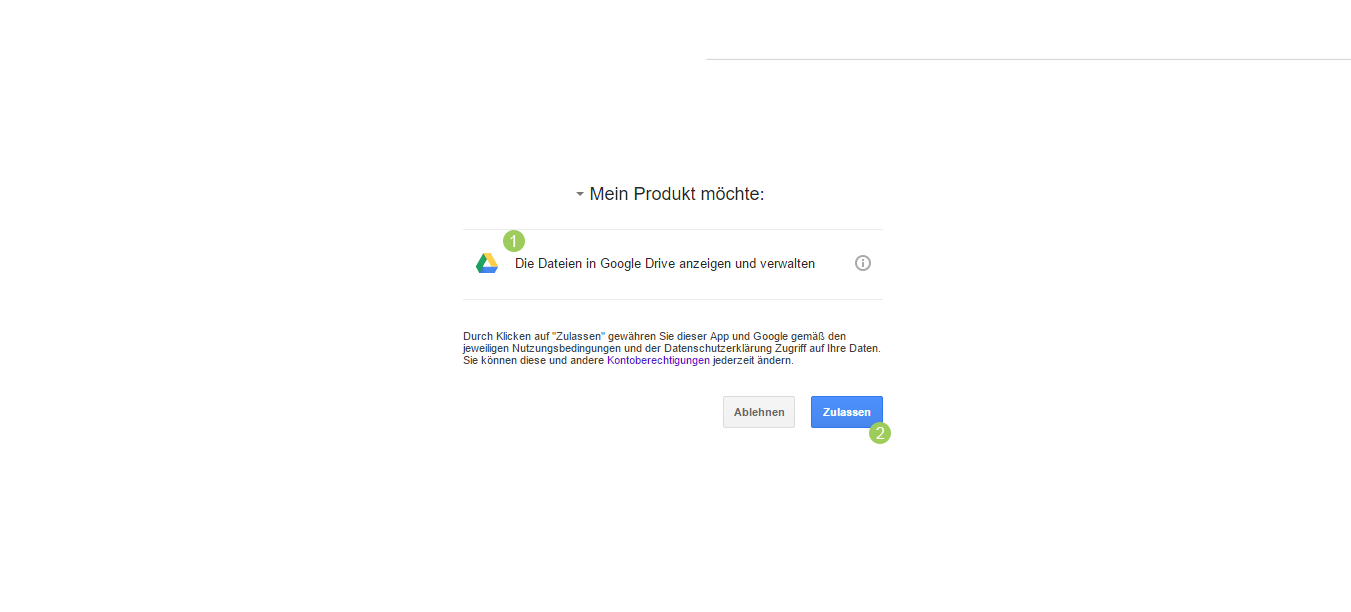
- Tu seras redirigé vers Google et invité à accorder les droits d'accès. Clique ici sur Autoriser.
- Tu seras ensuite redirigé vers le backend, où la page BackWPup devrait t'indiquer que l'authentification a bien été effectuée.
- Vérifie que l'authentification Google Drive fonctionne correctement en lançant une tâche. Si celle-ci s'est déroulée avec succès, tu devrais désormais voir ta sauvegarde sur Google Drive .
 Sur cette même page de paramètres, tu as également la possibilité de :
- indiquer un dossier dans Google Drive où les sauvegardes doivent être stockées
- de préciser le nombre maximal de sauvegardes à conserver. Les sauvegardes les plus anciennes seront alors supprimées.
- lors de la suppression, utilisez la corbeille d'Google Drive , afin que les fichiers ne soient pas supprimés de manière irréversible.
Vérifie que l'authentification Google Drive fonctionne correctement en lançant une tâche. Si celle-ci s'est déroulée avec succès, tu devrais désormais voir ta sauvegarde sur Google Drive .
Remarque: lors de la configuration de plusieurs tâches de sauvegarde WordPress vers Google Drive , des problèmes d'authentification peuvent survenir. Dans ce cas, au lieu de créer une nouvelle tâche, essayez de copier la première tâche Google Drive et de la modifier en conséquence. Vous contournerez ainsi le processus d'authentification.