

Dans ce guide, nous te présentons différentes façons de restaurer ton site web en cas d'urgence à l'aide d'une sauvegarde WordPress créée au préalable.
WordPress Restaurer une sauvegarde à l'aide de BackWPup Pro
À partir de la version 3.5, tu peux restaurer ton site web à partir d’une sauvegarde créée avec notre plugin via BackWPup Pro . La fonctionnalité de restauration est intégrée à BackWPup Pro , ce qui signifie que tu peux lancer la restauration directement depuis l’interface d’administration de WordPress . Pour cela, tu as besoin d’une sauvegarde créée avec BackWPup . Si ton site est complètement endommagé et que tu n’as pas accès à l’interface d’administration, utilise l’application autonome fournie.
Pour savoir comment fonctionne exactement la restauration avec BackWPup Pro , consultez notre documentation sur la restaurationBackWPup .
WordPress Restaurer une sauvegarde manuellement
Il existe toutefois divers outils qui te permettent de restaurer ta sauvegarde WordPress et de remettre ainsi ton site web à l'état de cette sauvegarde.
Nous t'expliquons ici commentrestaurer la base de données à l'aide dephpMyAdmin etd'Adminer, ainsi que comment restaurer les fichiers à l'aide du logiciel FTP FileZilla.
Remarque : pour ce guide, nous utilisons unesauvegarde complète (base de données et tous les fichiers) créée à l'aide de BackWPup . Elle contient tous les fichiers nécessaires à une restauration complète. Cette méthode est recommandée pour les débutants.
Les utilisateurs avancés peuvent également recourir à des sauvegardes partielles ; dans ce cas, certains fichiers, tels que les plugins et les thèmes, peuvent être récupérés par d’autres moyens, ce qui permet de gagner beaucoup d’espace.
Il se peut donc tout à fait que tu ne disposes pas de tous les fichiers que nous mentionnons ici.
Sous BackWPup Pro→ Nouvelle tâche, onglet Général, nous avons coché toutes les cases dans les détails de la tâche et, plus bas, sélectionné « Sauvegarde dans le dossier » comme dossier de destination de la tâche. La sauvegarde est ainsi stockée sur le serveur où se trouve également notre installation d'WordPress.
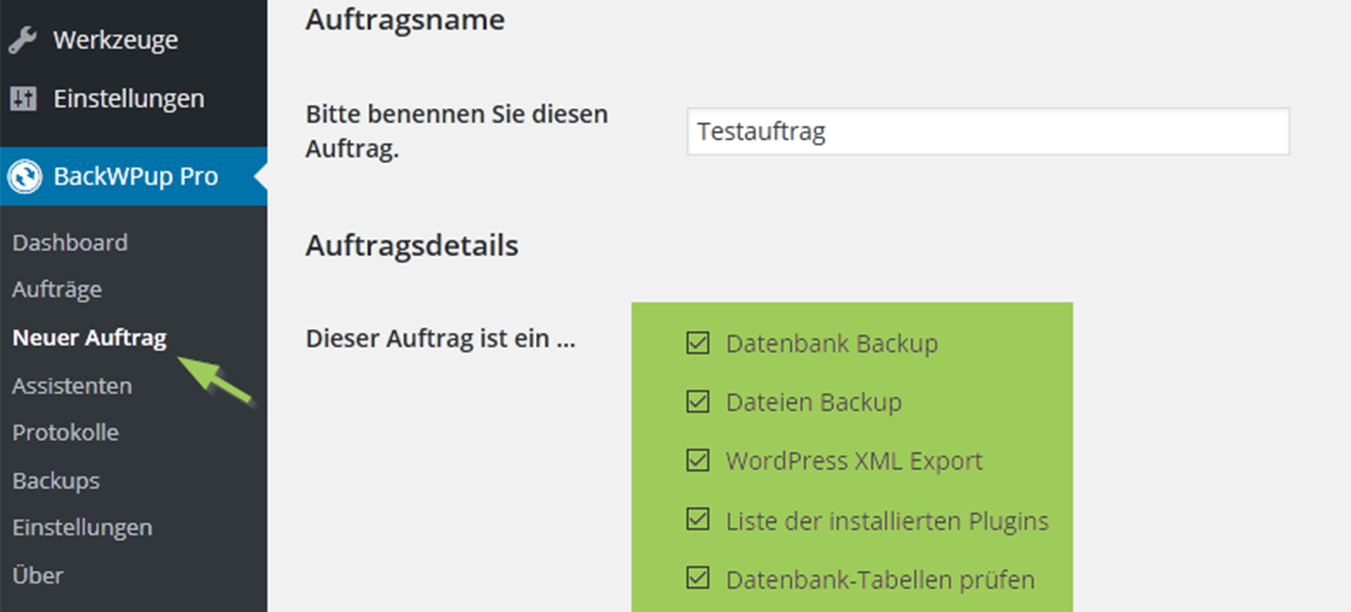
Contenu de l'archive de sauvegarde « WordPress »
Avant de commencer la restauration, procure-toi l'archive de sauvegarde « WordPress » que tu as créée à l'aide de BackWPup . Décompressel'archive et examine son contenu. Tu y trouveras :
- la base de données de l'installation sécurisée d'WordPress , sous forme de fichier .sql.Ce fichier peut être compressé ou non.
- die Datei SiteName.pluginlist.<Datum>.txt – dies ist eine Liste der installierten Plugins. Diese ist nützlich, wenn du die Plugins nicht mitsicherst. Du weißt dann zumindest, welche installiert waren und kannst diese wieder zu deiner WordPress Installation hinzufügen.
- die Datei SiteName.wordpress.<Datum>.xml – eine Sicherung der Inhalte (Blog-Beiträge, Produkte etc.) im xml-Format, die du über den WordPress-Import wiederherstellen kannst (siehe im Backend Tools → Daten importieren).
- le fichier manifest.json – il sera nécessaire à l'avenir pour une restauration automatisée. Tu peux ignorer ce fichier.
- le fichier backwpup_readme.txt – il contient des informations importantes. Tu devrais le lire une fois, mais sinon, il n'est pas indispensable.
- les fichiers de l'installation sauvegardée de WordPress – ceux-ci doivent être copiés dans le répertoire de votre installation de WordPress. Pour savoir comment procéder, consultez la section « Restaurer des fichiers avec FileZilla ».
Vous ne devez pas copier les autres fichiers mentionnés ci-dessus sur votre serveur.
Restaurer la base de données « WordPress »
Avec phpMyAdmin
PhpMyAdmin est une application web permettant de gérer les bases de données d'MySQL depuis un navigateur ; elle est proposée par de nombreux hébergeurs. Aucune connaissance en MySQL n'est requise pour utiliser PhpMyAdmin, car cet outil dispose d'une interface WYSIWYG. Si vous souhaitez restaurer une base de données d'WordPress , procédez comme suit :
- Connectez-vous à PhpMyAdmin.
- Dans la barre latérale de gauche, tu peux voir toutes les bases de données disponibles. Sélectionne celle que tu souhaites restaurer. Tu trouveras d'ailleurs le nom de la base de données de ton installation d'WordPress dans le fichier
wp-config.php, qui se trouve dans le répertoire racine de l'installation, plus précisément à la lignedefine('DB_NAME', 'datenbank_name');
- Si cette base de données contient déjà des tables, celles-ci seront écrasées si elles figurent dans la sauvegarde de la base de données « WordPress ».
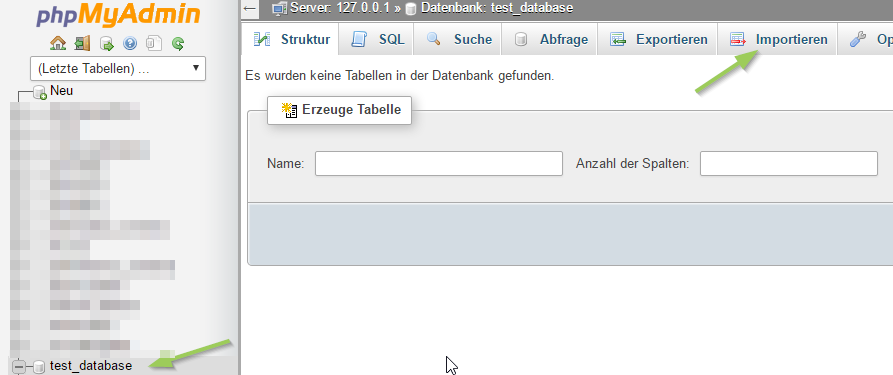
- Aller à Importer.
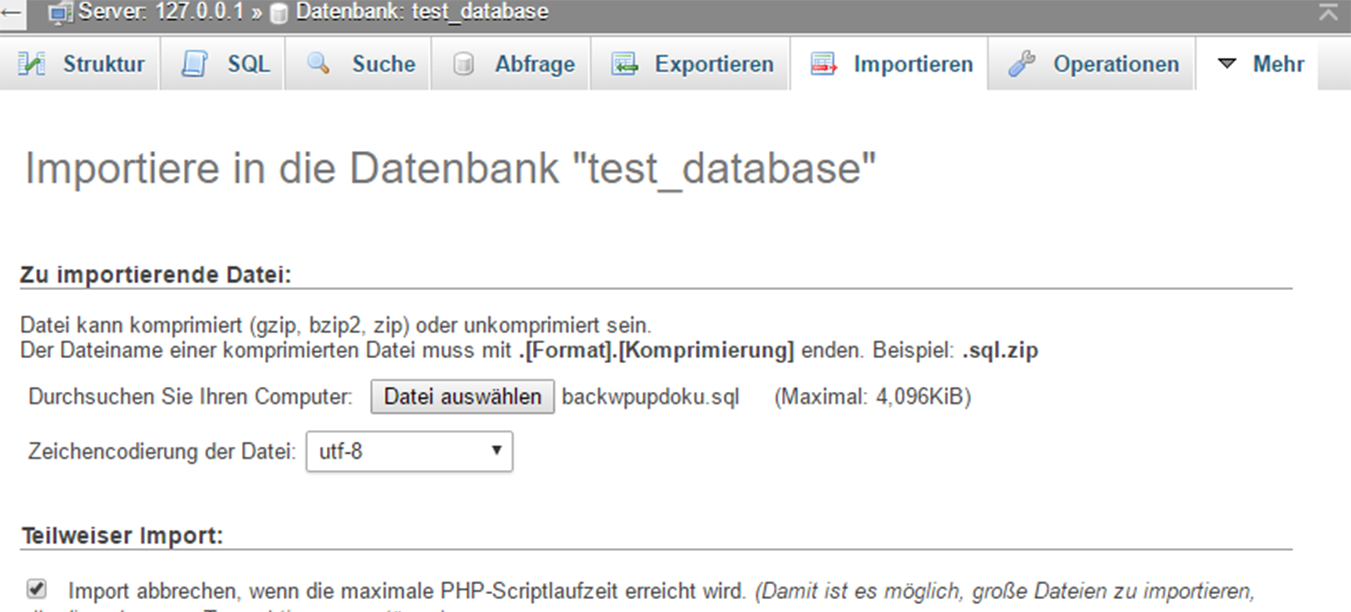
- Sélectionnez la base de données à restaurer sur votre ordinateur (dans le cas d'une sauvegarde effectuée via BackWPup, il s'agit d'un fichier .sql compressé ou décompressé). PhpMyAdmin devrait avoir automatiquement adapté les paramètres de codage des caractères et de format de la base de données en fonction de votre base de données. Le format doit correspondre à l'extension de votre fichier de base de données, c'est-à-dire SQL. Vous pouvez déterminer le codage des caractères en ouvrant la base de données décompressée dans un éditeur. Vous le trouverez alors dans la ligne
/*!40101 SET NAMES ... */; <br>
- Attends de recevoir le message t'indiquant que l'importation s'est déroulée avec succès.
Certains hébergeurs n'autorisent l'importation que de bases de données d'une taille maximale donnée. Dans ce cas, un message d'erreur correspondant s'affiche. Contacte ton hébergeur ou essaie d'utiliser Adminer, que nous décrivons dans la section suivante.
Avec Adminer
Adminer est un outil similaire à PhpMyAdmin, également gratuit, que tupeux télécharger ici :
et que tu dois placer sur ton serveur dans le répertoire racine de ton installation. Adminer se compose simplement d'un fichier php que tu peux ouvrir dans ton navigateur. Pour plus de simplicité, renomme ce fichier en adminer.php .
- Appels dans le navigateur
ton-domaine/adminer.php Cliquez sur « auf ». Un formulaire s'affiche, dans lequel vous devez saisir les identifiants d'accès à la base de données. Ceux-ci vous sont fournis par votre hébergeur. Vous les trouverez également dans le wp-config.php L'installation de votre WordPress.
-
- Connecte-toi avec tes identifiants. Tu verras alors s'afficher une interface similaire à celle de PhpMyAdmin, et la suite de la procédure est également similaire.
- Si cette base de données contient déjà des tables, celles-ci seront écrasées si elles figurent dans la sauvegarde de la base de données.
- Aller à Importer.

- Sélectionnez sur votre ordinateur la base de données à restaurer (dans le cas d'une sauvegarde effectuée via BackWPup, il s'agit d'un fichier .sql compressé ou décompressé) puis cliquez sur Exécuter. Au lieu de télécharger la sauvegarde depuis ton ordinateur, tu peux également l'enregistrer sur le serveur, dans le même répertoire que le fichier adminer.php les déposer et les mettre dans adminer.sql.gz Renommer. En cliquant sur Exécuter le fichier l'importation de ce fichier démarre.
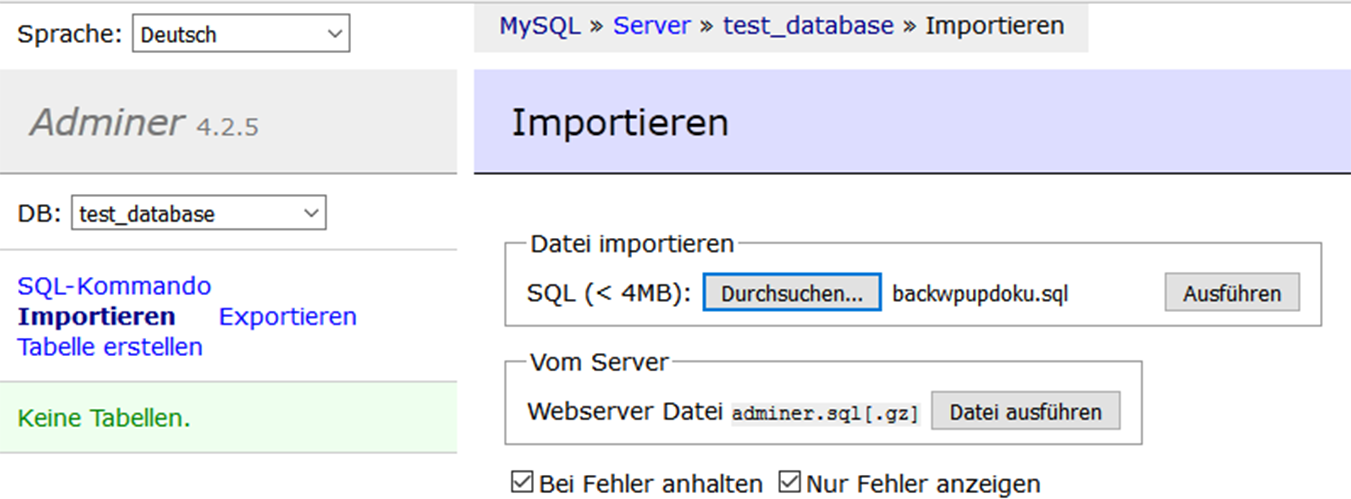
- Attends de recevoir le message t'indiquant que l'importation s'est déroulée avec succès.
Si ton hébergeur ne t'autorise pas à utiliser Adminer, tu peux te rabattre sur leplugin Adminer pour WordPress, que tu peux installer via le panneau d'administration d'WordPress et auquel tu peux accéder via l'option de menu « ARI Adminer ».
WordPress Récupérer des fichiers avec FileZilla
Remarque : pour restaurer les fichiers à l'aide de FileZilla, l'emplacement où vous avez sauvegardé votre copie de sauvegarde n'a aucune importance. Que ce soit sur Amazon, Google Drive, sur un serveur FTP ou ailleurs : commencez par récupérer l'archive de sauvegarde à cet emplacement, puis les fichiers « WordPress » qu'elle contient (voir la section« Contenu de l'archive de sauvegarde ») avant de poursuivre la procédure décrite ici.
La restauration des fichiers consiste simplement à copier les fichiers WordPress dans le dossier de votre installation WordPress à l'aide d'un client FTP tel que FileZilla. Procédez comme suit :
- Installe le client FTP FileZilla sur ton ordinateur. Tu peux le télécharger ici; tu n'as pas besoin du serveur FTP qui y est proposé.
- Procure-toi un accès FTP à ton espace web. Si tu ne sais pas comment t'en procurer un, adresse-toi à ton fournisseur d'accès.
- Dans FileZilla, dans le menu du haut, cliquez sur Fichier → Gestionnaire de serveurs et configure une nouvelle connexion si ce n'est pas déjà fait. Tu obtiendras également les informations nécessaires auprès de ton fournisseur d'accès.
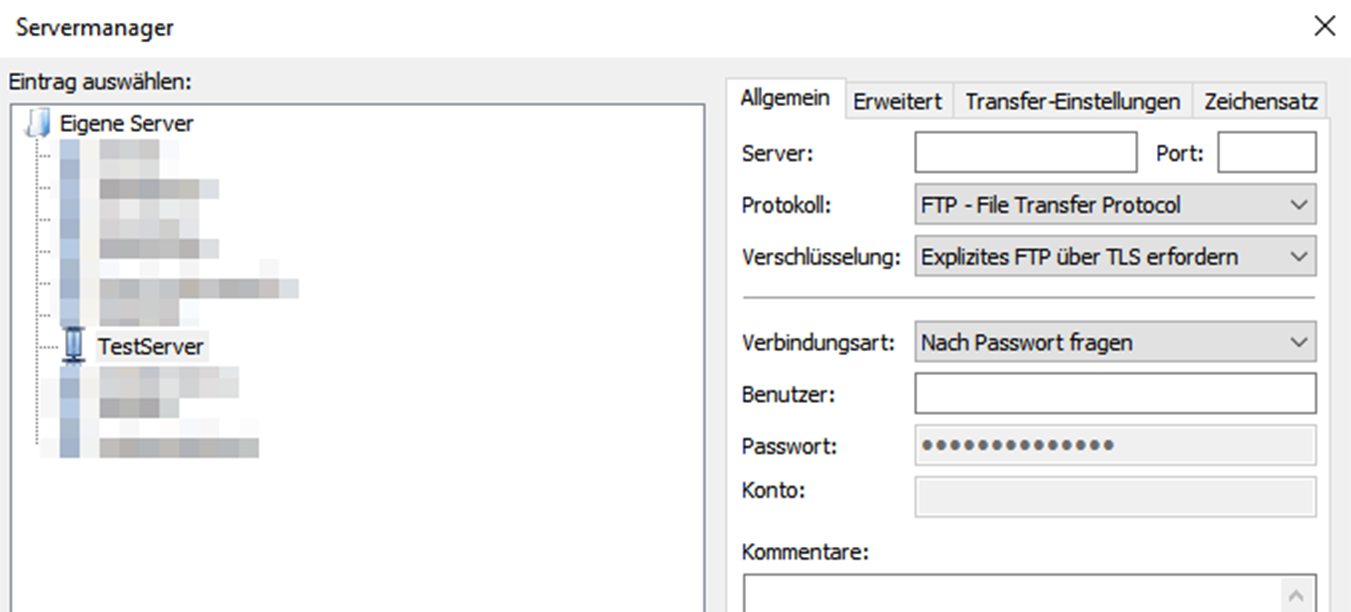
- Pour vous connecter à votre espace web, cliquez sur « Se connecter » dans cette fenêtre.
- Une fois la connexion établie, tu verras à gauche les fichiers et dossiers présents sur ton ordinateur et, à droite, ceux qui se trouvent sur ton espace web.
- Dans le volet de gauche, accédez au répertoire contenant la sauvegarde « BackWPup », puis, dans le volet de droite, accédez au répertoire racine de votre installation « WordPress ».
- Dans le volet de gauche, sélectionnez tous les fichiers « WordPress » que vous souhaitez mettre en ligne.
- Achtung: Lade wirklich nur die WordPress-Dateien hoch und nicht: die Datenbank, die Datei SiteName.pluginlist.<Datum>.txt , die Datei SiteName.wordpress.<Datum>.xml , die Datei manifest.json und die Datei backwpup_readme.txt.
- En cliquant avec le bouton droit de la souris sur la sélection, un menu s'ouvre, à partir duquel tu peux lancer le téléchargement des fichiers. Le téléchargement peut prendre quelques minutes, selon la taille des fichiers à transférer. La progression et les éventuelles erreurs s'affichent dans la fenêtre inférieure de FileZilla.

Remarque : WordPress Les fichiers qui n'ont pas été sauvegardés par BackWPup (cela dépend de vos paramètres) doivent être téléchargés séparément. Les plugins et thèmes manquants peuvent également être installés via l'interface d'administration de WordPress .
Si vousn' avezpas sélectionné l'option «Ne pas inclure les vignettes dans la sauvegarde », vous devrez les régénérer. Pour ce faire, vous pouvez utiliser le plugin «Regenerate Thumbnails ».