

À partir de la version 3.6, disponible sur BackWPup Pro , vous avez la possibilité de télécharger vos sauvegardes chiffrées vers la destination de sauvegarde – une fonctionnalité qui garantit la sécurité de vos données ainsi que celles de vos clients et utilisateurs.
Et pour tous ceux qui stockent des données à caractère personnel dans leurs sauvegardes et dont le siège social est situé dans l'UE, ou qui disposent de données d'utilisateurs de l'UE dans leur installation WordPress , c'est une obligation en vertu du RGPD.
Qu'est-ce qu'une sauvegarde chiffrée exactement, et pourquoi devrais-tu utiliser cette fonctionnalité ?
Lorsque vous effectuez une sauvegarde à l'aide d'BackWPup ou d'un autre plugin de sauvegarde, celle-ci est généralement transférée vers une destination de sauvegarde, par exemple sur votre serveur FTP, sur Google Drive ou vers d'autres services cloud.
Si quelqu'un parvenait à accéder à la destination de sauvegarde, il pourrait facilement consulter les données contenues dans ta sauvegarde. Les sauvegardes non chiffrées constituent une faille de sécurité et présentent le risque que tes données, ainsi que celles de tes clients et de tes utilisateurs, tombent entre de mauvaises mains.
Chiffrer une sauvegarde signifie que les données sont rendues illisibles à l'aide d'un procédé de chiffrement. Pour cela, tu dois d'abord générer une clé (ou une paire de clés) avant le chiffrement, puis la conserver en lieu sûr. Celle-ci est nécessaire à l'algorithme de chiffrement pour rendre les données illisibles, mais aussi pour les déchiffrer. Seule la personne en possession de la clé peut rendre la sauvegarde à nouveau lisible.
Attention : si tu perds la clé, tu ne pourras plus non plus accéder aux données.
Procédés de chiffrement
BackWPup propose deux méthodes de chiffrement : une méthode symétrique et une méthode asymétrique.
L'algorithme symétrique utilise une seule clé et repose sur le célèbrealgorithme AES-256 (Advanced Encryption Standard). La clé de chiffrement et celle de déchiffrement sont identiques.
Dans le cadre du procédé asymétrique, nous utilisonsl'algorithme RSA et le procédé AES. Nous générons une clé AES-256 aléatoire, que nous utilisons pour chiffrer les données. De plus, la clé AES elle-même est chiffrée à l'aide de l'algorithme RSA (approche hybride).
La méthode RSA nécessite une paire de clés composée d'une clé publique (public key) et d'une clé privée (private key). Tu peux les générer à l'aide de BackWPup Pro . Tu dois conserver la clé privée dans un endroit sûr ; tu es le seul à la connaître.
Si tu te demandes laquelle de ces deux méthodes tu devrais utiliser, voici leurs avantages et leurs inconvénients:
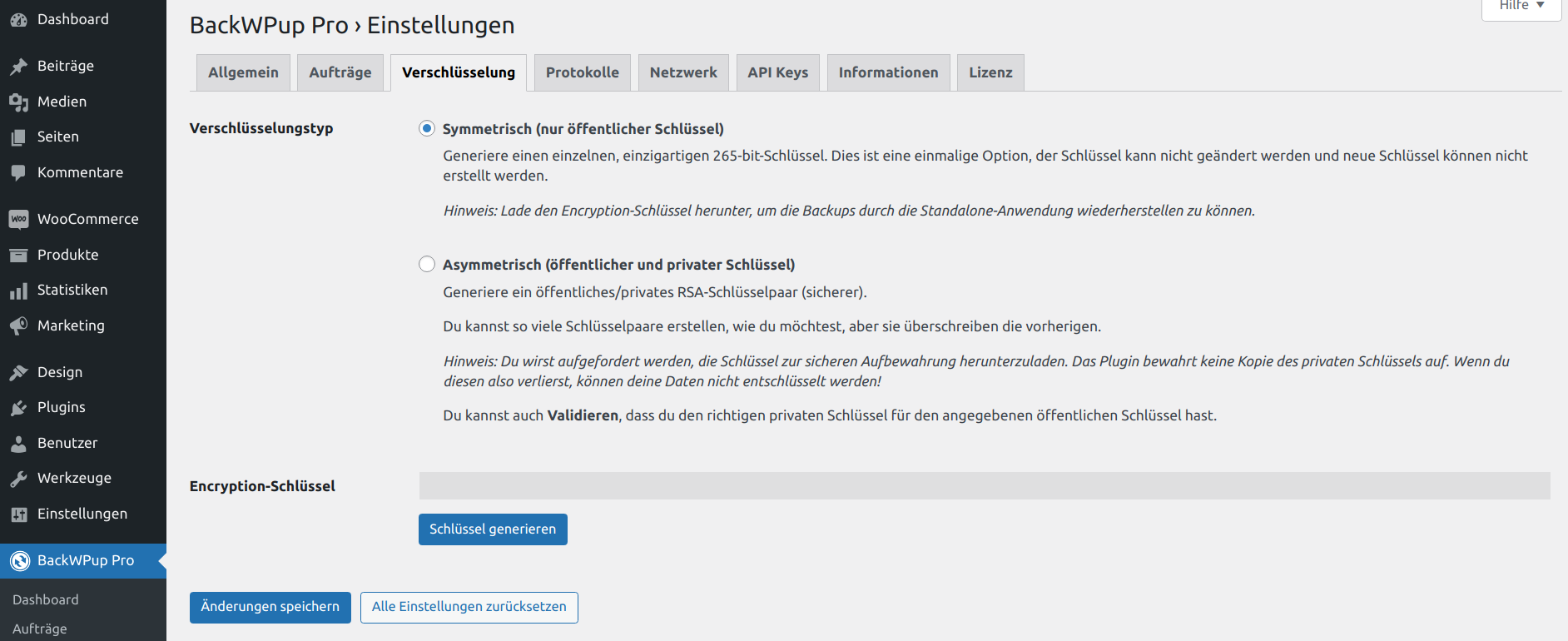
- La méthode symétrique est plus simple à utiliser, car une fois la clé générée, nous la stockons dans la base de données de BackWPup Pro . Tu n'as pas à te soucier toi-même de la conservation de la clé: tu peux copier-coller la valeur de la clé qui se trouve dans BackWPup Pro → Paramètres dans l'onglet Chiffrement . Nous te recommandons néanmoins vivement de toujours créer et conserver une copie de ta clé. Ta sauvegarde est sécurisée tant que la base de données de ton installation WordPress n’est pas compromise: si ta base de données est endommagée, tu risques de perdre la clé et de ne plus pouvoir déchiffrer ta sauvegarde – à moins que tu ne disposes d’une copie de la clé. Une fois la clé générée dans votre système, vous devez donc la télécharger à l'aide du bouton prévu à cet effet, sans quoi le chiffrement ne pourra pas être activé correctement.
- Le procédé asymétrique est plus sûr, car il utilise deux clés. L'une d'entre elles n'appartient qu'à toi. Inconvénient : tu dois veiller à conserver ta clé privée RSA en lieu sûr. Si tu la perds, tu ne pourras plus accéder à tes données . Dans ce cas également, le téléchargement de la clé privée est nécessaire après sa génération.
Générer une clé de chiffrement
Avant de pouvoir créer une sauvegarde chiffrée à l'aide de BackWPup Pro , vous devez d'abord générer la clé :
- Accédez à BackWPup Pro → Paramètres, puis sur l'onglet « Chiffrement ».
- Sélectionnez la méthode de chiffrement souhaitée : symétrique ou asymétrique.
- Clique sur Générer une clé.
- Dans le cas de l'algorithme symétrique, une seule clé est générée, qui est enregistrée à l'adresse BackWPup Pro . Il est toutefois préférable de la conserver également dans un endroit sûr.
- Dans le cadre de la procédure asymétrique, BackWPup génère une paire de clés RSA. Les deux clés te sont proposées en téléchargement. Télécharge au moins la clé privée. Clique ensuite sur « Utiliser ces clés ».
- Clique sur « Enregistrer les modifications ».
Chiffrer la sauvegarde lors de sa création
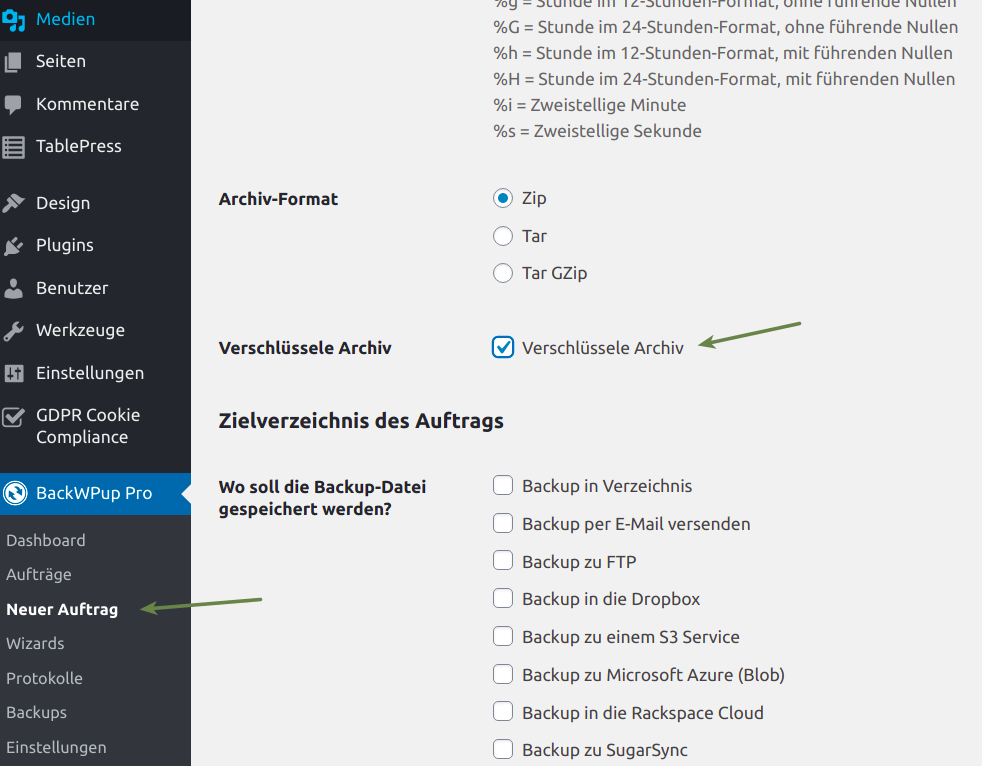
Pour chaque tâche de sauvegarde, tu peux choisir individuellement si les sauvegardes doivent être effectuées avec ou sans chiffrement. Pour cela, coche la case «Chiffrer l'archive » lors de la création ou de la modification d'une tâche de sauvegarde.
Restauration de sauvegardes chiffrées
Une sauvegarde sert à pouvoir restaurer votre site en cas d'urgence. Notre fonctionnalité de restauration BackWPup Pro permet de restaurer aussi bien des sauvegardes chiffrées que non chiffrées. Pour ce faire, suivez les instructions décrites dans notre guide de restaurationBackWPup .
Décrypter une sauvegarde
Si vous souhaitez déchiffrer une sauvegarde chiffrée, veuillez la télécharger via l'interface d'administration de votre installation d'WordPress , en procédant comme suit :
- Accédez à BackWPup Pro → Sauvegardes.
- Passez la souris sur la sauvegarde souhaitée.
- Clique sur « Télécharger ».
- La sauvegarde est alors déchiffrée. Si tu as choisi la méthode de chiffrement asymétrique, tu devras saisir ta clé privée RSA dans la fenêtre qui s'ouvre. Sinon, tu devras saisir la clé symétrique.
Remarque : pour déchiffrer la sauvegarde, tu dois impérativement utiliser BackWPup Pro . Il n'est pas possible de la déchiffrer avec d'autres outils.

