
Table des matières
Les sauvegardes automatiques constituent un type de sauvegarde des données qui s'effectue avec peu ou pas d'intervention humaine. Elles consistent à sauvegarder et à stocker des données à un moment donné et à un emplacement précis.
Ce type de sauvegarde permet d'économiser beaucoup de temps et d'énergie nécessaires à la gestion d'un site web. De plus, il offre un niveau de sécurité supplémentaire pour le site web.
Dans cet article, nous vous présentons deux méthodes différentes permettant de créer et de planifier des sauvegardes automatiques d'un site web WordPress. C'est parti !
Configuration d'une sauvegarde automatique avec BackWPup
Grâce à un large choix de plugins de sauvegarde, il est aujourd’hui possible de créer une sauvegarde automatique sur WordPress en quelques clics seulement.
Dans cette section, nous vous expliquons comment configurer une sauvegarde automatique à l'aide de l'un des meilleurs plugins de sauvegarde pour WordPress, BackWPup.
BackWPup Il s'agit d'un plugin « freemium »WordPress qui offre de nombreuses fonctionnalités de sauvegarde très utiles pour votre site web. Il a déjà été téléchargé 12 millions de fois et compte 700 000 installations actives.
Grâce à son large choix d'options de stockage de sauvegarde et à la prise en charge de divers formats de fichiers, « BackWPup » figure parmi les meilleurs plugins de sauvegarde pour « WordPress » actuellement disponibles sur le marché.
De plus, ce plugin permet d'effectuer des sauvegardes planifiées ou manuelles via WordPress, tout en vérifiant et en optimisant les fichiers de base de données d'un site web.
La version gratuite d'BackWPup offre suffisamment de fonctionnalités pour lancer une tâche de sauvegarde et sauvegarder toutes les données d'un site web.
Toutefois, pour restaurer automatiquement les données du site web, il est nécessaire d'acheter la licence « BackWPup Pro » au prix de 59 € par an.
Heureusement, la version gratuite permet de créer et de programmer des sauvegardes automatiques pour un site web ! Pour cela, il suffit de suivre ces étapes simples :
Étape 1 : Installer le plugin « BackWPup »
Tout d'abord, nous devons installer et activer le plugin « BackWPup » à partir du répertoire officiel des thèmes de WordPress.
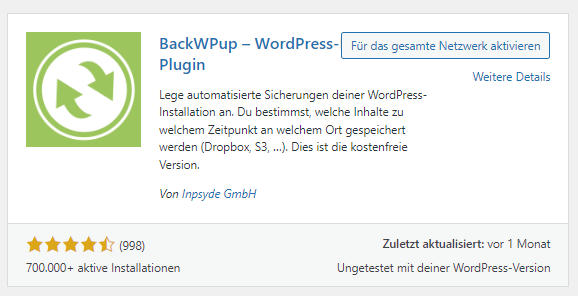
Une fois l'activation effectuée, une page d'accueil s'affiche. De plus, le menu « BackWPup » est ajouté à la barre latérale d'administration de « WordPress ».
Étape 2 : Créer des tâches de sauvegarde
Une fois le plugin installé, rendez-vous dans les paramètres du menu et cliquez sur « Ajouter une nouvelle commande ».
Dans l'onglet « Général », vous pouvez attribuer un nom à la tâche de sauvegarde. Ce nom est utilisé en interne et permet d'identifier chaque tâche sur le site web.
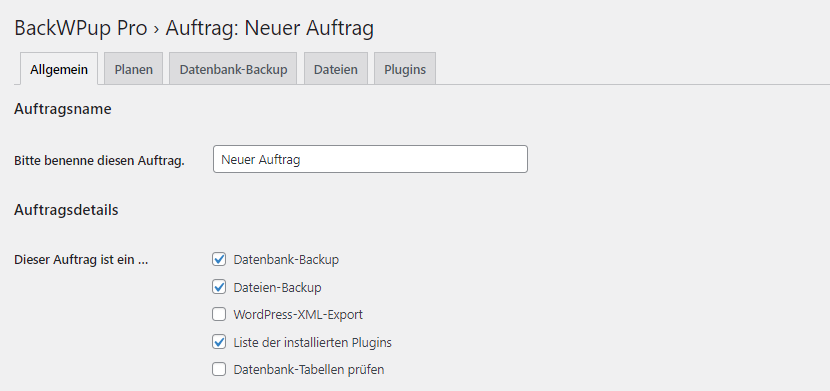
Sous l'option « Détails de la tâche », vous pouvez sélectionner les types de tâches de sauvegarde à effectuer. Parmi les options disponibles figurent la sauvegarde de la base de données, la sauvegarde des fichiers, l'exportation XML de « WordPress » et une liste des plugins installés.
Si, en outre, vous souhaitez optimiser et vérifier le fichier de base de données, cochez la case « Vérifier les tables de la base de données ».

L'étape suivante consiste à attribuer un nom et à définir le type de format d'archive . L'option par défaut est « Zip », mais nous pouvons également choisir une archive Tar-Gzip ou Tar.
Pour finir, dans la section « Répertoire de destination » de la tâche , nous sélectionnons l'emplacement où les fichiers de sauvegarde doivent être enregistrés. « BackWPup » propose plusieurs options à cet effet.
Les utilisateurs peuvent enregistrer des fichiers de sauvegarde sur leur serveur, les envoyer par e-mail, les sauvegarder via FTP, les stocker sur Dropbox , les sauvegarder sur Amazon S3 et bien plus encore.
Une fois tous les paramètres définis, il suffit de cliquer sur le bouton « Enregistrer les modifications » pour créer avec succès des tâches de sauvegarde qui pourront être exécutées à tout moment !
Étape 3 : Planifier des sauvegardes automatiques
Maintenant que les tâches de sauvegarde sont prêtes, nous allons vous montrer dans cette section comment les planifier et les exécuter automatiquement sur le site web.
Sur la page des paramètres d'BackWPup, rendez-vous dans l'onglet « Planification ». Vous y trouverez plusieurs options pour lancer la tâche. Pour configurer une sauvegarde automatique, vous devez cocher l'option « WordPress cron ».
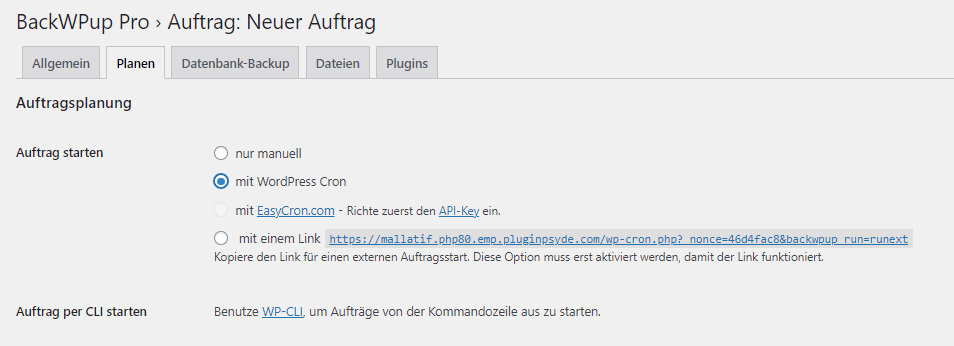
Avec WordPress cron , il est possible d'effectuer des sauvegardes automatiques tous les mois, toutes les semaines, tous les jours, voire toutes les heures. La date et le jour de la sauvegarde peuvent également être choisis librement.
De plus, cette option dispose d'un planificateur avancé qui permet de programmer des sauvegardes automatiques du site web tout au long de l'année.
Ainsi, il suffit de planifier ces tâches de sauvegarde une seule fois, et « BackWPup » s'occupe du reste !
Pour les utilisateurs avancés, BackWPup propose d'autres options de planification, telles que l'utilisation d'une URL pour lancer des tâches externes ou l'utilisation de WP-CLI, l'interface de ligne de commande de WordPress.
Nous vous recommandons toutefois vivement d'utiliser les plannings de sauvegarde quotidiens ou hebdomadaires créés à l'aide de l'option « WordPress » (Cron), car c'est la solution la plus sûre et la plus simple !
Sauvegardes des fichiers importants
Sur WordPress , les sauvegardes de sites Web comprennent généralement le contenu et les fichiers de base de données. Pour sélectionner les éléments du site Web à sauvegarder, rendez-vous dans l'onglet « Fichiers » du menu « BackWPup ».
C'est là que nous sélectionnons les dossiers d'WordPress s à sauvegarder : à commencer par l'installation, le contenu, les extensions, les thèmes et les fichiers multimédias téléchargés sur le site.
De plus, les champs méta mis à disposition par le plugin au bas de la page permettent de saisir manuellement et d'exclure des dossiers supplémentaires qui doivent être sauvegardés ou ignorés.
Pour plus d'informations sur la manière de créer une sauvegarde des fichiers de base de données d'un site web, consultez notre guide de sauvegarde de base de données « WordPress ».
Sauvegarde automatique dans cPanel
cPanel est l'un des panneaux de contrôle les plus populaires pour la gestion des sites web et des serveurs. Il transforme les serveurs autonomes en une plateforme simplifiée fonctionnant par simple clic.
De nombreux fournisseurs d'hébergement web proposent ce panneau de contrôle dans le cadre de leurs formules d'hébergement. Cependant, cPanel est également disponible pour d'autres usages, tant pour les particuliers que pour les entreprises.
Le panneau de configuration dispose de deux interfaces : une interface utilisateur appelée cPanel et une interface de gestion du serveur appelée Web Host Manager (WHM).
Cette combinaison permet aux utilisateurs de gérer leur site web et met à la disposition des hébergeurs des outils pour la gestion du serveur.
Dans cPanel, les utilisateurs peuvent choisir entre deux options de sauvegarde automatique : la sauvegarde automatique de l'ensemble du compte et la sauvegarde automatique du répertoire racine.
Voici une brève présentation des deux options et de la manière de les activer :
- Sauvegarde automatique de l'ensemble du compte – : cette fonctionnalité permet de télécharger l'intégralité des données du site web, à commencer par le répertoire racine, la base de données, le compte de messagerie et les paramètres des serveurs de noms de domaine (DNS).
- Sauvegarde automatique du répertoire racine: cette fonction permet de télécharger les données du site web stockées dans le répertoire racine. Dans la plupart des cas, les fichiers téléchargés sont des fichiers du site web et des e-mails.
Sauvegarde automatique et complète du compte
Pour effectuer une sauvegarde automatique de l'ensemble des données du site web à l'aide de cPanel, procédez comme suit :
- Connectez-vous au panneau de contrôle cPanel de votre compte d'hébergement ou de votre serveur web.
- Rechercher et ouvrir le menu « Sauvegarde » dans la rubrique « Fichiers ».
- Sur la page suivante, cliquez sur le bouton«Téléchargerla sauvegarde complète du compte ».
- Dans le menu déroulant, sélectionnez le répertoire racine comme destination de sauvegarde.
- Cliquez ensuite sur le bouton « Générer une sauvegarde », puis sur « Retour » pour vérifier si le fichier de sauvegarde est prêt à être téléchargé !
Et voilà ! Pour lancer le téléchargement, il suffit de cliquer sur le fichier de sauvegarde : celle-ci sera alors créée automatiquement.
Sauvegarde automatique du répertoire personnel
La sauvegarde partielle est une fonctionnalité du menu « Sauvegarde » de cPanel qui permet de télécharger des éléments importants d'un site web. Le répertoire racine en fait partie.
Grâce à cette fonctionnalité, la sauvegarde des données du répertoire « Home » est un jeu d'enfant. Pour cela, ouvrez le menu Sauvegarde > Sauvegardes partielles dans cPanel.
Ensuite, nous recherchons le bouton « Répertoire d'accueil » et cliquons dessus. Dès que c'est fait, le téléchargement de la sauvegarde démarre immédiatement.
Résumé !
Une sauvegarde automatique garantit que la version la plus récente d'un site web est toujours conservée en toute sécurité en cas d'urgence.
Ainsi, en cas de problème avec le site web, il est très facile de restaurer une version antérieure, ce qui permet d'éviter des temps d'indisponibilité prolongés.