

Die BackWPup-Funktion Synchronisiere Datei für Datei zum Auftragsziel kopiert bei der ersten Sicherung die zu sichernden Dateien ungepackt in einem Ordner deines Backup-Ziels, beispielsweise nach Google Drive. Bei der nächsten Sicherung werden diejenigen Dateien in diesen Ordner übertragen, die sich seit dem letzten Backup verändert haben. Falls du die Datenbank mitsicherst, wird diese bei jedem Auftrag zu 100% übertragen.
Im Unterschied zum Backup-Typ Backup-Archiv werden hier also nur veränderte Dateien übertragen, was den Backup-Prozess beschleunigt. Zudem liegt das Backup ungepackt vor.
Dieses Feature verhält sich ähnlich wie inkrementelle oder differentielle Backups.
Dateien synchronisieren mit BackWPup nach Google Drive
Wähle beim Erstellen eines Backup-Auftrages auf der Seite Allgemein den Backup-Typ Synchronisiere Datei für Datei zum Auftragsziel.
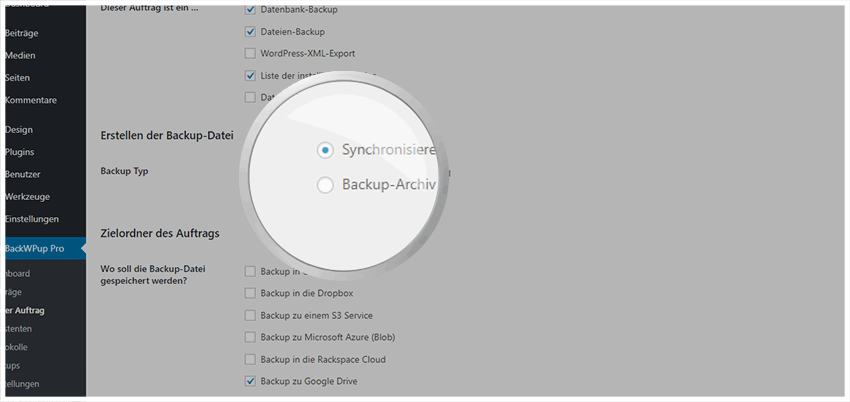
Wenn am Montag das erste Backup mit BackWPup Pro vorgenommen wurde, wird das Backup am Dienstag, also nur seit Montag geänderte Dateien übertragen (Synchronisiere Datei für Datei zum Auftragsziel).
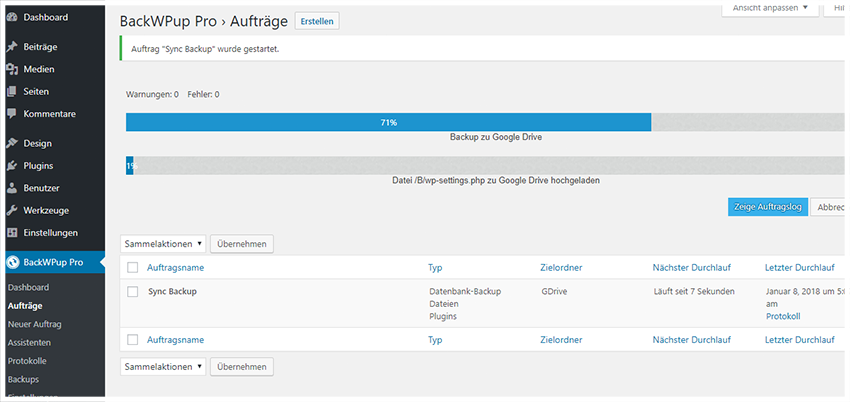
Die Datensicherung am Mittwoch wiederum überschreibt nur Dateien, welche seit Dienstag geändert wurden usw. Es findet keine Komprimierung der Dateien als Zip, Tar Archiv etc. statt.

Vorteil der Synchronisation: Es müssen weniger Dateien gesichert werden und die Sicherung braucht weniger Zeit.
Diese Funktion ist nicht mit der Verschlüsselung kompatibel. Sie können also den Sicherungsvorgang beschleunigen, aber Ihre Daten am ausgewählten Ziel werden im Klartext und nicht codiert angezeigt.