

Esta es una función de « BackWPup »Pro .Obtén más información al respecto y compra BackWPup Pro para desbloquearla.
Para poder guardar tu copia de seguridad de WordPress con BackWPup en Google Drive , primero necesitas una cuenta de Google.Aquí encontrarás unas instrucciones para crearla. A continuación, debes configurar la autenticación de Google Drive para BackWPup . Para ello, sigue estos pasos:
- Inicia sesión en tu cuenta de Google.
- Visita el Gestor de API s de Google en
https://console.developers.google.com/apis/library. - Crea un nuevo proyecto de Google API y selecciónalo.
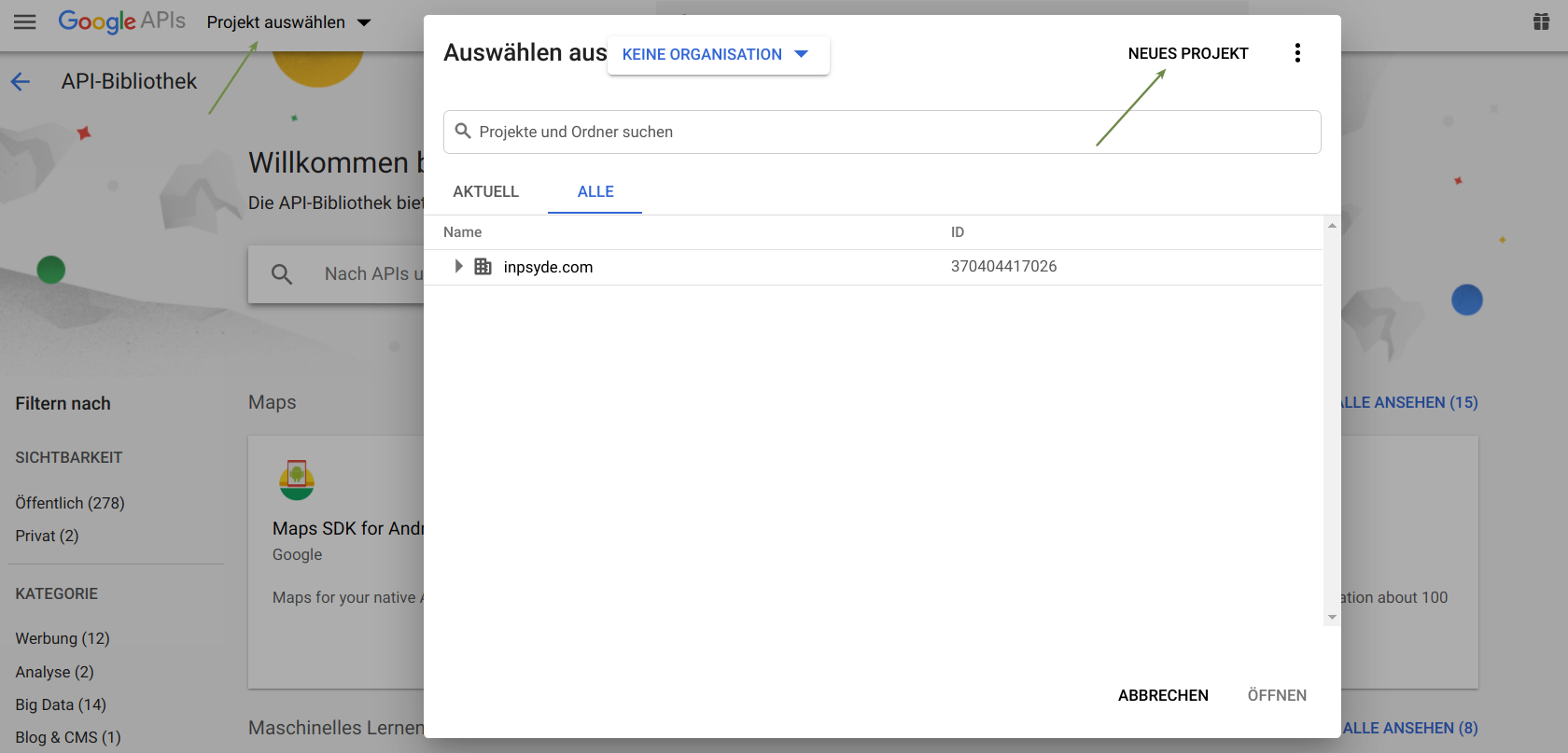
Crear un nuevo proyecto de « Google Drive » (1) 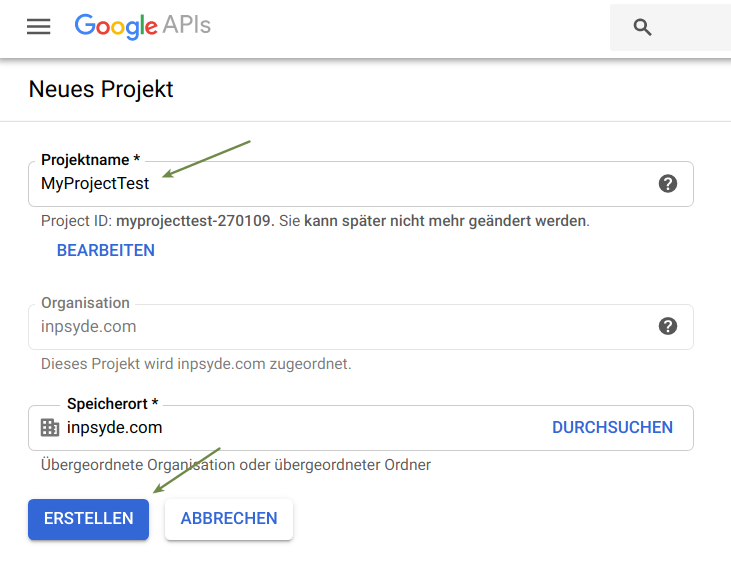
Crear un nuevo proyecto « Google Drive » (2) - Activa la función « Google Drive » (API ) para este proyecto.
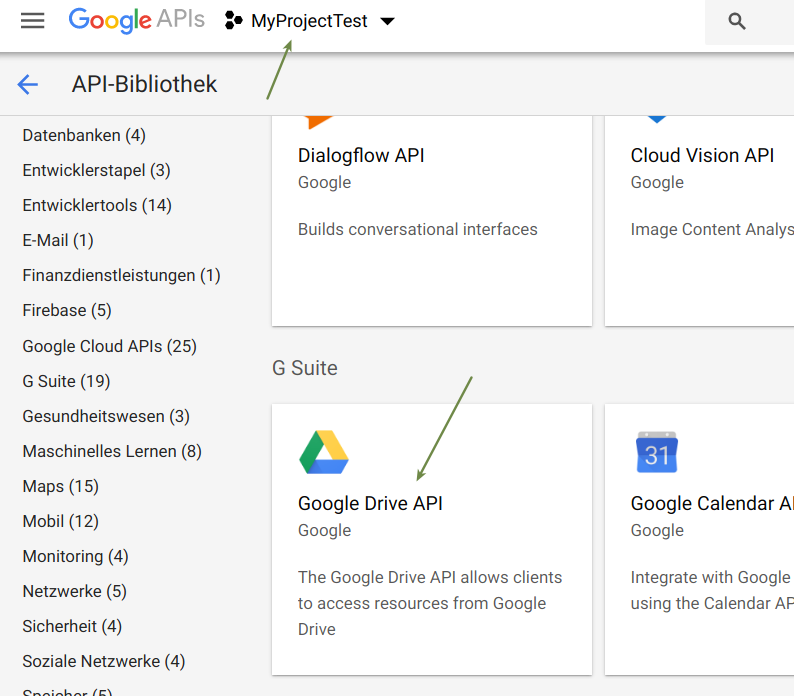
Seleccionar «Projekt» y « Google Drive »API 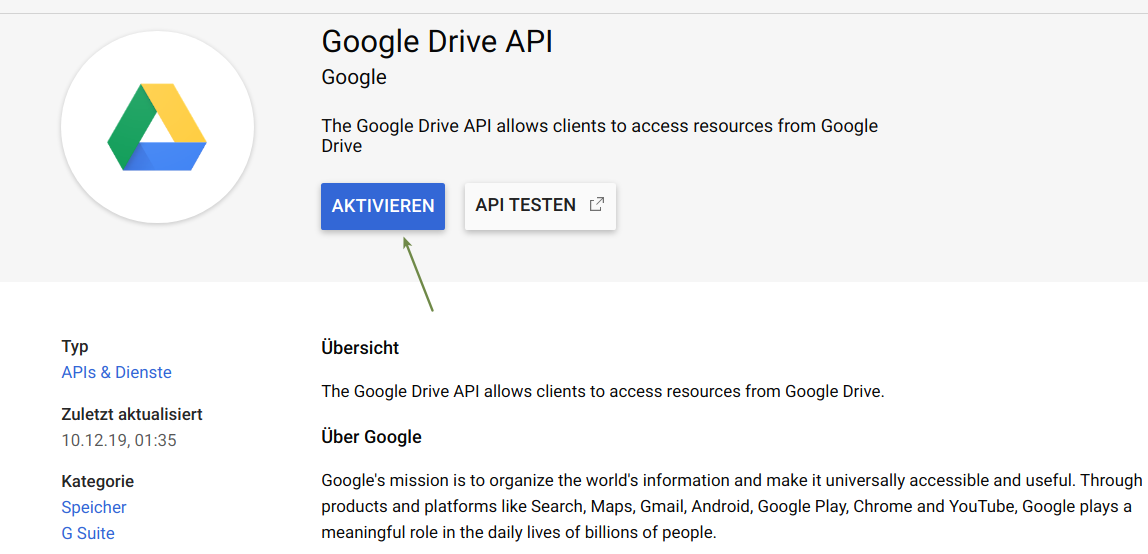
Google Drive API activar - Haz clic en la barra lateral en Datos de inicio de sesión y, si se solicita la configuración de la pantalla de consentimiento porque aún no se ha establecido (como se muestra en la imagen de abajo), haz clic en CONFIGURAR PANTALLA DE ACEPTACIÓN.

Haz clic en «CONFIGURAR PANTALLA DE ACEPTACIÓN» si no hay ninguna pantalla de aceptación configurada. En la siguiente pantalla, selecciona la opción «Externo».
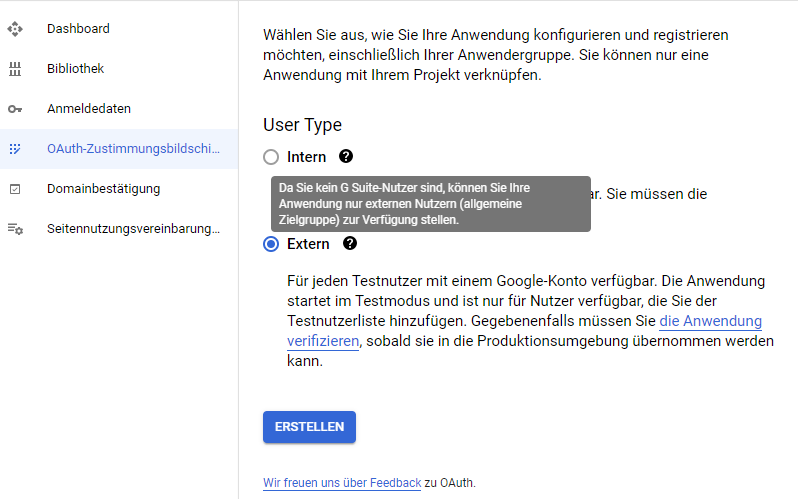
Selecciona «Externo» en «Tipo de usuario» A continuación, en la siguiente pantalla, introduce un nombre para la aplicación, tu cuenta de Google para la asistencia por correo electrónico y tu propia dirección de correo electrónico en la parte inferior para el contacto con el desarrollador .
Para finalizar el proceso, haz clic en el botón Guardarhasta que vuelvas al panel de control.
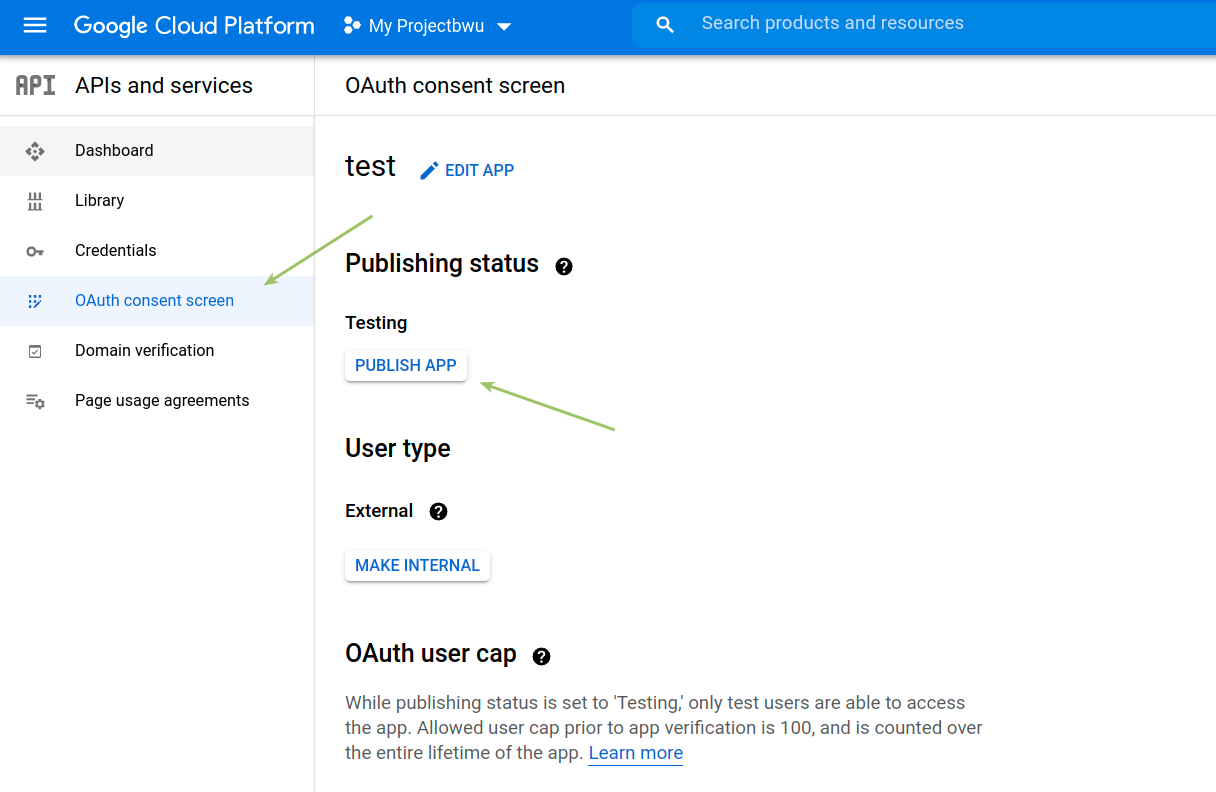
Tras realizar estos ajustes, la autenticación se configura de forma predeterminada en modo de prueba: para activarla en modo de producción, si la aplicación debe utilizarse en ese modo, selecciona en el menú de la izquierda el enlace a la pantalla de consentimiento de OAuth y, a continuación, haz clic en PUBLICAR LA APLICACIÓN.El funcionamiento en modo de prueba limita el acceso a Google Drive , lo que restringe aún más el proceso de autenticación. Véase la imagen siguiente:
Selecciona en el menú de la izquierda el enlace a la pantalla de autorización de OAuth y, a continuación, haz clic en «PUBLICAR LA APLICACIÓN». - Una vez configurada la pantalla de consentimiento, haz clic en el enlace del panel de control principal Datos de acceso y luego en el enlace + CREAR DATOS DE INICIO DE SESIÓN y selecciona «ID de cliente de OAuth».
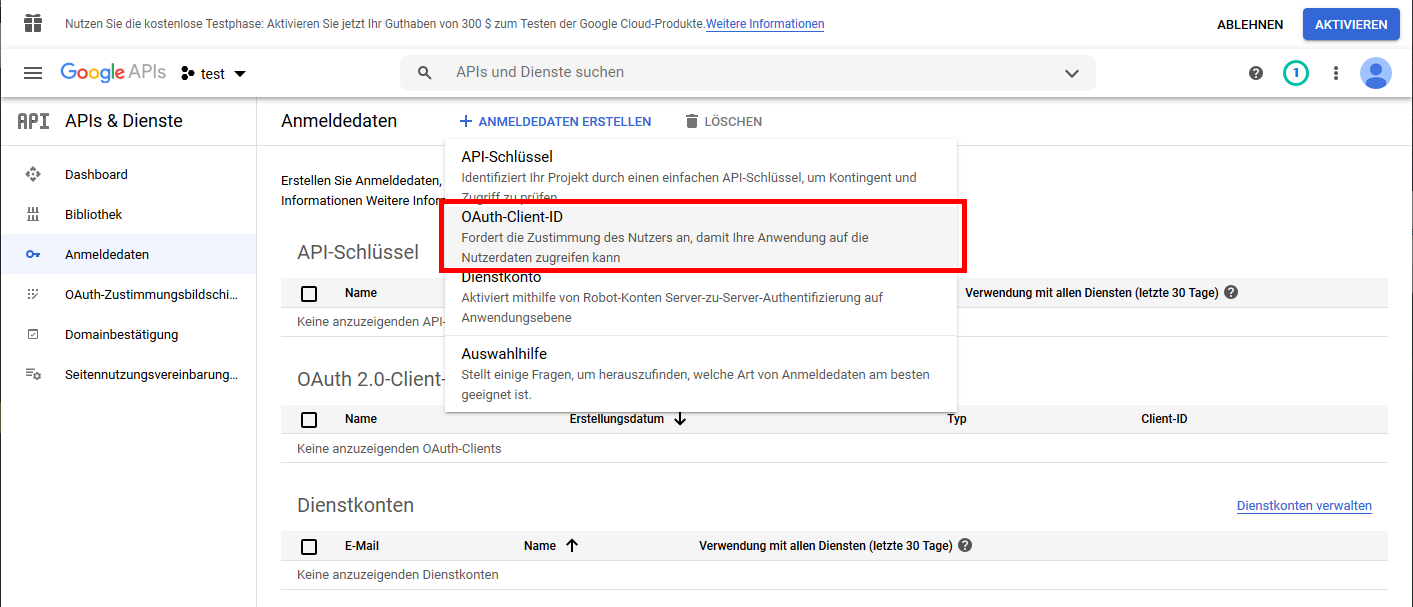
Haz clic en «Datos de inicio de sesión», luego en «+ CREAR DATOS DE INICIO DE SESIÓN» y selecciona «ID de cliente de OAuth». Se te redirigirá a una nueva página. En «Tipo de aplicación», selecciona «Aplicación web» e introduce un nombre para la aplicación web. Deja en blanco el campo «Fuentes de JavaScript autorizadas ». Para el campo «URL de redirección autorizadas», debes acceder al panel de control de WordPress(consulta el siguiente paso).

Configura la aplicación web - Accede al panel de administración de WordPress BackWPup → Configuración → API Clave y allí, a la sección Claves de « API » de Google.
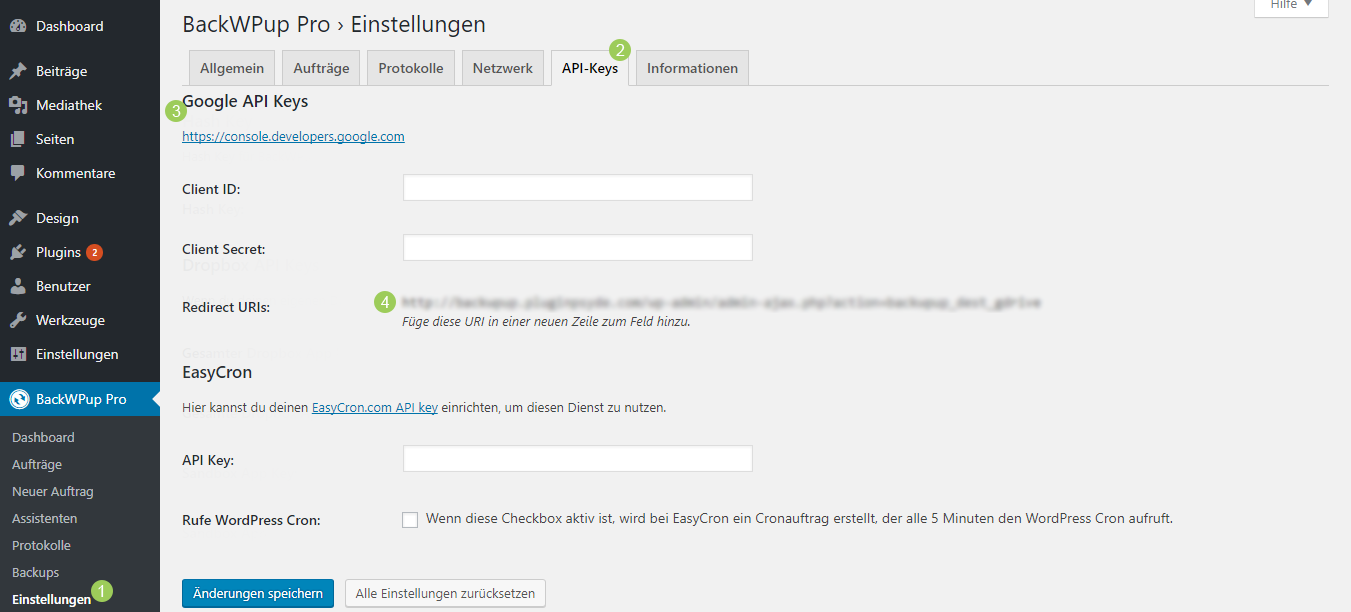
- Copia la URI de redirección en el portapapeles y pégala en la sección « Google Drive » (Datos de acceso), en el apartado«URIs de redirección autorizadas ».
- A continuación, haz clic en «Crear».
- A continuación, se creará el cliente y se te mostrarán el ID y la clave del cliente.
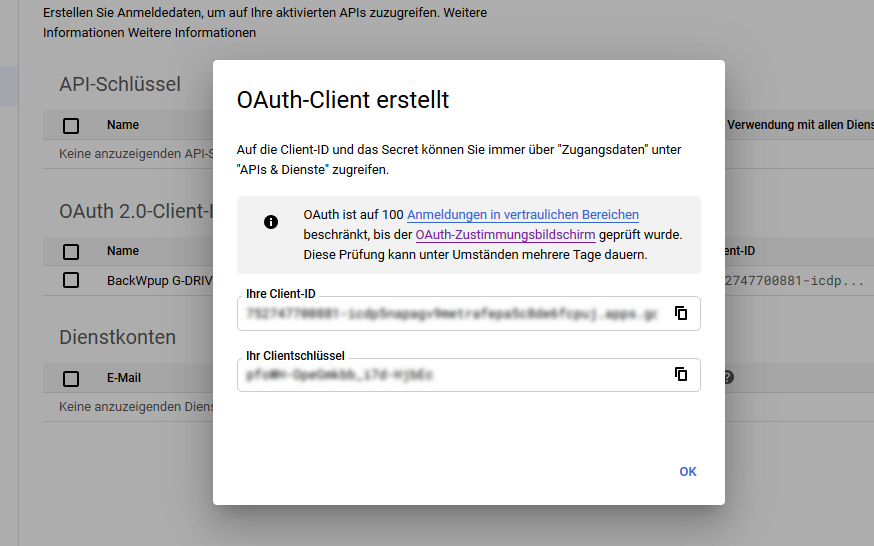
ID de cliente y clave de cliente - Copia el ID de cliente y la clave de cliente de Google Drive y pégalos en el campo correspondiente del panel de control de BackWPup N.º de cliente y Secreto del cliente ein.
- Guarda la configuración de « BackWPup ».
- Edita la tarea de copia de seguridad que desees y establece como destino de la copia de seguridad Google Drive (BackWPup → Nuevo encargo → General, apartado Carpeta de destino del trabajo).

Ahora verás arriba una pestañatitulada «GDrive». Accede a esa página. A continuación, haz clic en«Autenticar de nuevo» para realizar la autenticación de Google Drive para BackWPup .
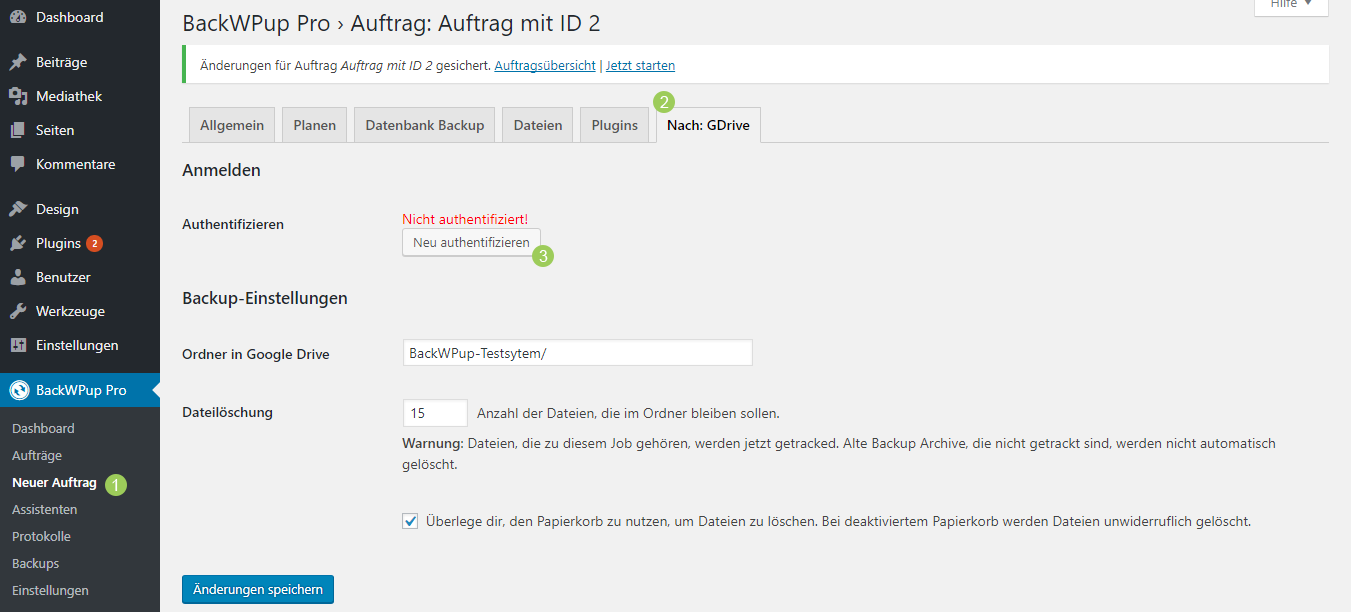
- Se te redirigirá a Google y se te pedirá que concedas los permisos de acceso. Haz clic aquí en Admitir.
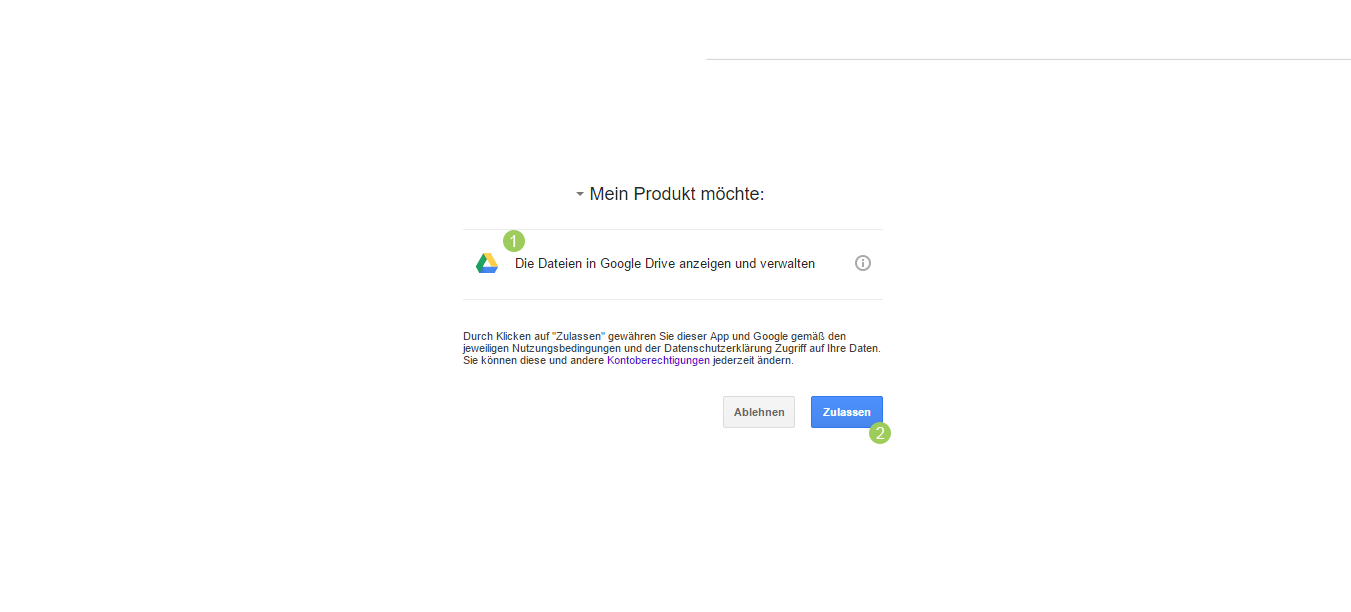
- A continuación, se te redirigirá de nuevo al backend, donde BackWPup debería mostrarte que la autenticación se ha realizado correctamente.
- Comprueba que la autenticación en Google Drive funciona correctamente iniciando una tarea. Si se ha realizado correctamente, deberías poder ver ahora tu copia de seguridad en Google Drive .
 En la misma página de configuración también tienes la opción de:
- especificar una carpeta en Google Drive donde se vayan a guardar las copias de seguridad
- especificar el número máximo de copias de seguridad que se deben guardar. Las copias de seguridad más antiguas se eliminarán.
- Al borrar archivos, utiliza la papelera de reciclaje de Google Drive para que los archivos no se eliminen de forma definitiva.
Comprueba que la autenticación en Google Drive funciona correctamente iniciando una tarea. Si se ha realizado correctamente, deberías poder ver ahora tu copia de seguridad en Google Drive .
Nota: Al configurar varias tareas de copia de seguridad de WordPress en Google Drive , pueden surgir problemas con la autenticación. En ese caso, en lugar de crear una nueva tarea, intenta copiar la primera tarea de Google Drive y modifícala según corresponda. De este modo, evitarás el proceso de autenticación.

