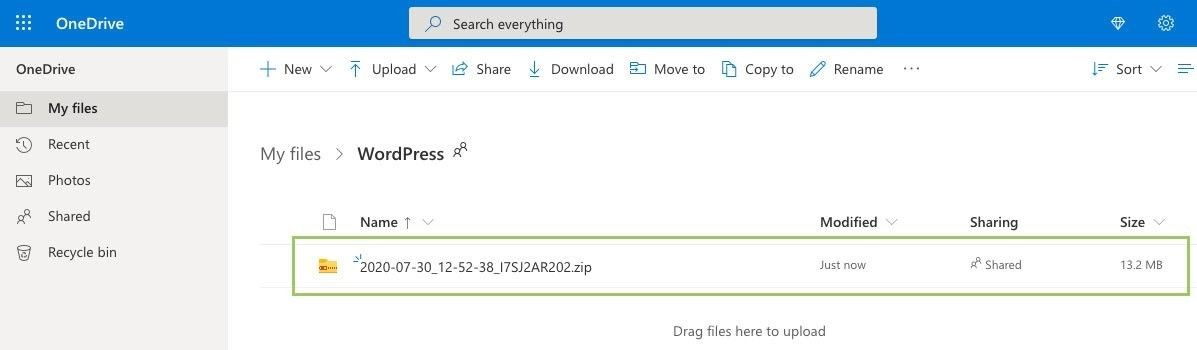
En este artículo explicamos cómo conectar el servicio de almacenamiento en la nube « OneDrive » con BackWPup , y ofrecemos además un ejemplo de cómo realizar una copia de seguridad en OneDrive.
Registro en la aplicación
Para guardar una copia de seguridad de tu página WordPress en OneDrive , primero necesitas una aplicación OneDrive que funcione correctamente.
Para ello, primero inicia sesión en el portalMicrosoft Azure
Si aún no tienes una cuenta de Microsoft, ahora se te pedirá que crees una nueva.
Si has iniciado sesión en el portal Microsoft Azure , registra tu aplicación utilizando los botones correspondientes, tal y como se muestra en la siguiente imagen
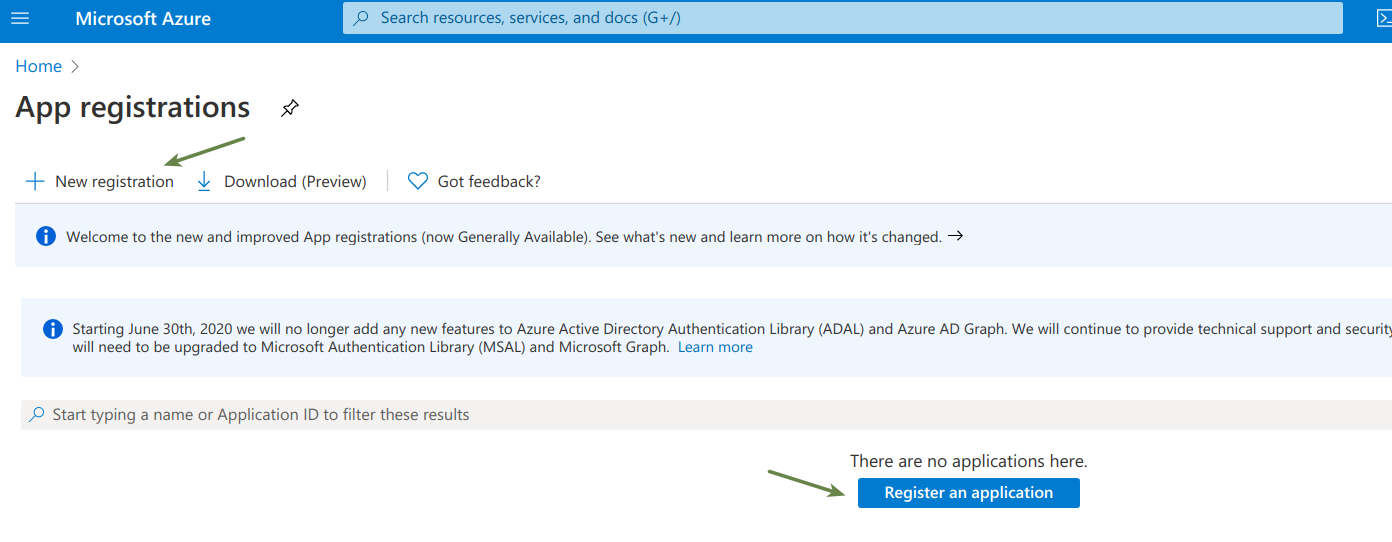
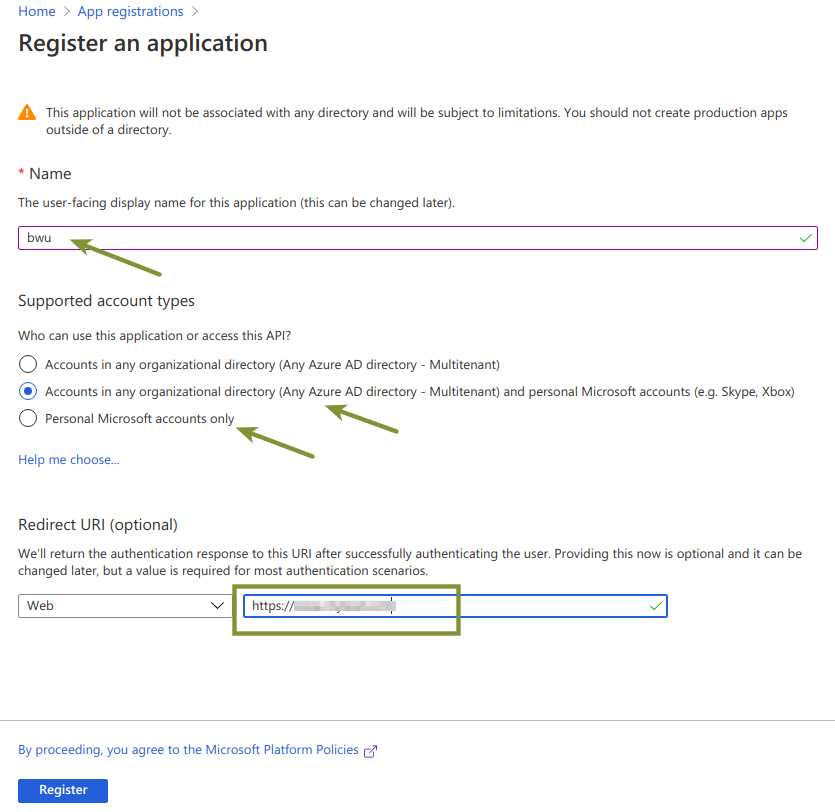
De esta forma accederás a la página de registro, donde podrás registrar tu aplicación: rellena todos los datos necesarios y obtendrás un ID de aplicación para mostrar tu aplicación en las visitas a API.
Nota: Asegúrate de seleccionar una de las opciones que utilicen la cuenta personal de Microsoft, tal y como se muestra en la imagen siguiente.
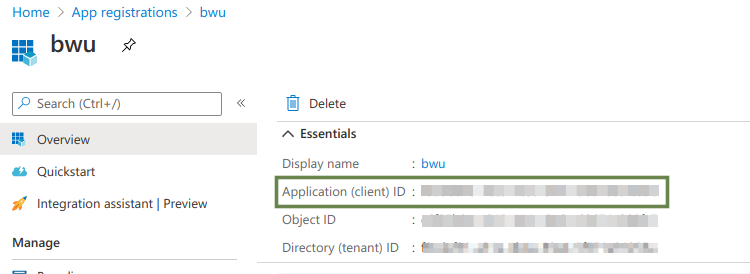
Tras el registro, se muestra el ID de cliente en el resumen de la aplicación:
El siguiente paso es crear la clave secreta del cliente para conectar BackWPup con OneDrive .
En la página de la aplicación creada en los pasos anteriores, ve a «Certificados y secretos » y, a continuación, haz clic en «Nueva clave secreta de cliente».
Se abrirá un formulario: introduce los datos necesarios y genera la clave secreta del cliente.
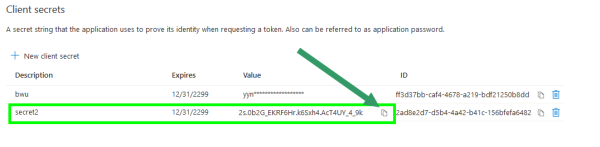
Configuración de la clave « API » y de la URL de redireccionamiento
Ahora, en el panel de control de WordPress, ve a BackWPup , a la sección «Configuración» → « API Keys » y añade el ID de cliente y el secreto de cliente de la aplicación OneDrive , que encontrarás enOneDrive , en la sección «API Keys ».
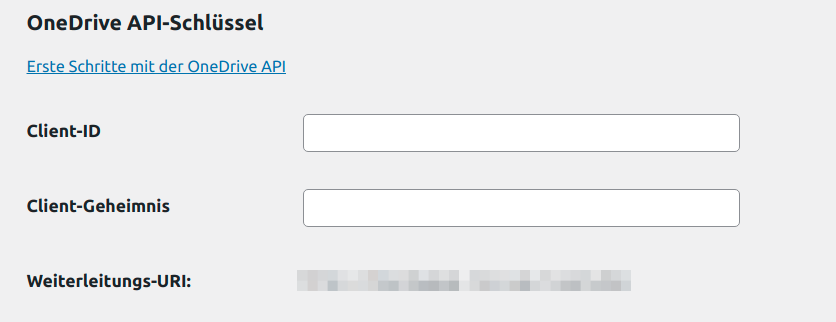
A continuación, copia en el mismo campo la URL de redireccionamiento tal y como se muestra en la imagen de abajo…

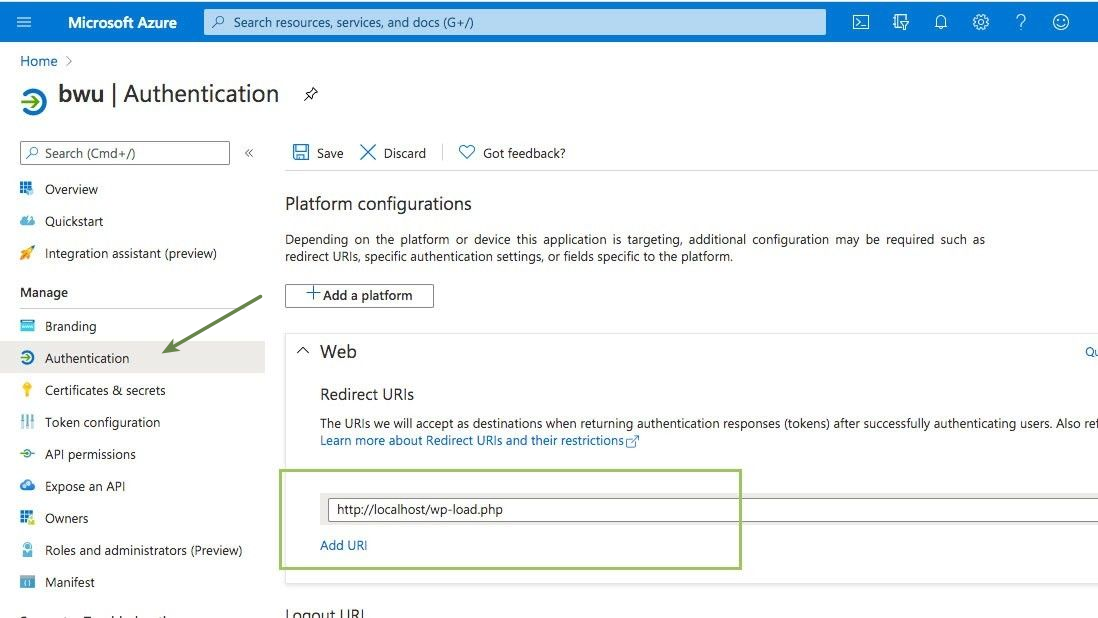
… e introdúcelas en Microsoft Azure , en la aplicación « OneDrive », haciendo clic en «Autenticación» en el menú de la izquierda y, a continuación, accediendo a la sección «URL de redirección »:
Ejecución de una tarea en BackWPup: crear un archivo de copia de seguridad en OneDrive
La aplicación se ha configurado correctamente en los apartados anteriores. Continuemos, pues, con la creación de un nuevo trabajo: en las opciones de destino del trabajo, selecciona la opción «Copia de seguridad en Microsoft OneDrive » y guarda el trabajo.

A continuación, ve a la pestaña «Destino de la copia de seguridad»: OneDrive y, en la sección «Inicio de sesión» , haz clic en el botón «Volvemos a autenticarnos».
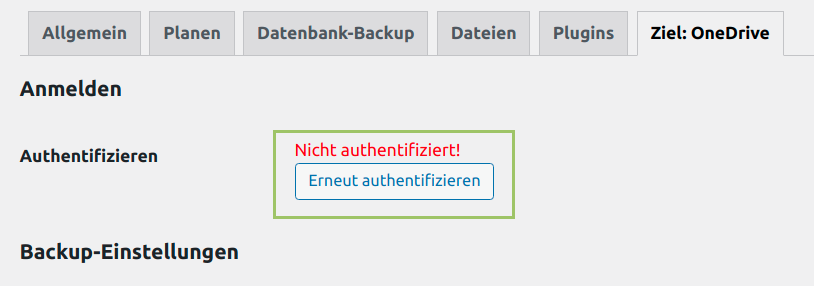
Aparece un mensaje indicando que el complemento ya se ha autenticado.
Ahora tenemos una tarea lista para ejecutarse: ve a la pestaña «Tareas» y ejecútala:

Una vez completada con éxito la tarea, deberías ver el archivo de copia de seguridad correctamente subido en tu aplicación « OneDrive »: