

En esta guía te explicaremos los distintos formatos de archivo disponibles en BackWPup y cómo seleccionarlos para tu copia de seguridad.
¿Qué son los archivos?
Los archivos comprimidos son archivos que, a su vez, contienen otros archivos. Por lo general, los archivos individuales que componen un archivo comprimido están comprimidos. Normalmente, los archivos comprimidos se reconocen por su extensión, que depende del programa con el que se hayan creado. Al agruparse en un archivo comprimido, los archivos relacionados se mantienen ordenados y se pueden copiar o enviar más rápidamente.
Se recomienda a los principiantes que utilicen el formato de archivo « Zip », ya que se puede descomprimir tanto en sistemas Linux como en Windows. Para poder descomprimir un archivo en tu escritorio, debes utilizar, por ejemplo, WinZip, WinRAR, 7-Zip, etc.
¿Dónde puedo configurar el formato del archivo de copia de seguridad?
- Haz clic en la opción del menú de la izquierda BackWPup Pro(1) y, a continuación, en la opción de menú Nuevo encargo (2). Selecciona aquí la pestaña General (3).
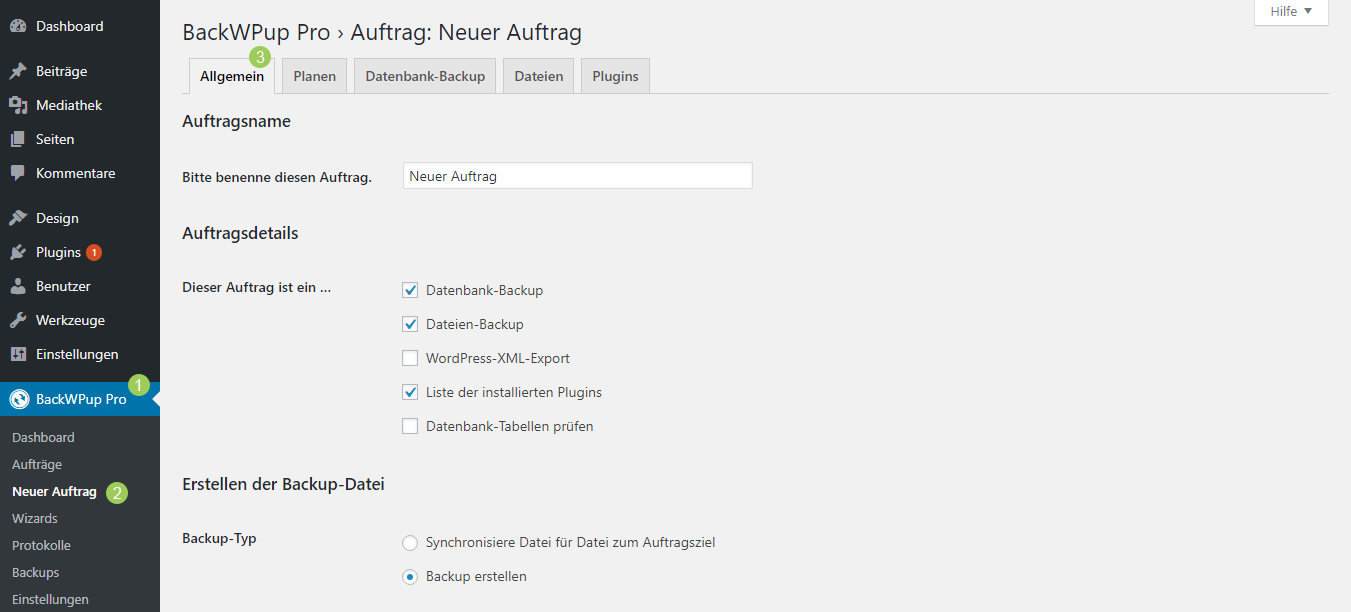
BackWPup → Nuevo encargo → Pestaña «General» - Ahora desplázate hacia abajo hasta que encuentres el punto Formato de archivo puedes ver
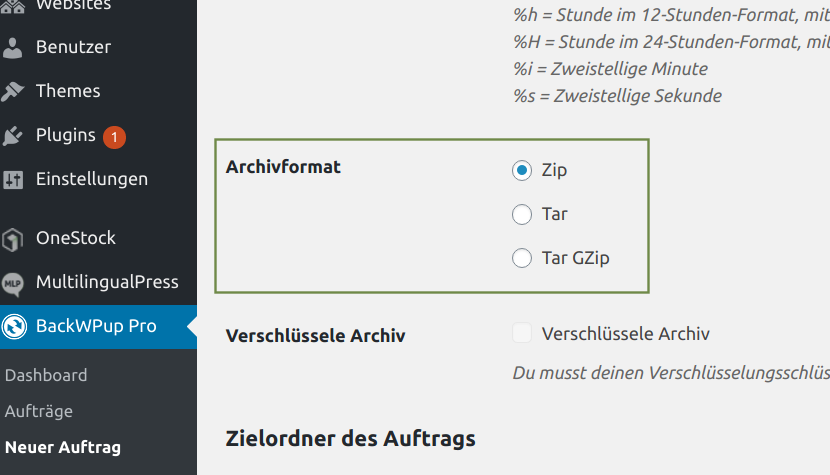
Configurar el formato de archivo de copia de seguridad: BackWPup → Nueva tarea → Formato de archivo - BackWPup Ofrece tres formatos de archivo diferentes: Zip, Tar y Tar GZip. Elige aquí el formato de archivo que más te convenga y desplázate hasta el final de la página.
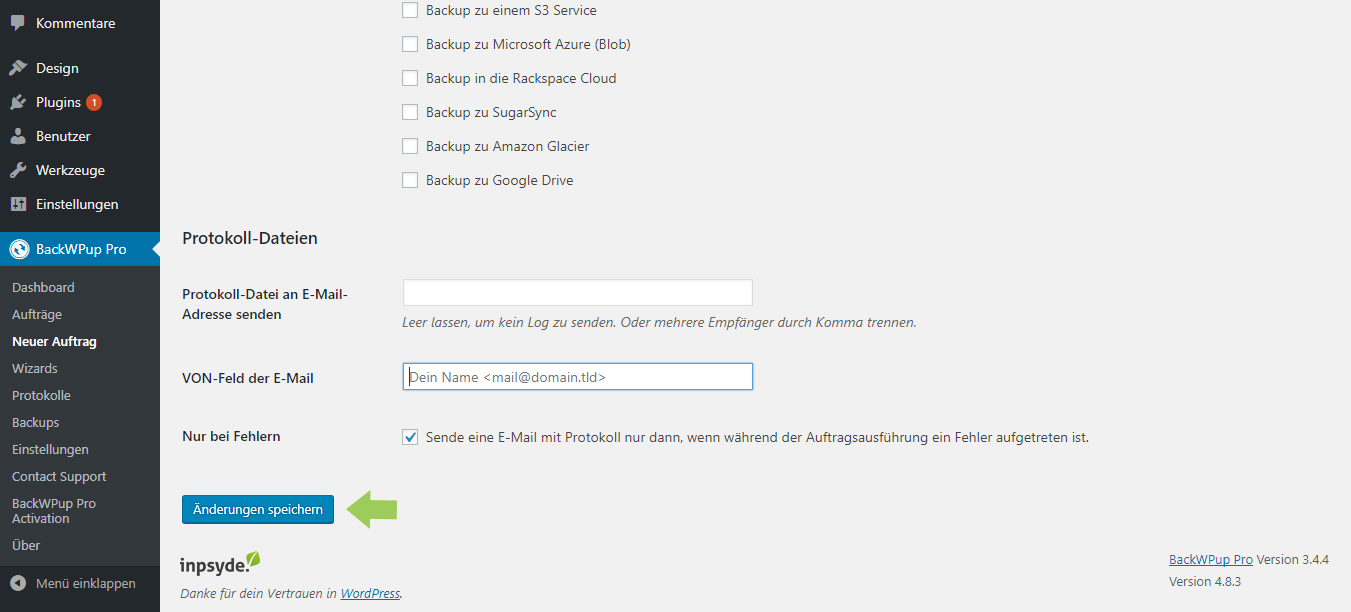
BackWPup → Nuevo encargo → Guardar - Una vez que hayas configurado tus ajustes, haz clic en el botón «Guardar cambios».
¿Qué significan los distintos formatos de archivo?
Ofrecemos tres formatos de archivo diferentes: « Zip », «Tar» y «Tar GZip».
Zip
El formato de archivo más habitual es el archivo « ZIP ». Los archivos « ZIP » pueden abarcar varios soportes de datos y contener tantos archivos como se desee en formato comprimido. Los archivos « ZIP » se han utilizado y se siguen utilizando principalmente en DOS o Windows. Para el intercambio de datos entre Linux y Windows, se recomienda utilizar este formato.
Nivel de compresión: Bajo
Duración de la compresión: Media
Tar
Los archivos con la extensión «tar» son meras recopilaciones de archivos. Se guarda la estructura de directorios, pero el contenido no se comprime. Además, en un archivo tar se almacenan los permisos y el propietario de cada archivo. Por ello, «tar» es el formato de archivo preferido en Linux y Unix.
Tasa de compresión: Ninguna
Duración de la compresión: –
Tar GZip
Un archivo con la extensión «.tar.gz» es un archivo .tar comprimido con gzip. Gzip solo puede comprimir un único archivo.
Nivel de compresión: Medio
Duración de la compresión: Media/Alta
Enlaces a proveedores de software para el archivo « Zip »
http://www.winzip.de
https://www.win-rar.com
http://www.7-zip.de/

