

In questa guida ti presentiamo diverse possibilità per ripristinare il tuo sito web in caso di emergenza utilizzando un backup creato in precedenza su WordPress .
WordPress Ripristinare il backup con BackWPup Pro
A partire dalla versione 3.5, puoi ripristinare il tuo sito web da un backup creato con il nostro plugin tramite BackWPup Pro . La funzione di ripristino è integrata in BackWPup Pro , ovvero il ripristino può essere avviato direttamente dal backend di WordPress . A tal fine, è necessario un backup creato con BackWPup . Nel caso in cui il tuo sito sia completamente danneggiato e tu non abbia accesso al backend, utilizza l'app standalone fornita.
Per scoprire esattamente come funziona il ripristino con BackWPup Pro , consulta la nostra documentazione su BackWPup Restore.
WordPress Ripristino manuale del backup
Esistono però anche diversi strumenti che ti consentono di ripristinare il backup di WordPress e riportare così il tuo sito web allo stato del backup.
Qui ti spieghiamo comeripristinare il database conphpMyAdmin eAdminer e come ripristinare i file con il programma FTP FileZilla.
Nota: per questa guida utilizzeremo unbackup completo (database e tutti i file) creato con BackWPup . Sono inclusi tutti i file necessari per un ripristino completo. Questa procedura è consigliata ai principianti.
Gli utenti esperti possono anche ricorrere a backup parziali; in questo caso, alcuni file, come i plugin e i temi, possono essere recuperati altrove, consentendo così di risparmiare molto spazio.
È quindi possibile che tu non disponga di tutti i file che menzioniamo qui.
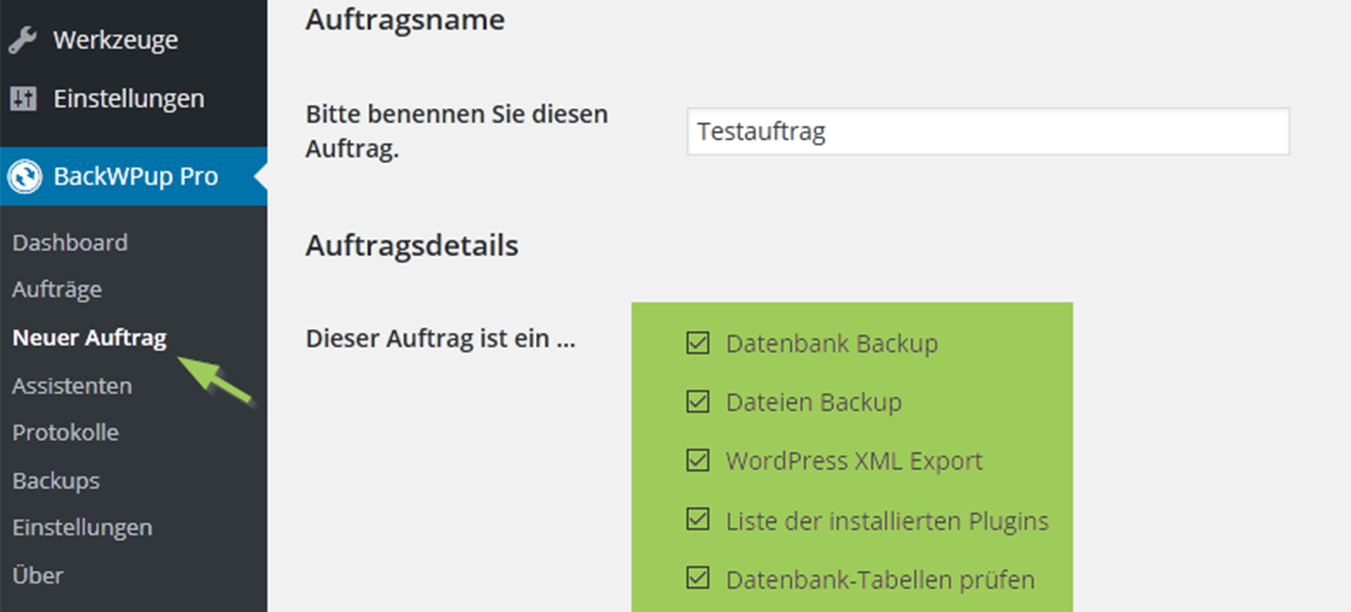
Nella sezione BackWPup Pro→ Nuovo processo, scheda Generale, abbiamo spuntato tutte le caselle nella sezione Dettagli processo e, più in basso, abbiamo selezionato "Backup nella cartella " come cartella di destinazione del processo. Il backup viene quindi salvato sul server, dove si trova anche la nostra installazione di WordPress.
Il contenuto dell'archivio di backup di WordPress
Prima di iniziare il ripristino, procurati l’archivio di backup “ WordPress ” che hai creato con BackWPup . Decomprimil’archivio e controlla il contenuto. Troverai quanto segue:
- il database dell'installazione salvata di WordPress come file .sql.Il file può essere compresso o decompresso.
- die Datei SiteName.pluginlist.<Datum>.txt – dies ist eine Liste der installierten Plugins. Diese ist nützlich, wenn du die Plugins nicht mitsicherst. Du weißt dann zumindest, welche installiert waren und kannst diese wieder zu deiner WordPress Installation hinzufügen.
- die Datei SiteName.wordpress.<Datum>.xml – eine Sicherung der Inhalte (Blog-Beiträge, Produkte etc.) im xml-Format, die du über den WordPress-Import wiederherstellen kannst (siehe im Backend Tools → Daten importieren).
- Il file manifest.json: in futuro sarà necessario per un ripristino automatico. Puoi ignorare questo file.
- il file backwpup_readme.txt – contiene informazioni importanti. Ti consigliamo di leggerlo una volta, ma per il resto non è necessario.
- i file dell'installazione di WordPress di cui è stato effettuato il backup: questi devono essere copiati nella directory della tua installazione di WordPress. Per le istruzioni al riguardo, consulta la sezione " Ripristino dei file con FileZilla".
Gli altri file sopra menzionati non devono essere copiati sul tuo server.
Ripristinare il database di WordPress
Con phpMyAdmin
PhpMyAdmin è un'applicazione web che consente di gestire i database di MySQL tramite il browser ed è messa a disposizione da molti provider di hosting. Non è necessario possedere conoscenze di MySQL per poter utilizzare PhpMyAdmin, poiché lo strumento dispone di un'interfaccia WYSIWYG. Se desideri ripristinare un database di WordPress , segui questi passaggi:
- Accedi a PhpMyAdmin.
- Nella barra laterale a sinistra puoi vedere tutti i database disponibili. Seleziona quello che desideri ripristinare. Il nome del database della tua installazione di WordPress si trova, tra l’altro, nel file
wp-config.php, che si trova nella directory principale dell'installazione, precisamente nella rigadefine('DB_NAME', 'datenbank_name');
- Se in questo database sono già presenti delle tabelle, queste verranno sovrascritte qualora siano incluse nel backup del database WordPress .
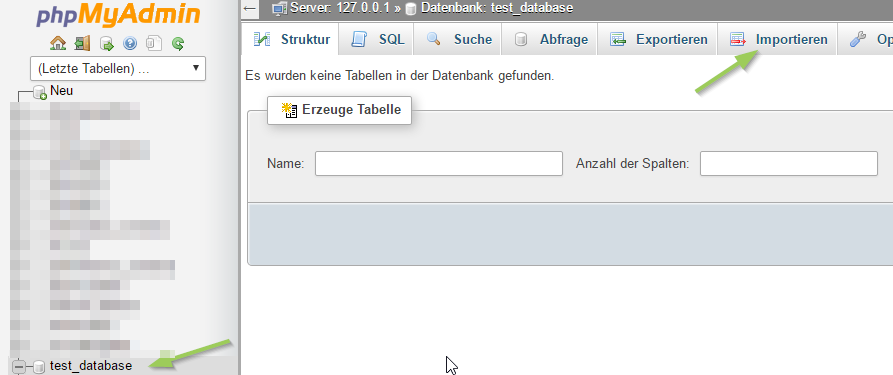
- Vai a Importa.
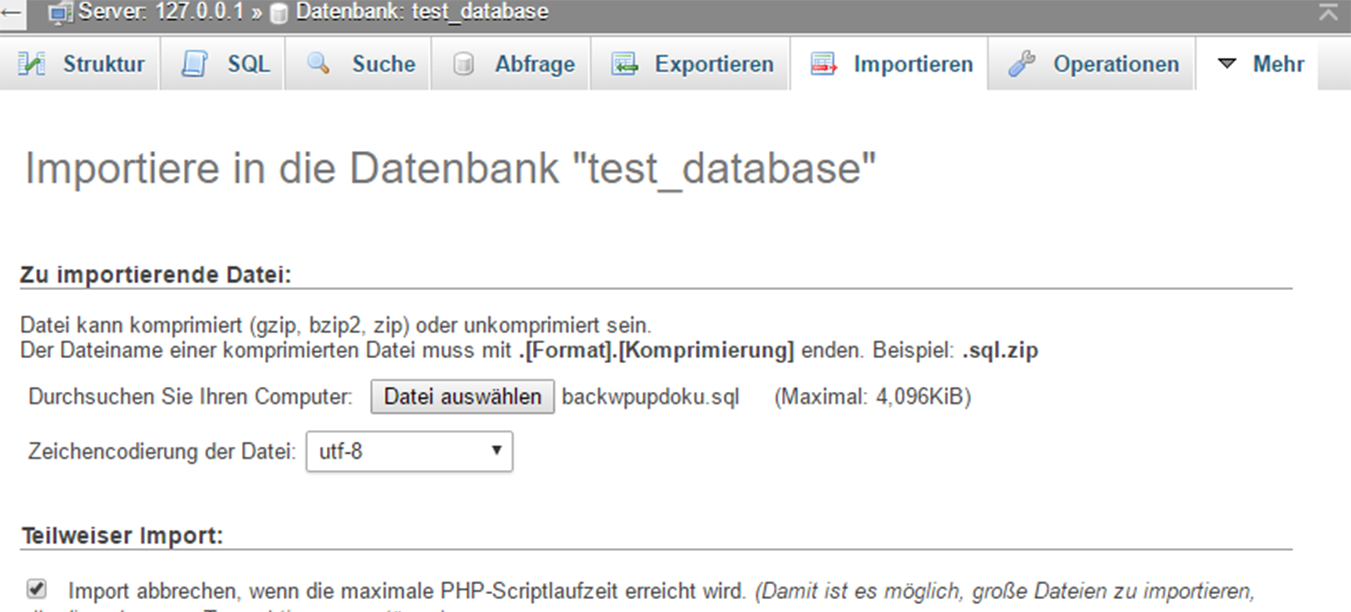
- Seleziona il database da ripristinare dal tuo computer (nel caso di un backup effettuato con BackWPup, si tratta di un file .sql compresso o decompresso). PhpMyAdmin dovrebbe aver già adattato automaticamente le impostazioni relative alla codifica dei caratteri e al formato del database in base alle caratteristiche del tuo database. Il formato dovrebbe corrispondere all’estensione del tuo file di database, ovvero SQL. Puoi verificare la codifica dei caratteri aprendo il database decompresso in un editor. La troverai nella riga
/*!40101 SET NAMES ... */; <br>
- Attendi di ricevere la notifica che l'importazione è stata completata con successo.
Alcuni provider consentono di importare solo database di dimensioni non superiori a un determinato limite. In tal caso, verrà visualizzato un messaggio di errore corrispondente. Contatta il tuo provider di hosting oppure prova a utilizzare Adminer, come descritto nella sezione successiva.
Con Adminer
Adminer è uno strumento simile a PhpMyAdmin, anch’esso gratuito, che puoiscaricare da
e salvare sul tuo server nella directory principale della tua installazione. Adminer consiste semplicemente in un file php, a cui puoi accedere tramite il browser. Per semplicità, rinomina il file in adminer.php .
- Chiamate nel browser
il-tuo-dominio/adminer.php Clicca su "auf". Ti apparirà una schermata in cui dovrai inserire le credenziali di accesso al database. Queste te le fornirà il tuo provider di hosting. Sono riportate anche nel wp-config.php la tua installazione di WordPress.
-
- Accedi con le tue credenziali. Ora vedrai una schermata simile a quella di PhpMyAdmin e anche la procedura da seguire è analoga.
- Se in questo database sono già presenti delle tabelle, queste verranno sovrascritte qualora siano incluse nel backup del database.
- Vai a Importa.

- Seleziona dal tuo computer il database che desideri ripristinare (nel caso di un backup di BackWPup, si tratta di un file .sql compresso o decompresso) e clicca su Esegui. Invece di caricare il backup dal tuo computer, puoi salvarlo sul server nella stessa directory del file adminer.php le posano e le mettono in adminer.sql.gz rinominare. Cliccando su Esegui file viene avviata l'importazione di questo file.
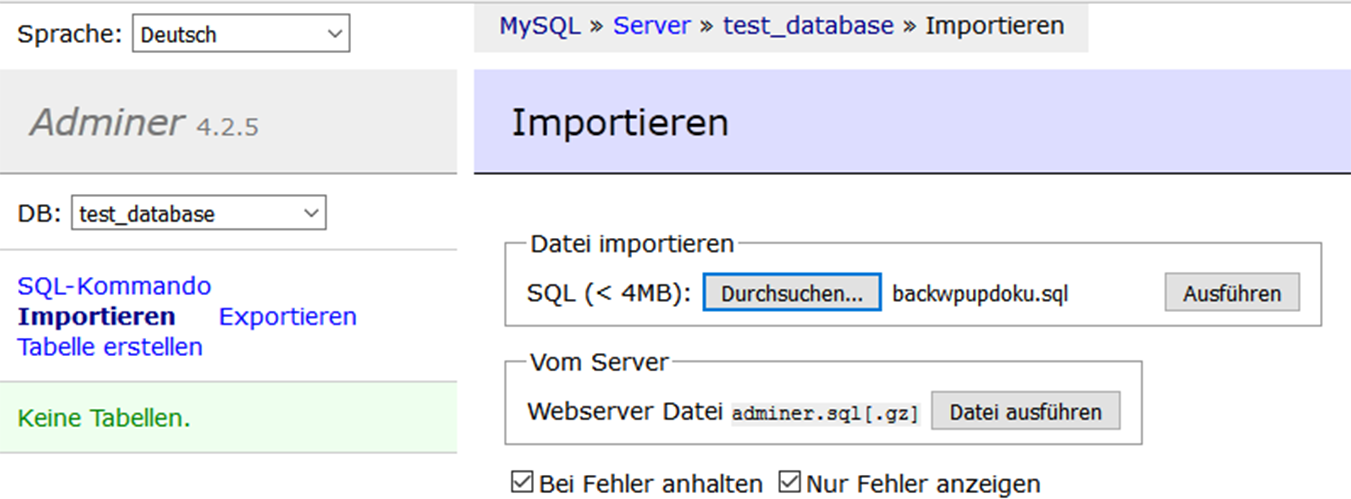
- Attendi di ricevere la notifica che l'importazione è stata completata con successo.
Se il tuo provider non ti consente di utilizzare Adminer, puoi ricorrere alplugin Adminer per WordPress, che puoi installare tramite il backend di WordPress e avviare dalla voce di menu ARI Adminer.
WordPress Ripristinare i file con FileZilla
Nota: per ripristinare i file con FileZilla, non ha alcuna importanza dove hai salvato il backup. Che sia su Amazon, Google Drive, su un server FTP o altrove: recupera prima da lì l’archivio di backup e, da esso, i file WordPress(vedi la sezione“Il contenuto dell’archivio di backup”) prima di proseguire con questa guida.
Il ripristino dei file consiste semplicemente nel copiare i file WordPress nella cartella della tua installazione di WordPress tramite un client FTP come FileZilla. Procedi come segue:
- Installa il client FTP FileZilla sul tuo computer. Puoi scaricarlo qui; non ti serve il server FTP disponibile su quel sito.
- Procurati un accesso FTP al tuo spazio web. Se non sai come ottenerlo, rivolgiti al tuo provider.
- In FileZilla, nel menu in alto, seleziona File → Gestione server e configura una nuova connessione, se non è già presente. Anche in questo caso, puoi richiedere i dati necessari al tuo provider.
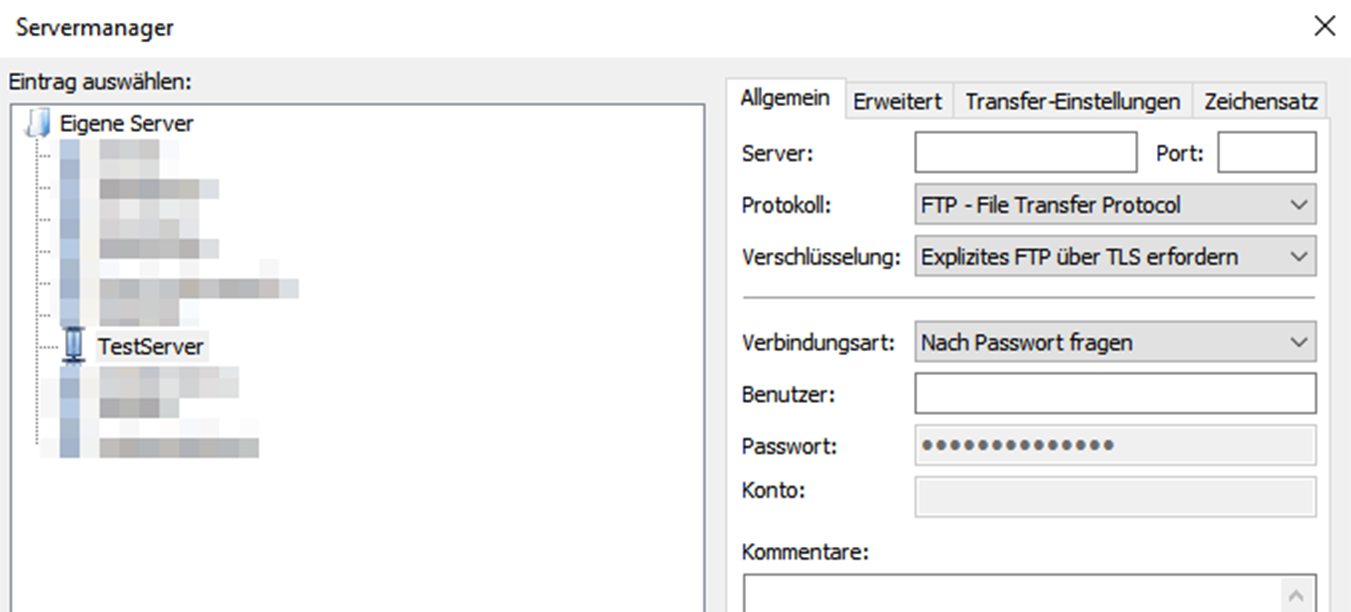
- Per stabilire la connessione al tuo spazio web, clicca su " Connetti" in questa finestra.
- Una volta stabilita la connessione, vedrai a sinistra i file e le cartelle presenti sul tuo computer e a destra quelli presenti sul tuo spazio web.
- Nella finestra di sinistra, seleziona la cartella contenente il backup di BackWPup , mentre in quella di destra seleziona la cartella principale della tua installazione di WordPress .
- Seleziona nella finestra di sinistra tutti i file WordPress che desideri caricare.
- Achtung: Lade wirklich nur die WordPress-Dateien hoch und nicht: die Datenbank, die Datei SiteName.pluginlist.<Datum>.txt , die Datei SiteName.wordpress.<Datum>.xml , die Datei manifest.json und die Datei backwpup_readme.txt.
- Cliccando con il tasto destro del mouse sulla selezione si apre un menu dal quale puoi avviare il caricamento dei file. Il caricamento potrebbe richiedere alcuni minuti, a seconda delle dimensioni dei file da trasferire. Lo stato di avanzamento e gli eventuali errori vengono visualizzati nella finestra inferiore di FileZilla.

Nota: WordPress I file che non sono stati inclusi nel backup da BackWPup (a seconda delle tue impostazioni) devono essere caricati separatamente. I plugin e i temi mancanti possono essere installati anche tramite il backend di WordPress .
Senon hai selezionato l'opzione "Non includere le miniature nel backup", dovrai rigenerarle. A tal fine puoi utilizzare il pluginRegenerate Thumbnails.