

Vuoi installare BackWPup Pro , ma nella tua installazione di WordPress è già attiva la versione Free del plugin? Allora dai un’occhiata a questo tutorial.
Ti mostriamo come mantenere le impostazioni della versione Free dopo aver installato e attivato la versione Pro.
Prima di tutto, vorremmo suggerirti il modo più veloce per raggiungere il tuo obiettivo: esegui semplicemente l'aggiornamento della tua versione di Free alla versione 3.8.0 o superiore, quindi segui le istruzioni riportate nella guida "Come eseguire l'aggiornamento da BackWPup Free a BackWPup Pro ?".
Se non desideri effettuare l'aggiornamento della tua versione di Free, continua a leggere.
BackWpup Pro Puoi acquistarlo suBackWPup.de. Dopo l'acquisto, troverai il file del plugin zip nel tuo account.
- Acquista BackWPup Pro e scarica il file " zip" sul tuo computer
- Decomprimi l'archivio “ zip ”. La cartella risultante si chiama “backwpup ” -pro
- Accedi alla tua installazione di WordPress e vai su Plugin –> Plugin installati
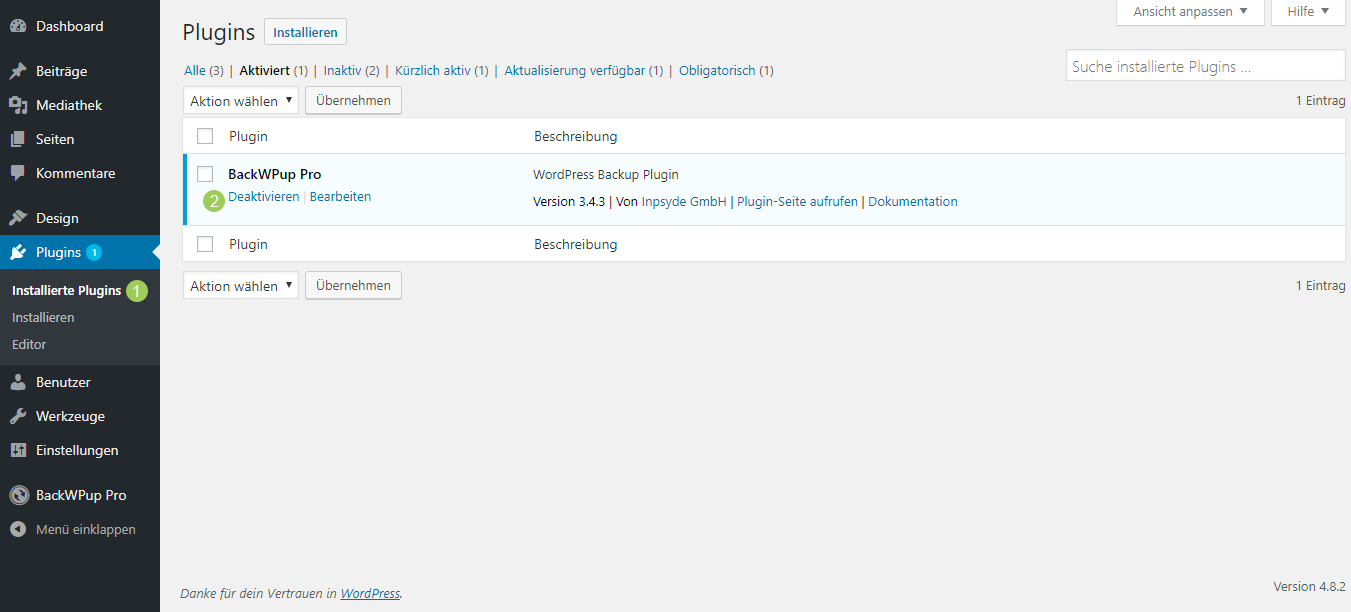
- Disattiva BackWPup. Ti preghiamo di NON eliminare il plugin
- Accedi via FTP alla directory /wp-content/plugins Installazione di WordPress
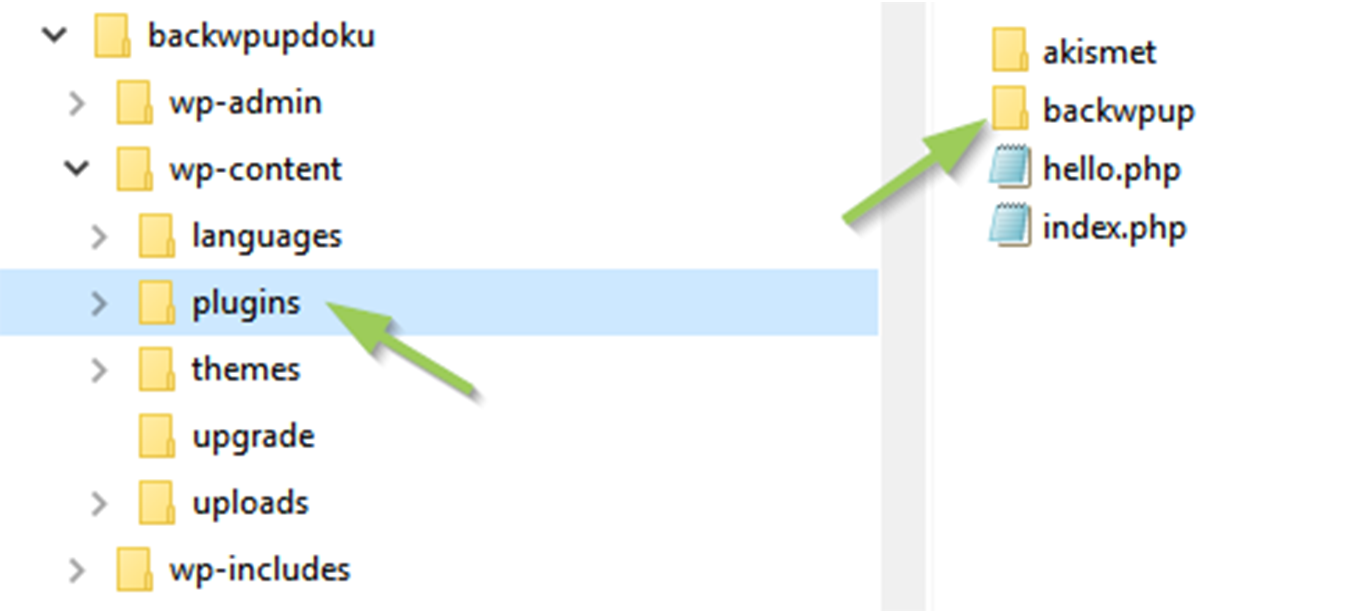
Disattiva BackWPup - Elimina la cartella backwpup.
- Carica la cartella "backwpup" (pro ), decompressa al punto 2, nella directory /wp-content/plugins
- Vai su Plugin → Plugin installati. Potrebbe essere necessario ricaricare la pagina per visualizzare il plugin appena caricato
- Attiva BackWPup Pro.
- Successivamente, inserisci la tua chiave di licenza nella scheda "Licenza" nella pagina delle impostazioni (BackWPup Pro –> Impostazioni) e, se necessario, riceverai automaticamente aggiornamenti e assistenza
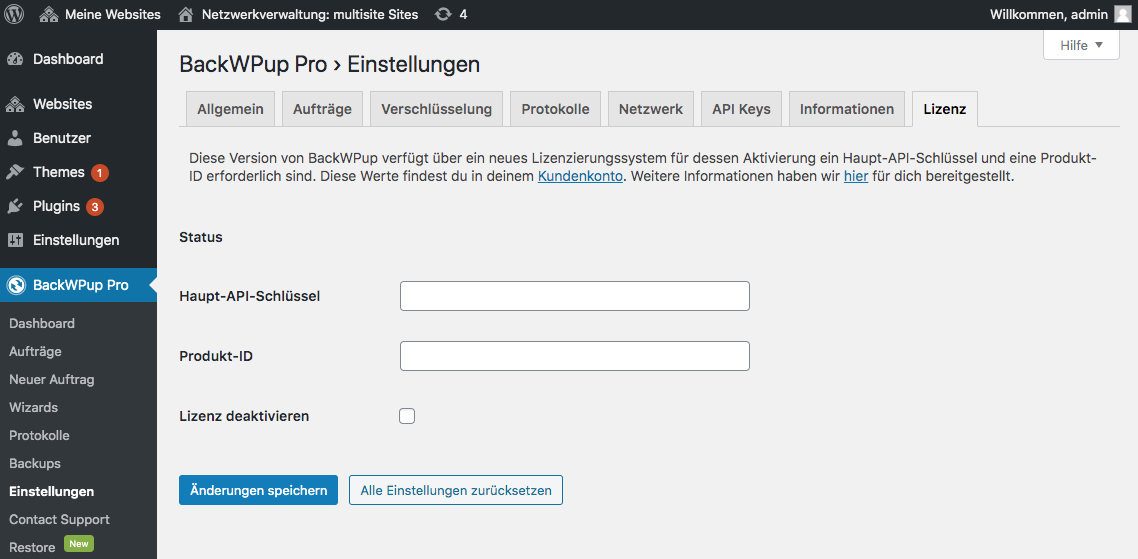
Inserisci la chiave principaleAPI e l'ID del prodotto per attivare la tua licenza

