Come posso eseguire l'aggiornamento da BackWPup Free a BackWPup Pro ?

Vuoi installareBackWPup Pro , ma nella tua installazione di WordPress è già attiva la versione Free del plugin? Segui questa guida per eseguire l’aggiornamento alla versione Pro, in modo da mantenere le impostazioni della versione Free. Questo tutorial è valido solo per la versione BackWPup Free pari o superiore alla 3.8.0. Se la tua versione attuale di Free è inferiore o uguale alla 3.8.0, esegui prima un…

Home Domande frequenti Come posso eseguire l'aggiornamento da BackWPup Free a BackWPup Pro ?

Vuoi BackWPup Pro installarlo, ma hai già in esecuzione la versione Free del plugin nella tua installazione di WordPress? Segui questa guida per l'aggiornamento alla versione Pro, in modo da mantenere le impostazioni della versione Free.

Questo tutorial è valido solo per la versione di BackWPup Free pari o superiore alla 3.8.0. Se la versione attuale di Free è inferiore o uguale alla 3.8.0, esegui prima un aggiornamento del tuo sito. Se non desideri effettuare l’aggiornamento, puoi interrompere la lettura di questo tutorial e passare direttamente al documento«Come eseguire l’aggiornamento da BackWPup Free (versione inferiore o uguale alla 3.8.0) a BackWPup Pro ?».
BackWpup Pro Puoi acquistarlo su BackWPup.de. Il file del plugin zip lo troverai nel tuo account dopo l'acquisto.
  1. Accedi alla tua installazione di WordPress e vai su BackWPup –> Impostazioni
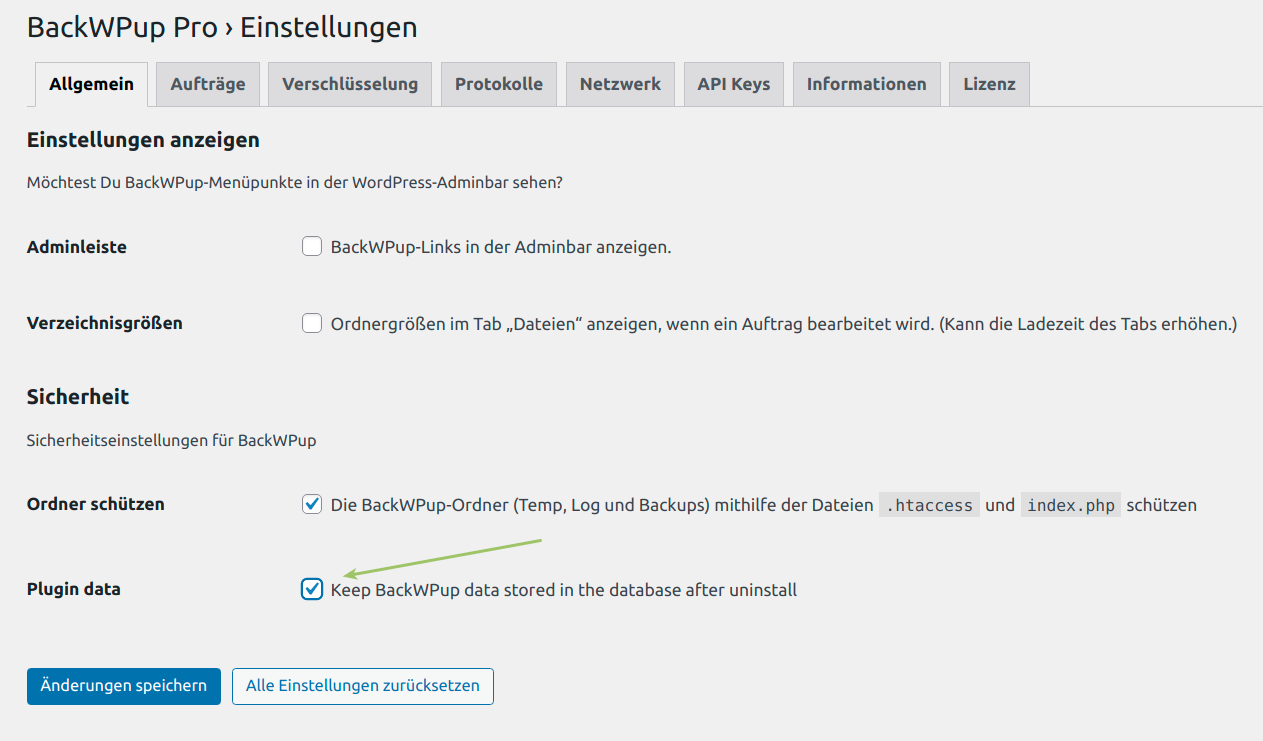
    Conserva i dati di " BackWPup"
    Conserva i dati di " BackWPup"
  2. Se la casella di controllo non è spuntata Conserva i dati di " BackWPup " nel database dopo la disinstallazione, selezionala e clicca sul pulsante Salva modifiche
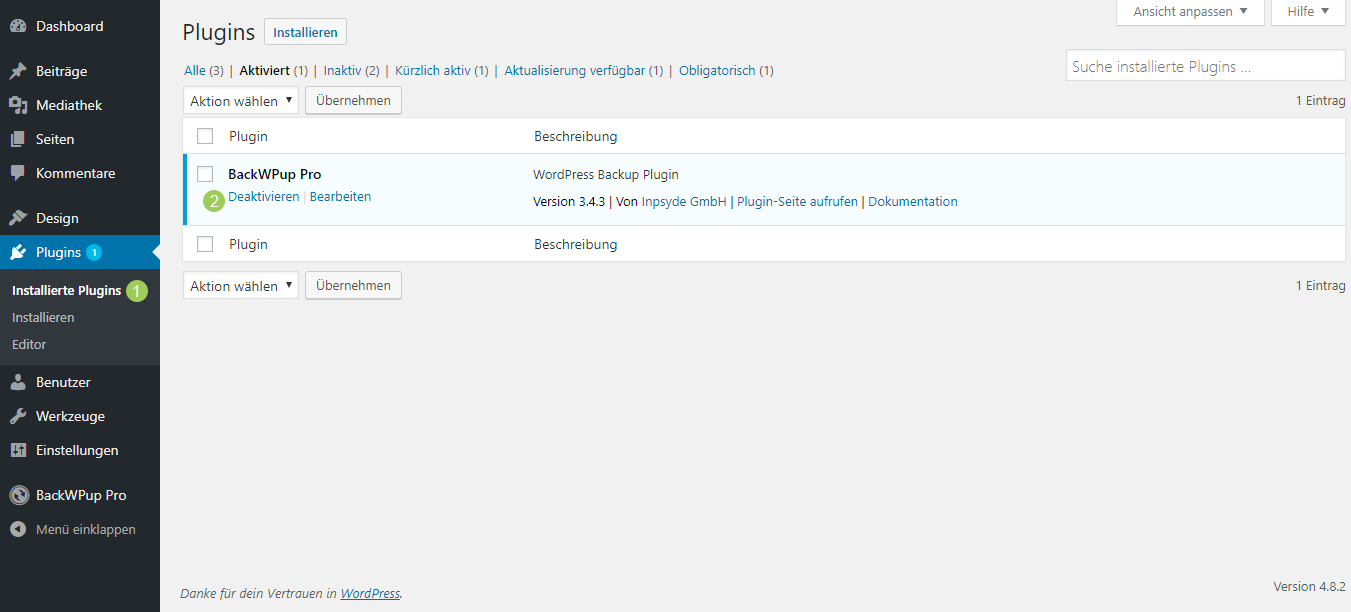
  3. Vai a Plugin → Plugin installati
    Pagina dei plugin nel backend di WordPress
  4. Disattiva e disinstalla BackWPup.
  5. Acquista BackWPup Pro e scarica il file zip sul tuo computer.
  6. Procedi con l'installazione e l'attivazione del nuovo plugin all'indirizzo WordPress . Per ulteriore assistenza, visita il sitoBackWPup InstallarePro e e attivare la licenza
  7. Successivamente, inserisci la tua chiave di licenza nella scheda Licenza nella pagina delle impostazioni (BackWPup Pro –> Impostazioni) e, se necessario, riceverai automaticamente aggiornamenti e assistenza
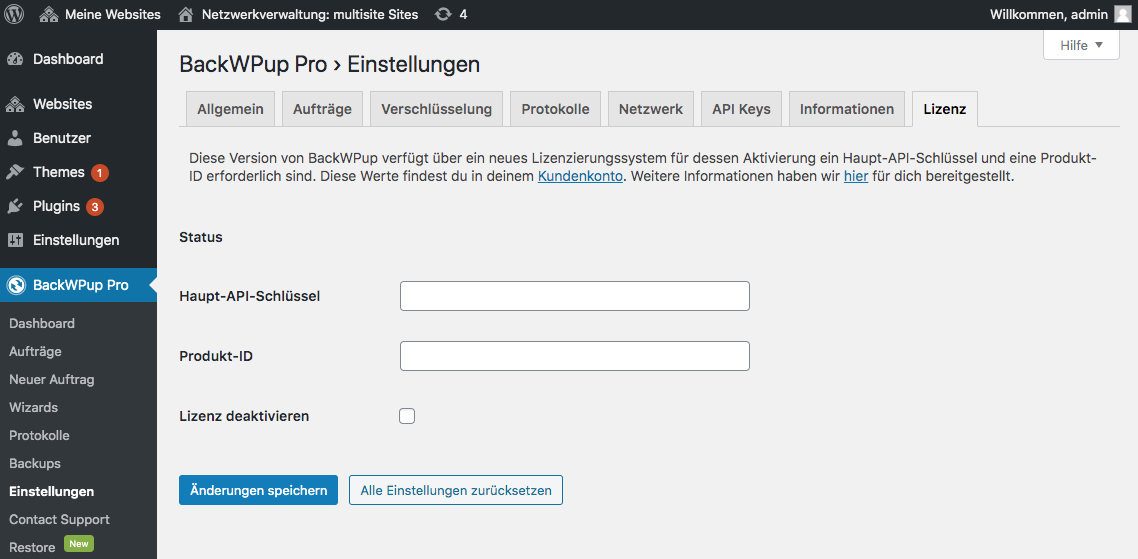
    Inserisci la chiave principaleAPI e l'ID del prodotto per attivare la tua licenza

    Inserisci la chiave principaleAPI e l'ID del prodotto per attivare la tua licenza

Proteggete il vostro sito web WordPress

Garantite ai dati del vostro sito web la protezione che meritano – con BackWPup Pro .