

La fonction « BackWPup »(Synchronisation fichier par fichier vers la destination de la tâche ) copie, lors de la première sauvegarde, les fichiers à sauvegarder sans les compresser dans un dossier de votre destination de sauvegarde, par exemple dans Google Drive. Lors de la sauvegarde suivante, seuls les fichiers ayant été modifiés depuis la dernière sauvegarde sont transférés vers ce dossier. Si vous sauvegardez également la base de données, celle-ci est transférée dans son intégralité à chaque tâche.
Contrairement au type de sauvegarde « Archive de sauvegarde », seuls les fichiers modifiés sont transférés ici, ce qui accélère le processus de sauvegarde. De plus, la sauvegarde est fournie sous forme non compressée.
Cette fonctionnalité fonctionne de manière similaire aux sauvegardes incrémentielles ou différentielles.
Synchroniser des fichiers avec BackWPup vers Google Drive
Lors de la création d'une tâche de sauvegarde, sur la page « Général », sélectionnez le type de sauvegarde « Synchroniser fichier par fichier vers la destination de la tâche ».
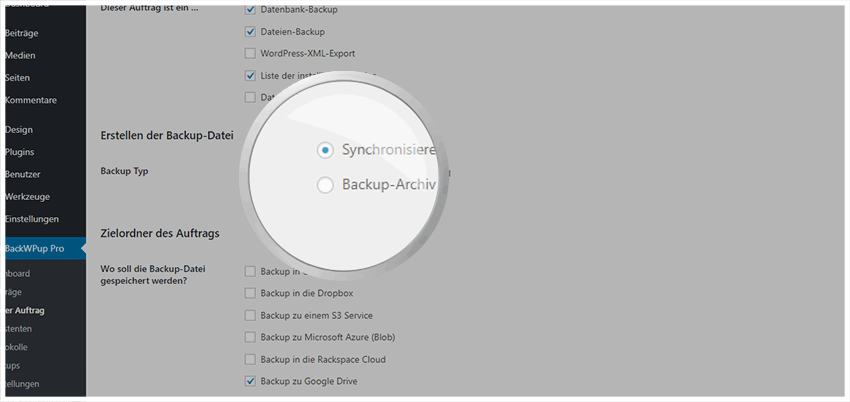
Si la première sauvegarde a été effectuée lundi BackWPup Pro a été effectuée, la sauvegarde de mardi ne transférera que les fichiers modifiés depuis lundi (synchronisation fichier par fichier vers la destination de la tâche).
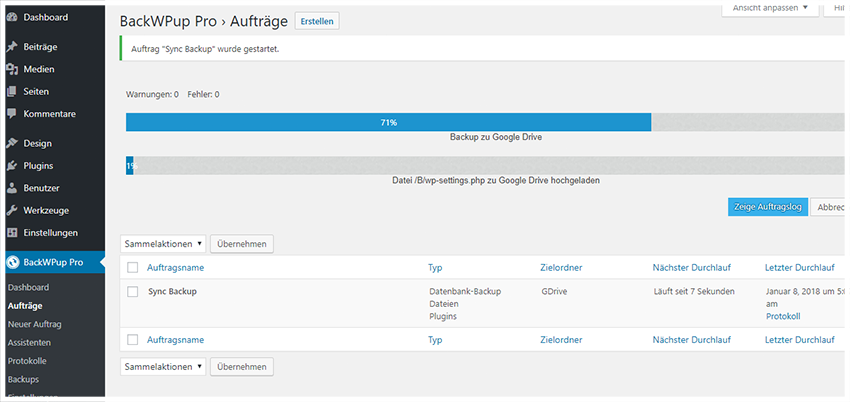
La sauvegarde effectuée le mercredi ne remplace quant à elle que les fichiers qui ont été modifiés depuis mardi, et ainsi de suite. Les fichiers ne sont pas compressés au format « Zip », «Tar Archive», etc.

Avantage de la synchronisation : le nombre de fichiers à sauvegarder est réduit et la sauvegarde prend moins de temps.
Cette fonctionnalité n'est pas compatible avec le chiffrement. Vous pouvez donc accélérer le processus de sauvegarde, mais vos données seront affichées en clair, et non chiffrées, sur la destination sélectionnée.