Dans cet article, nous expliquons comment connecter le service de stockage dans le cloud OneDrive à BackWPup , et nous donnons également un exemple de sauvegarde sur OneDrive.
Inscription à l'application
Pour enregistrer une sauvegarde de ta page WordPress sur OneDrive , tu dois d'abord disposer d'une application OneDrive opérationnelle.
Pour cela, connectez-vous d'abord au portailMicrosoft Azure
Si tu n'as pas encore de compte Microsoft, tu vas être invité à en créer un.
Une fois connecté au portail Microsoft Azure , enregistrez votre application à l'aide des boutons correspondants, comme indiqué dans l'illustration ci-dessous
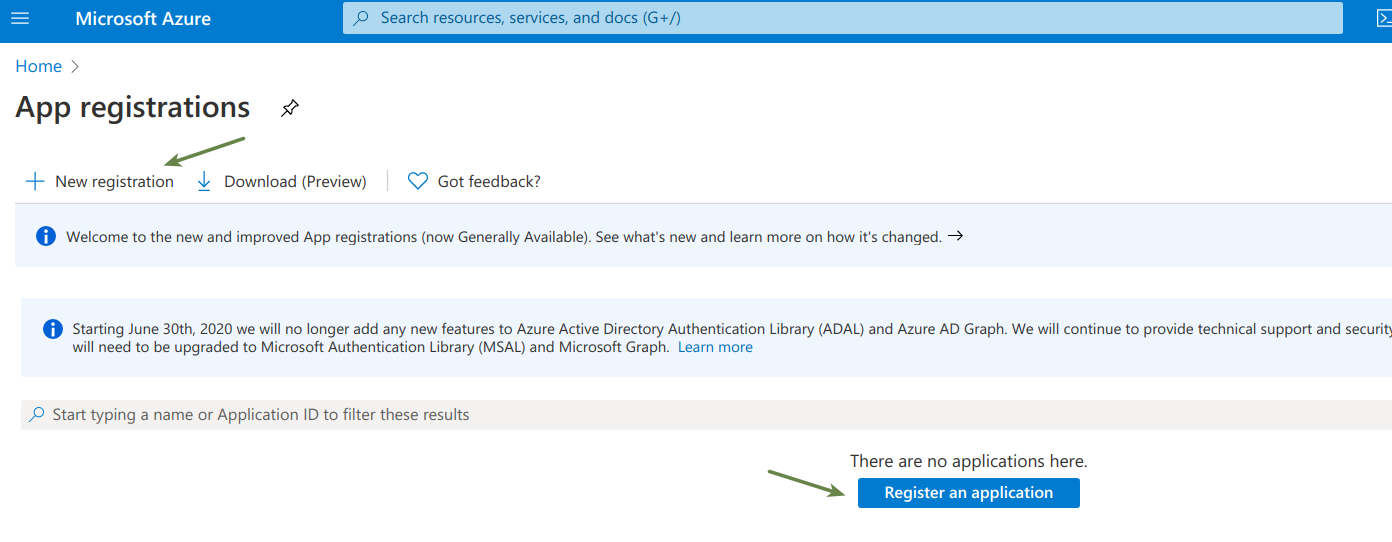
Tu accèderas ainsi à la page d'enregistrement où tu pourras enregistrer ton application : remplis toutes les informations requises et obtiens un identifiant d'application afin de faire apparaître ton application dans les requêtes « API ».
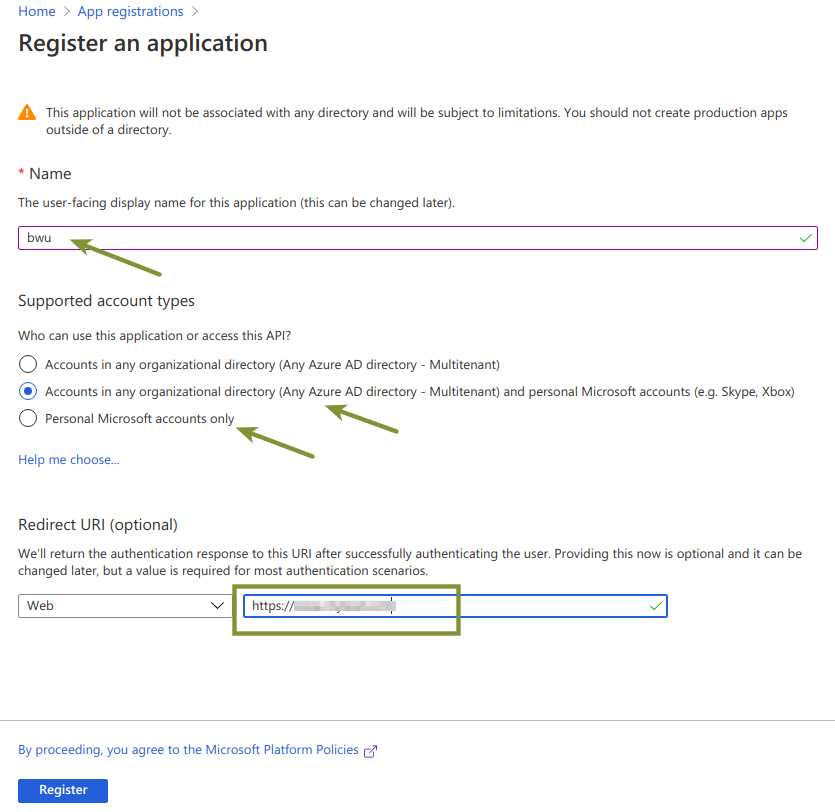
Remarque : assure-toi de choisir l'une des options qui utilisent le compte Microsoft personnel, comme indiqué dans l'illustration ci-dessous.
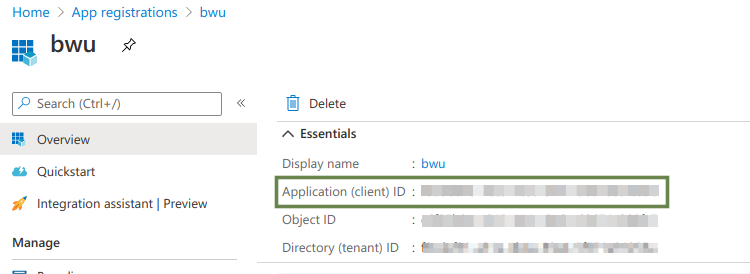
Une fois l'inscription effectuée, l'identifiant client s'affiche dans l'aperçu des applications :
L'étape suivante consiste à créer le secret client afin de connecter BackWPup à OneDrive .
Dans la page de l'application créée lors des étapes précédentes, accédez à la section « Certificats et secrets », puis cliquez sur « Nouvelle clé secrète de client ».
Un formulaire s'ouvre : saisissez les valeurs requises et créez le secret client.
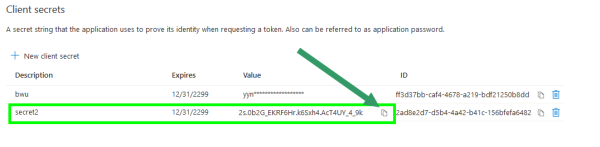
Configuration de la clé « API » et de l'URL de redirection
Rends-toi maintenant dans l'interface d'WordPress, puis dans BackWPup Paramètres → Clés d'API , et ajoute l'ID client et la clé secrète de l'application OneDrive disponibles à l'adresse OneDrive API -Keys.
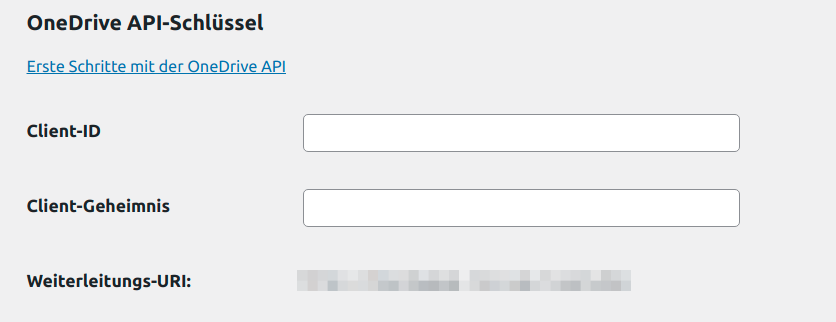
Copiez ensuite dans ce même champ l'URL de redirection, comme indiqué sur l'image ci-dessous…

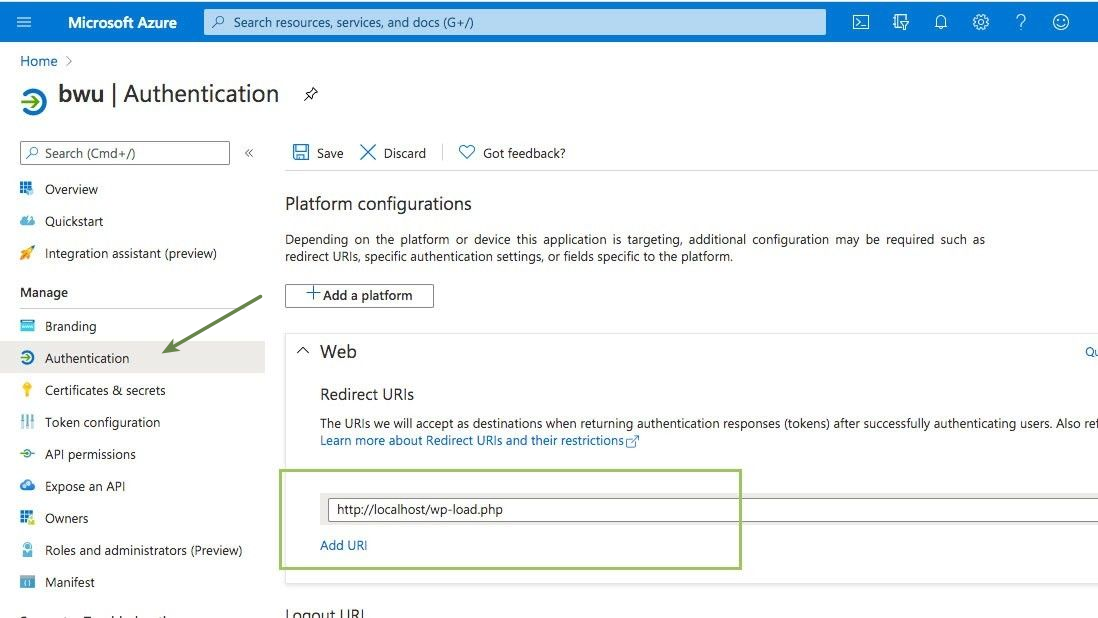
… puis ajoute-la dans Microsoft Azure dans l'application OneDrive en cliquant sur « Authentification » dans le menu de gauche, puis en accédant à la section « URL de redirection »:
Exécution d'une tâche dans « BackWPup » : créer une archive de sauvegarde sur « OneDrive »
L'application a été correctement configurée dans les sections précédentes. Passons donc à la création d'une nouvelle tâche : dans les options de destination de la tâche, sélectionnez l'option « Sauvegarde sur Microsoft OneDrive », puis enregistrez la tâche.

Rendez-vous ensuite dans l'onglet « Destination de sauvegarde » : OneDrive, puis cliquez sur le bouton « Se réauthentifier » dans la section « Connexion ».
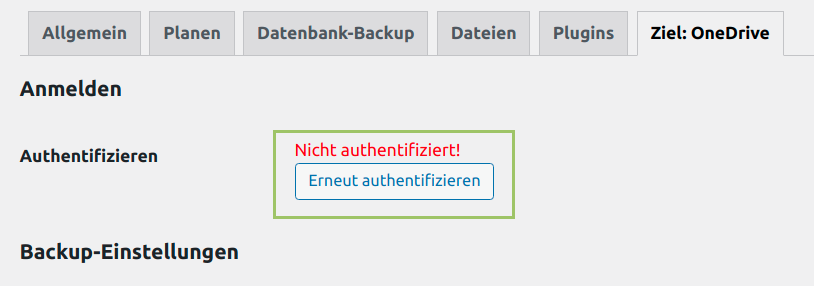
Un message s'affiche pour indiquer que le plugin a bien été authentifié.
Nous avons désormais une tâche prête à être exécutée : rendez-vous dans l'onglet « Tâches » et exécutez-la :

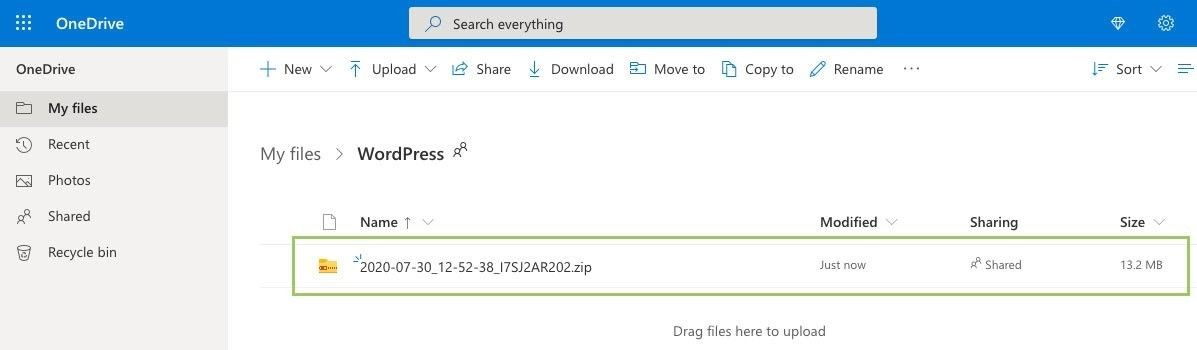
Une fois la tâche terminée avec succès, tu devrais voir le fichier d'archive de sauvegarde correctement téléchargé dans ton application « OneDrive » :