

Dans cet article, nous expliquons comment connecter le service de stockage dans le cloud HiDrive à BackWPup , et nous donnons également un exemple de sauvegarde sur HiDrive.
BackWPup Se connecter à HiDrive
Pour sauvegarder une sauvegarde WordPress sur HiDrive , tu dois d'abord activer un forfait de stockage cloud HiDrive . Si tu n'as pas encore de compte, tu peux en créer un ici.
Une fois qu'BackWPup Pro version 3.8 ou supérieure a été installé et activé sur votre site web, procédez comme suit pour sauvegarder votre page WordPress sur HiDrive .
- Créez une nouvelle tâche de sauvegarde via le menu « BackWPup » → « Nouvelle tâche» ou modifiez une tâche existante via « BackWPup » → « Tâches ».
- Aller dans l'onglet Généralités vers la section Dossier de destination de la tâche et sélectionne-le là-bas Sauvegarde vers HiDrive.
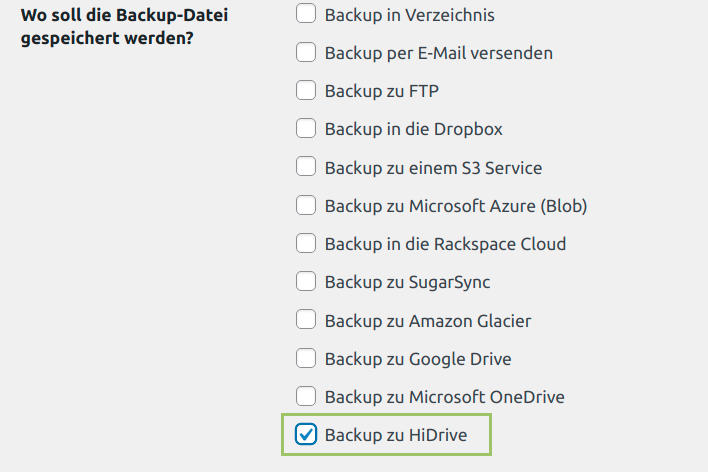
Cochez la case « Sauvegarde vers » HiDrive - Un nouvel onglet s'ouvre Objectif : HiDrive, où tu peux désormais configurer les paramètres pour HiDrive . Si la connexion à HiDrive n'est pas encore établie, tu verras s'afficher en haut de la page, en rouge, la phrase Non authentifié.
Clique sur le bouton Code d'autorisation « Hole HiDrive » unter Accès à l'application via HiDrive.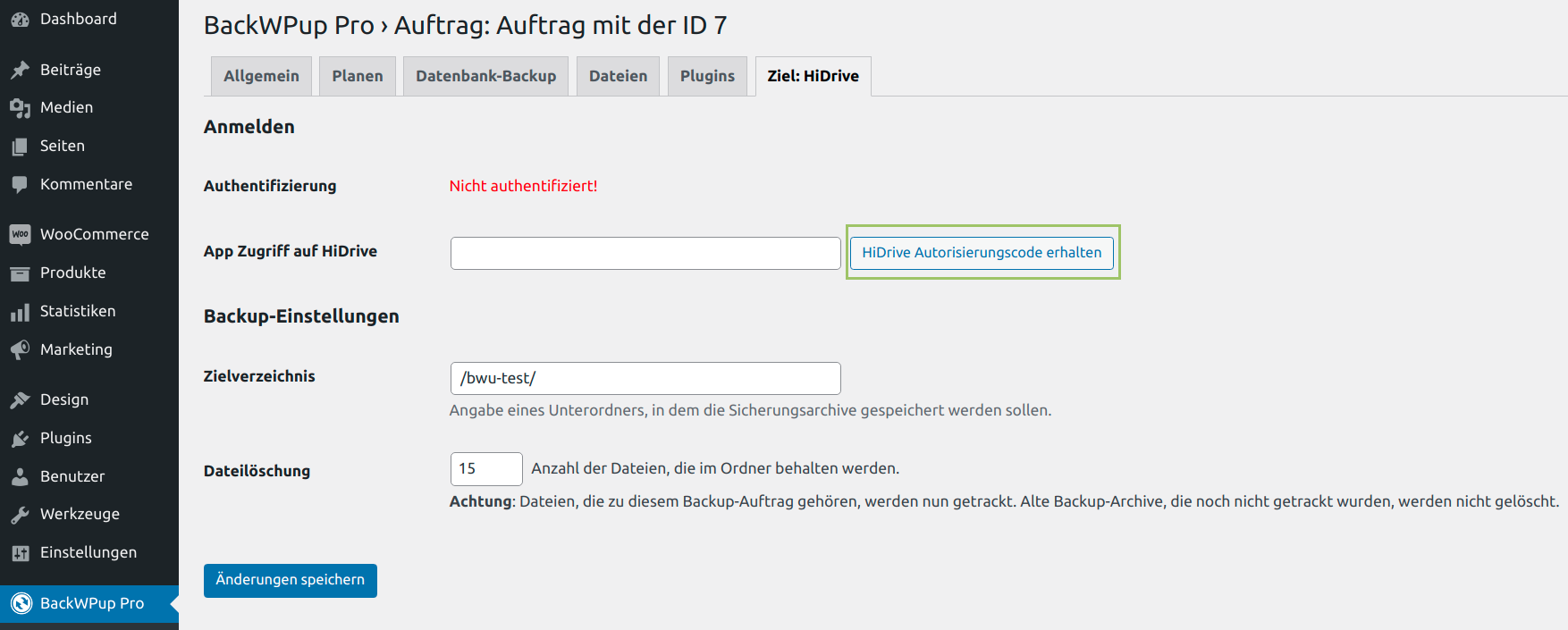
HiDrive Onglet permettant de personnaliser les paramètres - En cliquant sur ce bouton, vous serez redirigé vers la page de connexion de HiDrive: saisissez ensuite vos identifiants dans le formulaire de connexion.
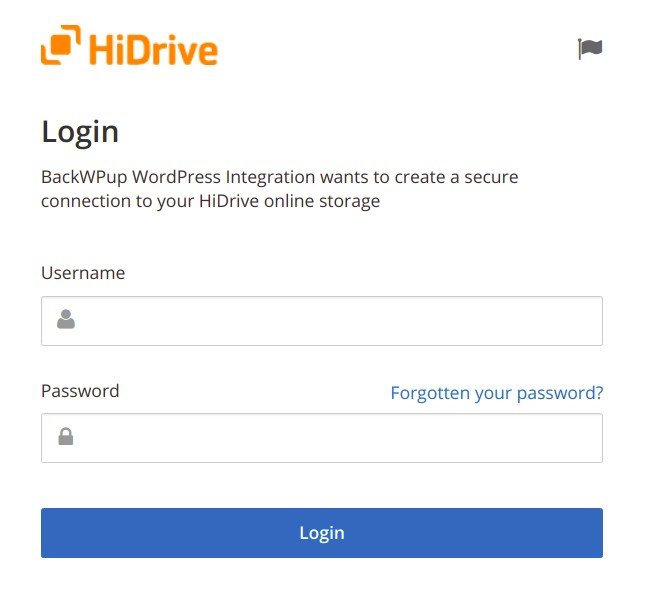
HiDrive Formulaire de connexion - Autorise l'accès au stockage « HiDrive ».
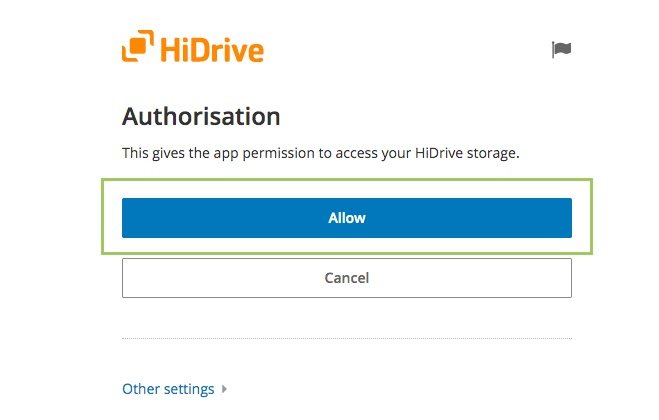
Autoriser l'accès au stockage « HiDrive » - Tu recevras alors un code. Copie-le.
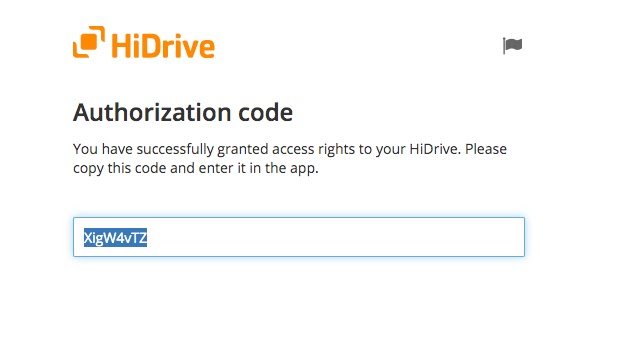
HiDrive Authentification pour BackWPup - Retour au menu BackWPup Objectif : HiDrive et insère le code dans le champ situé à côté de Accès à l'application via HiDrive. Clique sur le bouton Enregistrer les modifications.

Copiez le code d'authentification dans la section « Accès de l'application à HiDrive» et enregistrez les modifications. - Un message s'affiche pour indiquer que le plugin a bien été authentifié.
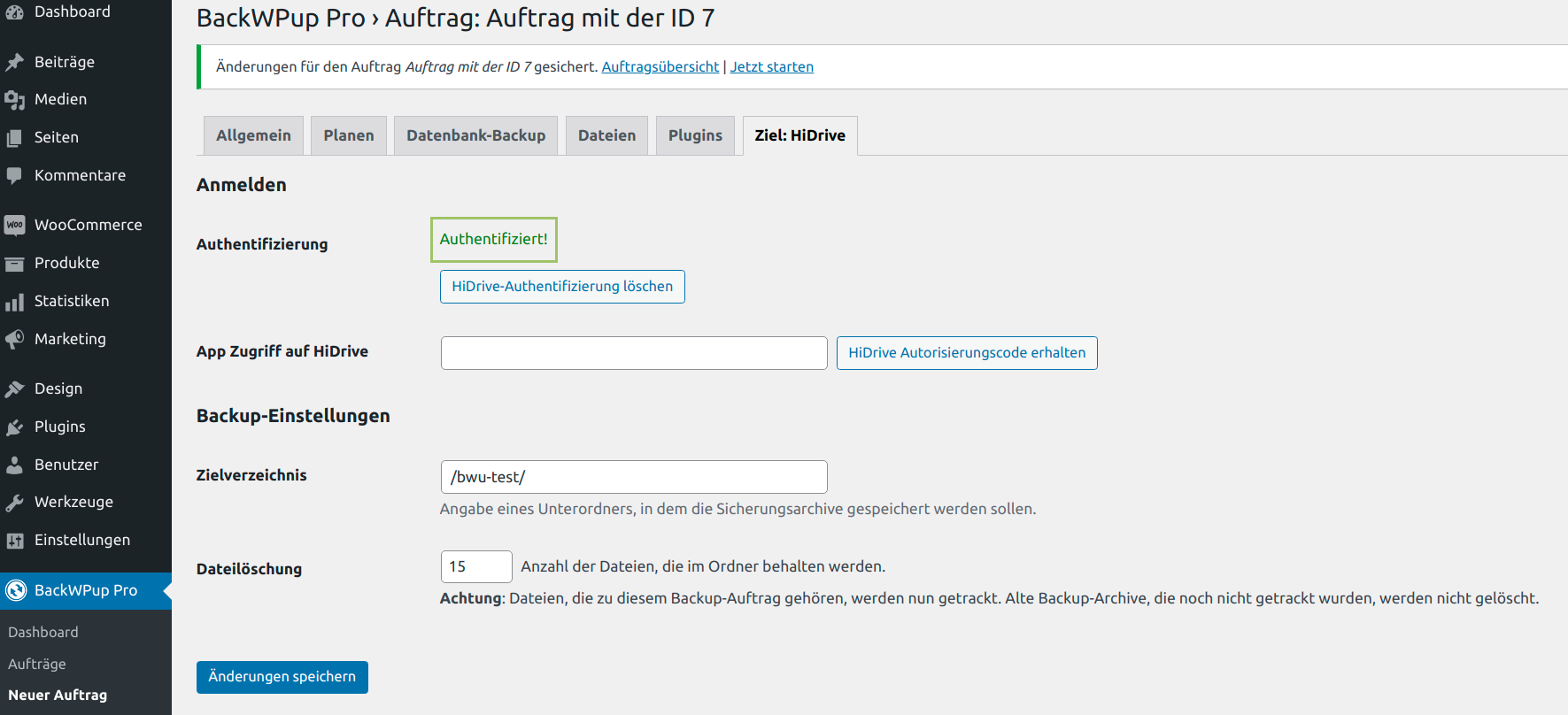
BackWPup est désormais authentifié sur HiDrive
Exécution de la commande « HiDrive »
Maintenant que l'espace de stockage « HiDrive » est correctement configuré et activé sur BackWPup , nous allons vous montrer comment créer une archive de sauvegarde de votre site web et l'enregistrer sur HiDrive .
- Aller à BackWPup → Commandes puis clique sous la commande « HiDrive » sur Lancer la tâche. BackWPup exécute désormais la tâche et crée une sauvegarde qui sera stockée sur HiDrive.
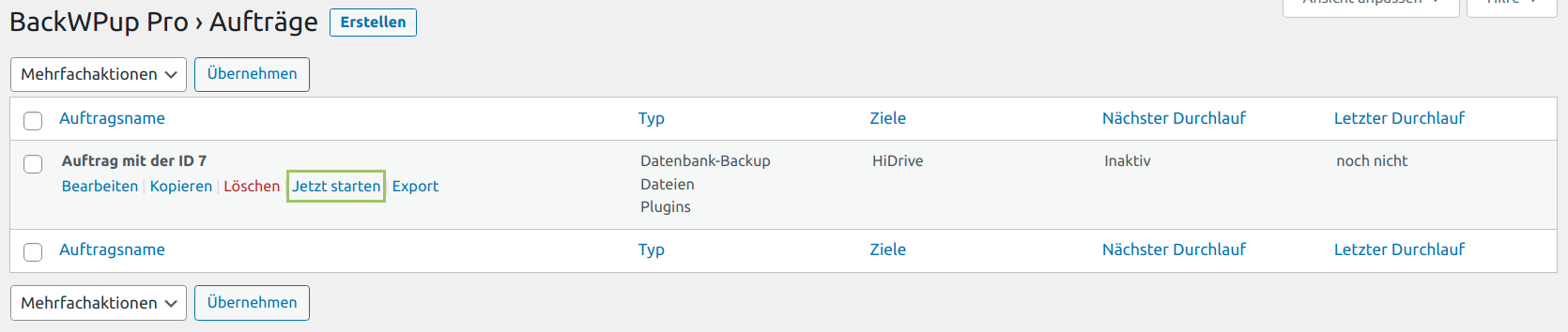
Lancez la tâche de sauvegarde sur HiDrive - Une fois l'opération terminée, connecte-toi à ton compte HiDrive et vérifie que l'archive de sauvegarde a bien été enregistrée et qu'elle est visible.
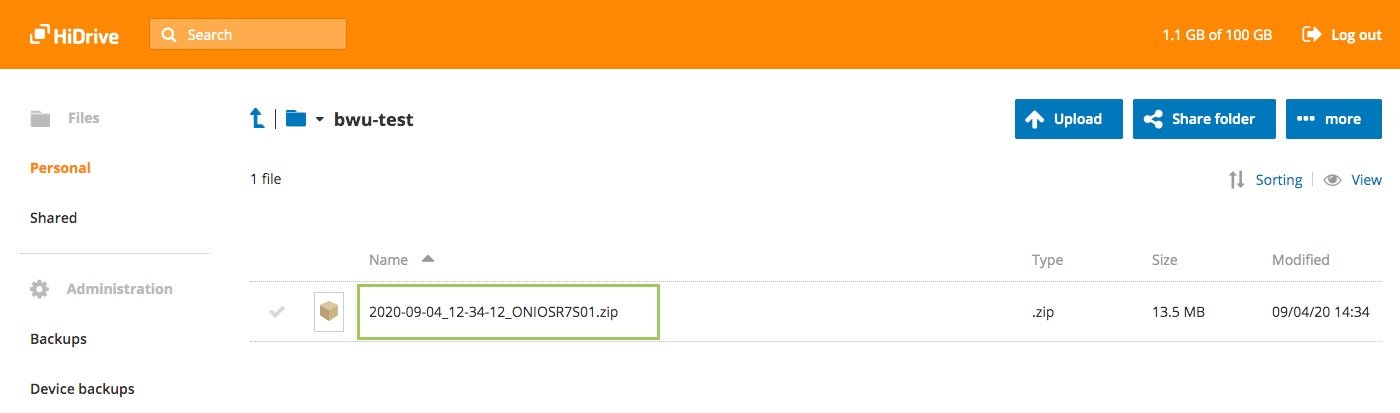
L'archive de sauvegarde a été enregistrée sur HiDrive

