

Dans ce guide, nous t'expliquons les différents formats d'archivage disponibles dans « BackWPup » et comment les sélectionner pour ta sauvegarde.
Qu'est-ce qu'une archive ?
Les archives sont des fichiers qui contiennent à leur tour d'autres fichiers. En règle générale, les différents fichiers d'une archive sont compressés. On reconnaît généralement les archives à leur extension, qui dépend du programme utilisé pour les créer. Une fois regroupés dans une archive, les fichiers apparentés restent bien organisés et peuvent être copiés ou envoyés plus rapidement.
Il est recommandé aux débutants d'utiliser le format d'archive « Zip », car celui-ci peut être décompressé aussi bien sur les systèmes Linux que Windows. Pour décompresser une archive sur ton bureau, tu devrais utiliser, par exemple, WinZip, WinRAR, 7-Zip, etc.
Où puis-je configurer le format d'archive de sauvegarde ?
- Veuillez cliquer sur l'option de menu suivante dans le menu de gauche : BackWPup Pro(1) puis sur l'option de menu Nouvelle commande (2). Veuillez sélectionner l'onglet ci-dessous Généralités (3).
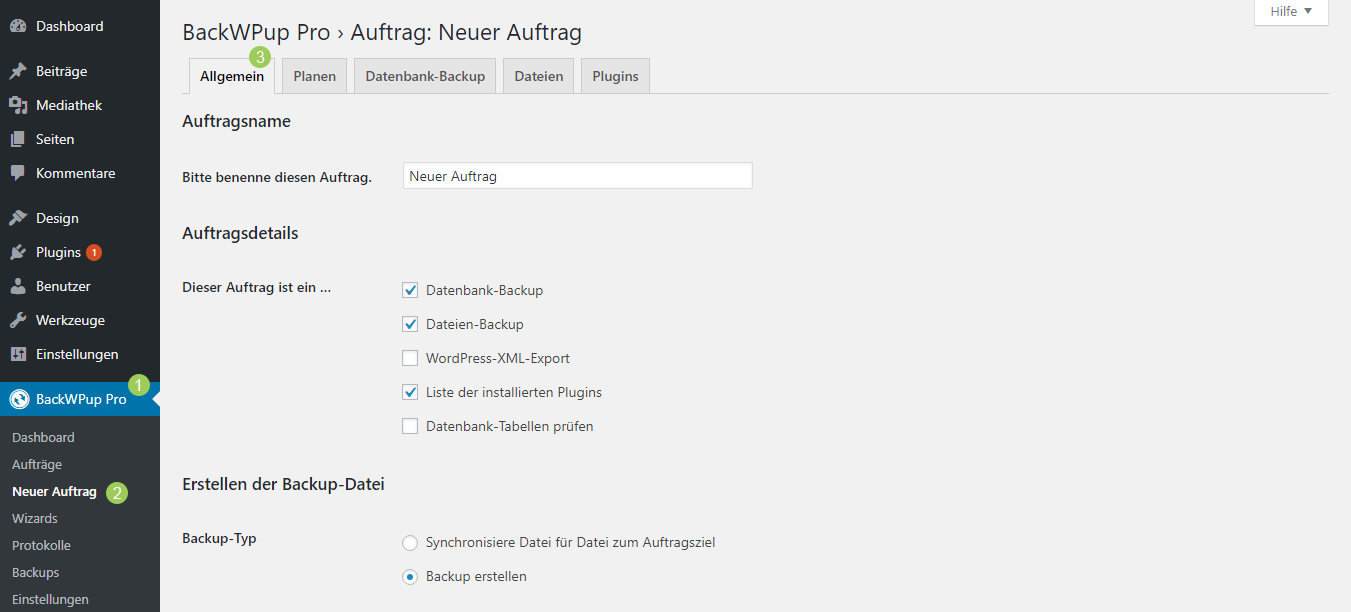
BackWPup → Nouvelle commande → Onglet « Général » - Fais maintenant défiler la page vers le bas jusqu'à ce que tu trouves la rubrique Format d'archivage tu peux voir
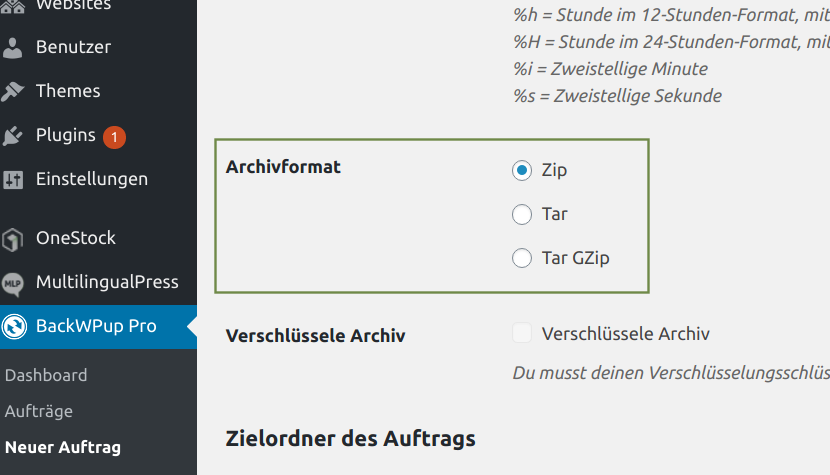
Configurer le format d'archivage de sauvegarde : BackWPup → Nouvelle tâche → Format d'archivage - BackWPup propose 3 formats d'archivage différents : Zip, Tar et Tar GZip. Choisis ici le format d'archivage qui te convient et fais défiler la page jusqu'à la fin.
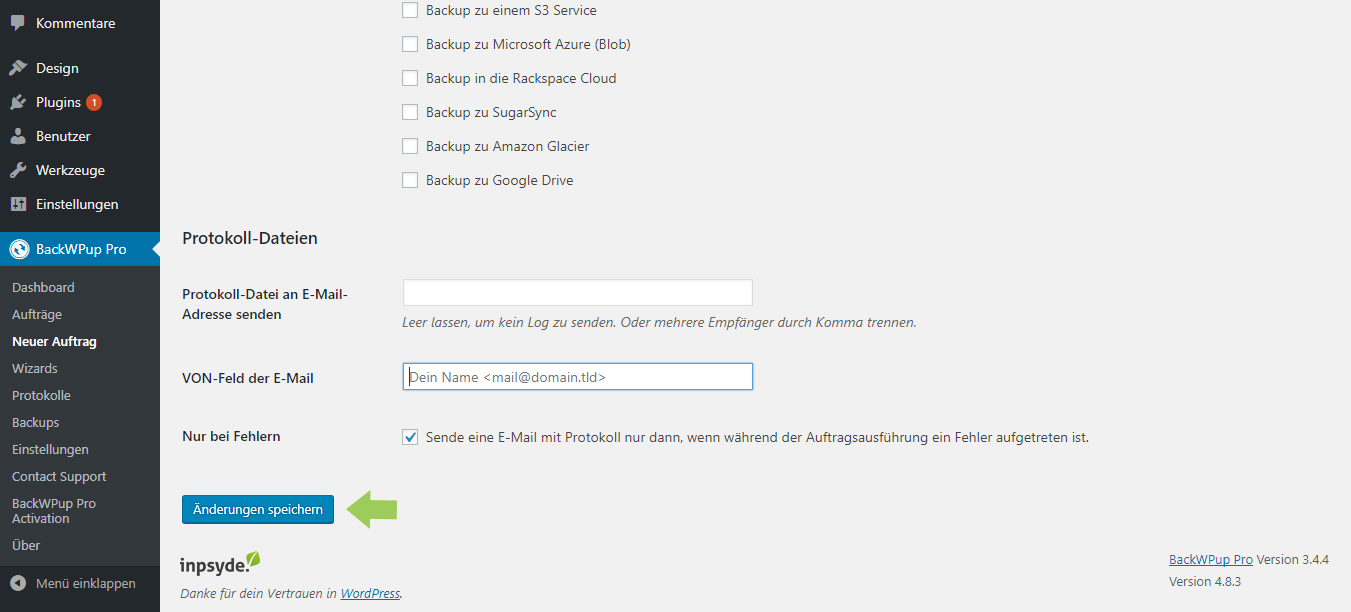
BackWPup → Nouvelle commande → Enregistrer - Une fois tes paramètres définis, clique sur le bouton « Enregistrer les modifications ».
Que signifient les différents formats d'archivage ?
Nous proposons trois formats d'archives différents : Zip, Tar et Tar GZip.
Zip
Le format d'archivage le plus courant est le fichier « ZIP ». Les fichiers « ZIP » peuvent s'étendre sur plusieurs supports de stockage et contenir un nombre illimité de fichiers sous forme compressée. Les fichiers « ZIP » ont été et sont toujours principalement utilisés sous DOS ou Windows. Ce format est à privilégier pour l'échange de données entre Linux et Windows.
Taux de compression : faible
Durée de la compression : moyenne
de fichiers tar
Les archives portant l’extension « tar » sont de simples regroupements de fichiers. Elles conservent la structure des répertoires, mais leur contenu n’est pas compressé. De plus, une archive tar stocke les droits d’accès et les propriétaires de chaque fichier. C’est pourquoi « tar » est le format d’archivage privilégié sous Linux ou Unix.
Taux de compression : Aucun
Durée de la compression : –
de fichiers Tar GZip
Un fichier portant l'extension « .tar.gz » correspond à un fichier .tar compressé avec gzip. Gzip ne peut compresser qu'un seul fichier à la fois.
Taux de compression : moyen
Durée de la compression : moyenne/élevée
Liens vers des fournisseurs de logiciels pour les archives « Zip »
http://www.winzip.de
https://www.win-rar.com
http://www.7-zip.de/

