

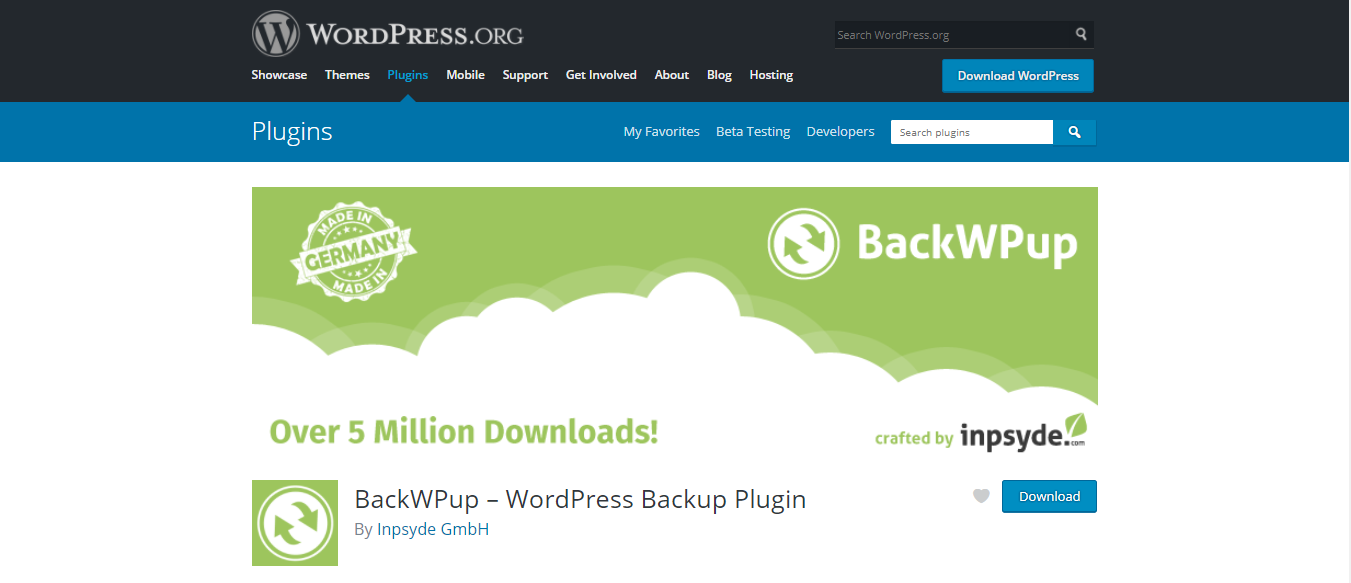
Pour installer la version BackWPup Free , tu n’as pas nécessairement besoin du fichier d’installation. BackWPup Free est disponible dans le répertoire des plugins de WordPress et peut être installé à partir de là via l’interface d’administration de ton site web. Si cela s’avère toutefois nécessaire, tu peux obtenir la version Free du plugin dansle répertoire des plugins deWordPress en cliquant sur le bouton de téléchargement rouge.
Installation via l'interface d'administration d'WordPress – Option 1 (via l'installateur de plugins)
- Connectez-vous sur WordPress .
- Allez dans Plugins → Installer.
- Saisis dans le champ de recherche BackWPup Appuie sur la touche Entrée. Quelques plugins en rapport avec ta recherche s'afficheront.
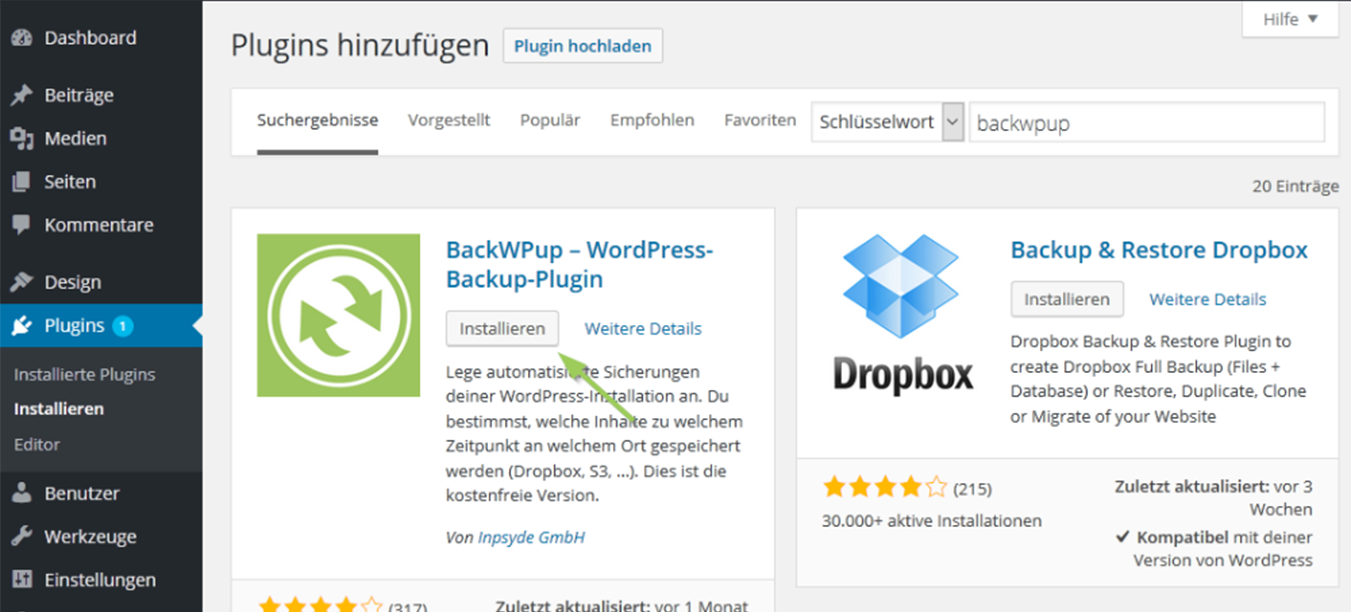
- Sur BackWPup , cliquez sur « Installer » et attendez que WordPress vous confirme que l'installation s'est bien déroulée.
- Tu peux activer immédiatement le plugin en cliquant sur le lien « Activer ce plugin ». Si nécessaire, tu pourras l'activer ultérieurement via Plugins → Plugins installés.
Installation via l'interface d'administration d'WordPress – Variante 2 (avec fichier d'installation)
- Connectez-vous sur WordPress .
- Allez dans Plugins → Installer.
- Cliquez sur le bouton « Ajouter un plugin » ci-dessus et téléchargez l'archive « BackWPup zip ».
- Clique sur « Installer » etattends que WordPress te confirme que l'installation s'est bien déroulée.
- Tu peux activer immédiatement le plugin en cliquant sur le lien «Activer maintenant ». Si nécessaire, tu pourrasl'activer ultérieurement via Plugins → Plugins installés.
Installation via FTP
Tu rencontres des difficultés pour effectuer l'installation via l'interface d'administration d'WordPress ? Dans ce cas, essaie de le faire via FTP. Pour cela, tu auras besoin d'un logiciel FTP, commeFileZilla par exemple.
- Décompressez l'archive BackWPup zip sur votre disque dur.
- À l'aide d'un logiciel FTP, établissez la connexion entre votre PC et votre espace web.
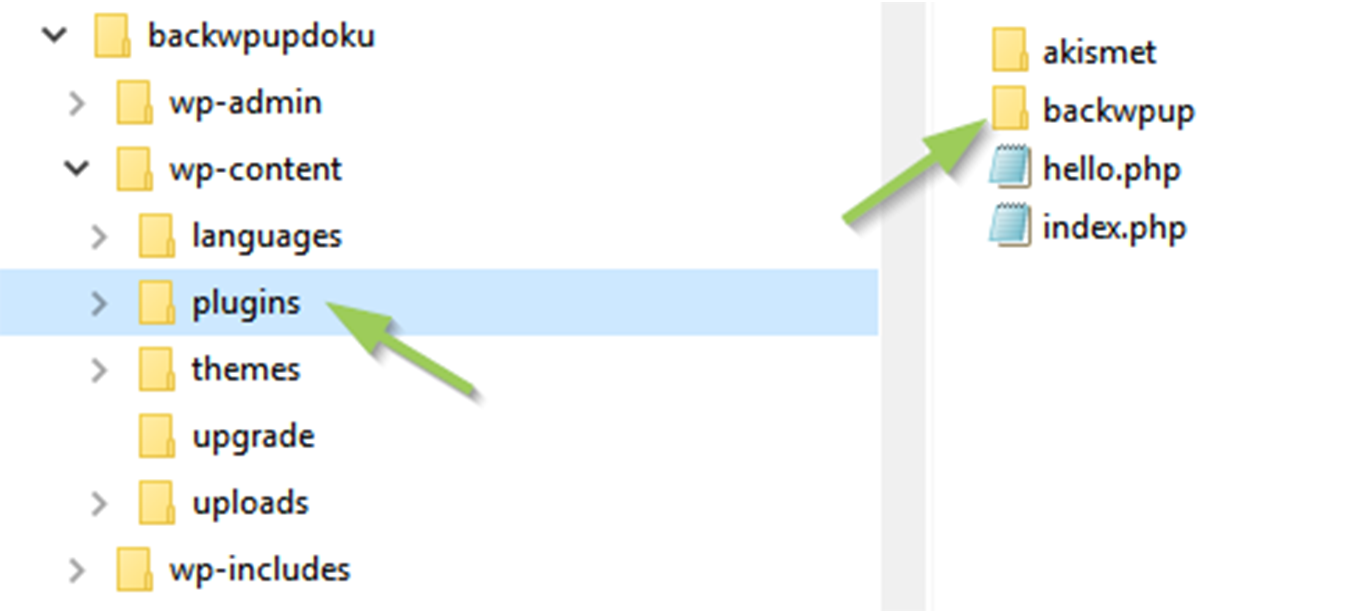
- Importez le dossier dans le répertoire wp-content/plugins Téléchargez l'installation de votre WordPress .
- Connectez-vous sur WordPress et activez « BackWPup » via Plugins → Plugins installés.