

Il est parfois nécessaire, au sein de l'équipe WordPress, d'attribuer différents droits et rôles pour l'administration de BackWPup ou d'accorder un accès à nos collaborateurs du service d'assistance.
C'est justement dans ce dernier cas qu'il est avantageux de disposer de différents rôles d'utilisateurs BackWPup dotés de droits distincts, car l'accès est limité aux paramètres de BackWPup. Cela garantit une sécurité accrue tant pour l'administrateur du site web que pour le technicien du support.
Sur BackWPup , il existe 3 rôles d'utilisateur différents : BackWPup « Aide aux offres d'emploi », BackWPup « Vérificateur d'offres d'emploi », BackWPup « Administrateur ». Vous trouverez ci-dessous plus d'informations sur chacun de ces rôles.
Créer un nouvel utilisateur avec le rôle d'administrateur « BackWPup »
Pour traiter les demandes d'assistance, nous avons le plus souvent besoin du rôle « Administrateur d'BackWPup ». Voici comment le créer :

- Connecte-toi en tant qu'administrateur à ton installation d'WordPress .
- Allez dans Utilisateurs → Ajouter un nouvel utilisateur
- Dans le menu déroulant « Rôle », sélectionnez « Administrateur d'BackWPup ».
- Une fois que tu as saisi toutes les informations nécessaires, clique sur le bouton « Ajouter un nouvel utilisateur ».
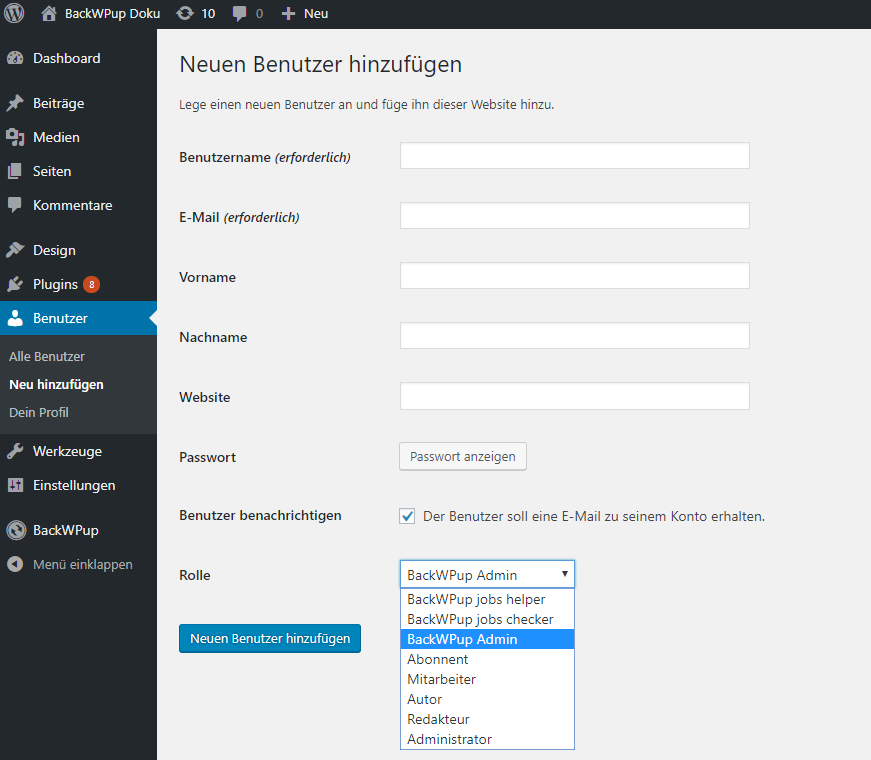
Si tu ne souhaites pas créer un nouvel utilisateur, mais modifier les droits d'un utilisateur existant, modifie la fiche de cet utilisateur et effectue les modifications dans la section « Rôle ».
Aperçu des rôles utilisateur d'BackWPup
BackWPup Admin – Idéal pour le service d'assistance, lorsqu'il a besoin d'un accès, ou pour toute autre personne devant disposer d'un accès complet à BackWPup
- Accès complet – un administrateur d'BackWPup dispose de tous les droits au sein ce plugin, mais n'a pas accès aux autres pages de paramètres de l'installation.
BackWPup Rôle « Vérificateur de tâches » – Idéal pour un membre de l'équipe chargé uniquement de vérifier les tâches de sauvegarde déjà créées :
- Accès à la page d'accueil/au tableau de bord de BackWPup
- Accéder aux pages contenant les commandes permet toutefois de ni ni les modifier, ni les copier, ni les supprimer, ni les lancer
- Accès aux sauvegardes, mais impossible de les télécharger ou de les supprimer
- Accès à la page des journaux, mais impossibilité de supprimer les journaux
- Impossible d'accéder aux paramètres d'BackWPup
BackWPup Rôle d'assistant – idéal pour un membre de l'équipe chargé d'effectuer des tâches routinières.
- Accès à la page d'accueil/au tableau de bord de BackWPup
- Je peux consulter la page « Paramètres » et « Tâches », je peux lancer des tâches, mais pas ni en créer, ni en copier, ni en supprimer
- Accès à la page de sauvegarde ; possibilité de télécharger et de supprimer des sauvegardes
- Accès à la page des journaux, possibilité de supprimer les journaux
- Impossible d'accéder aux paramètres d'BackWPup

