Tu peux enregistrer tes sauvegardes sur n'importe quel serveur FTP. Il n'est pas nécessaire que ce serveur FTP soit le même que celui de ton installation d'WordPress. La seule condition est que les fonctions FTP de PHP soient activées sur ton serveur.
Remarque : dans la tâche, sous l'onglet« Général » , vous trouverezla section « Création du fichier de sauvegarde » → «Type de sauvegarde » , avec les options « Synchroniser fichier par fichier vers la destination de la tâche » et « Créer une sauvegarde ». La destination de sauvegarde FTP ne peut pas être utilisée pour la synchronisation.
Pour configurer un serveur FTP comme destination de sauvegarde, procédez comme suit :
- Emplacement dans la commande, dans l'onglet Généralités, section Dossier de destination de la tâche « Sauvegarde vers FTP » ein
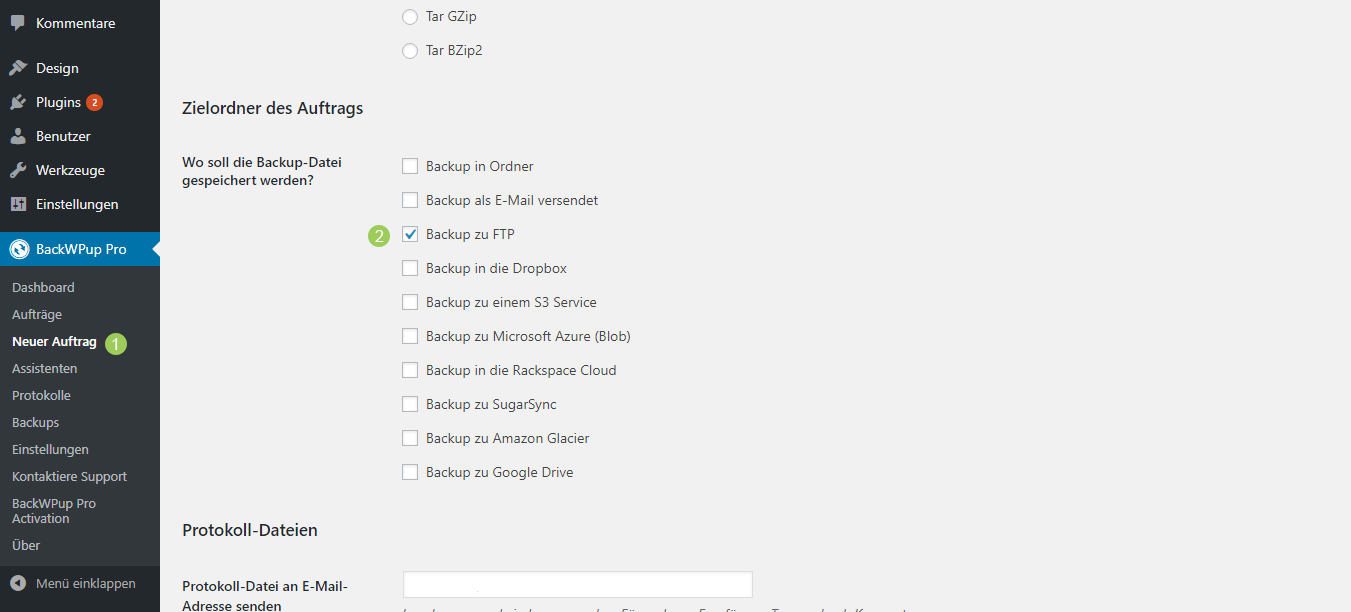
- Un nouvel onglet s'ouvre Objet : FTP. Consultez cet onglet.

- Saisis ci-dessus les identifiants d'accès à ton serveur FTP. Tu peux les obtenir auprès de ton hébergeur.
- Dansles paramètres de sauvegarde, vous définissez le dossier dans lequel votre sauvegarde doit être enregistrée, ainsi que le nombre de sauvegardes à conserver. Si ce nombre est dépassé, les sauvegardes les plus anciennes seront supprimées. Si vous ne souhaitez pas que des sauvegardes soient supprimées, indiquez 0 comme nombre.
- Dans la section « Paramètres FTP », tu peux configurer plus en détail la connexion FTP :
- Délai d'expiration de la connexion FTP: indique le temps d'attente avant que la connexion au serveur ne soit interrompue.
- Connexion SSL-FTP: utilise une connexion sécurisée. Pour cela, la prise en charge d'OpenSSL pour PHP doit être activée.
- Utilisez le mode FTP passif – nous vous recommandons de le laisser activé. Il entre en jeu lorsqu'un pare-feu est configuré. Si vous souhaitez en savoir plus sur le FTP passif, nous vous recommandons de consulter l'article Wikipédia intitulé « File Transfer Protocol ».
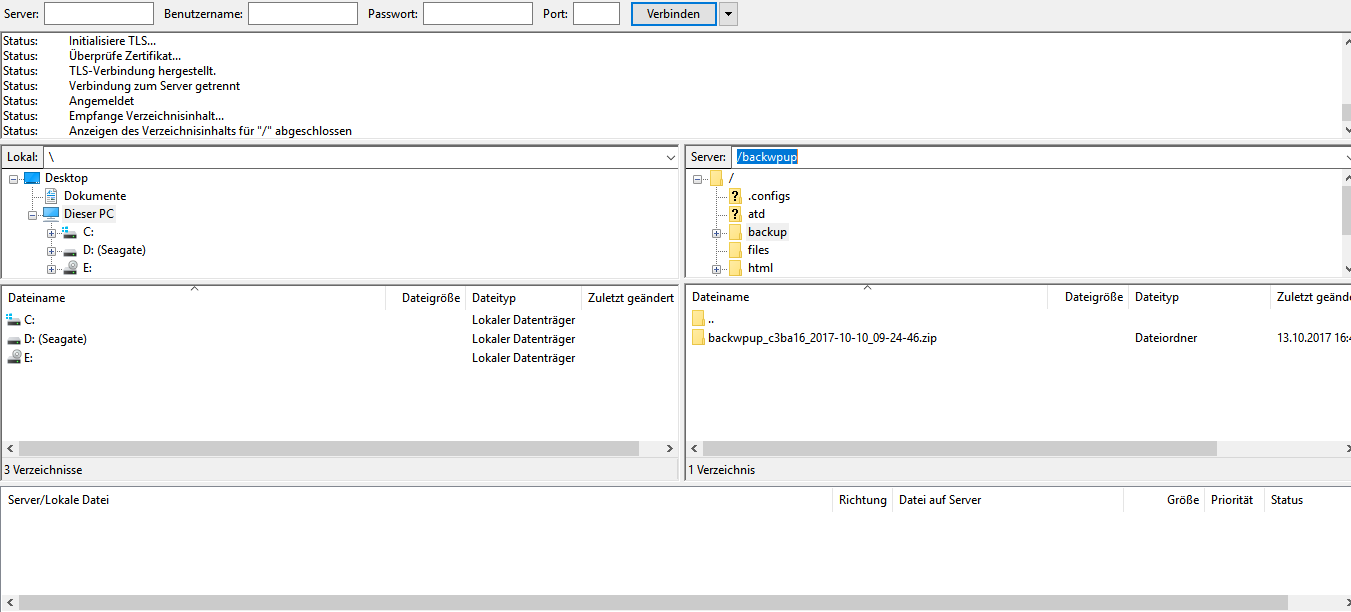
- Teste la configuration en lançant manuellement la tâche. La sauvegarde devrait alors se trouver dans le dossier indiqué sur le serveur FTP.