

Chaque fois qu'une tâche de sauvegarde est déclenchée, BackWPup vérifie si la tâche a pu être lancée dans un délai de 10 secondes. Si ce n'est pas le cas, le message d'erreur suivant s'affiche :
La tâche « %s » a été lancée, mais n'a pas répondu pendant 10 secondes.
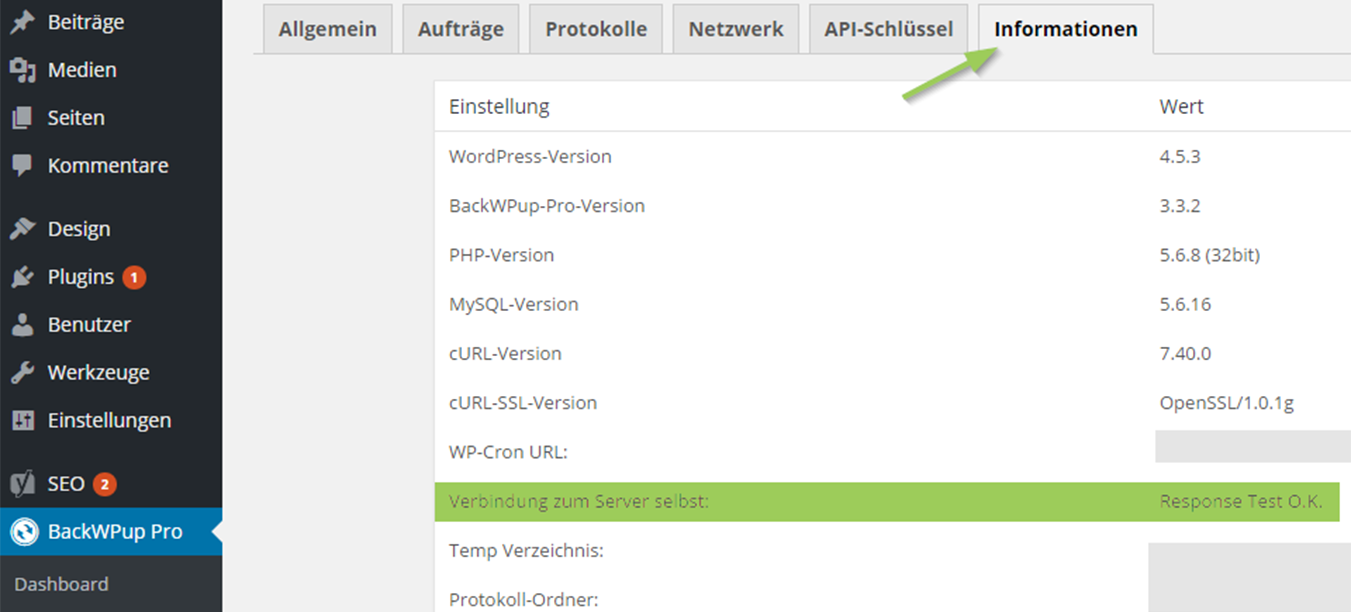
Dans ce cas, rendez-vous surBackWPup → Paramètres → Informations. Vous y trouverez la rubrique « Connexion au serveur » ainsi que d'autres informations pertinentes pour ce message d'erreur.
Si vous ne savez pas comment vous y prendre, le mieux est de copier toutes les informations figurant sur cette page et de les transmettre au service d'assistance de BackWPup . Pour le service d'assistance de Free , utilisez leforum d'assistance disponible sur wordpress.org. Si vous avez acheté la version Pro , vous pouvez bénéficier duservice d'assistance Premium deBackWPup .
Messages d'erreur et solutions possibles
Voici une liste des messages d'erreur pouvant apparaître sous la rubrique « Connexion au serveur lui-même ».
Réponse HTTP inattendue : Erreur HTTP WP : Échec lors de la réception des données provenant du pair
Dans ce cas, il est probable que ton hébergeur bloque l'accès à wp-cron.php . Contacte ton hébergeur pour vérifier si c'est effectivement le cas et s'il peut y remédier. Sinon, tu peux essayer une solution de contournement pour BackWPup : active l'adresse alternative Cron en ajoutant la ligne suivante dans le fichier wp-config.php :
define( 'ALTERNATE_WP_CRON', true );
Réponse HTTP inattendue : Code d'état : 500
- Votre installation d'WordPress est-elle en mode maintenance ? Le mode maintenance empêche l'accès aux fichiers et répertoires d'WordPress .

