

Bevor du fortfährst, stelle sicher, dass du Schritt 2.1: Deine WordPress-Website für den KI-Assistenten zugänglich machen bereits abgeschlossen hast und folgende Informationen bereithältst:
- Die URL deiner WordPress-Website
- Deinen WordPress-Benutzernamen
- Ein WordPress Application Password
Voraussetzungen
Bevor du GitHub Copilot konfigurierst, stelle sicher, dass folgende Voraussetzungen erfüllt sind:
- Visual Studio Code (VS Code)
- Ein aktives GitHub Copilot-Abonnement
- Die GitHub Copilot Chat-Erweiterung ist installiert
- MCP-Unterstützung ist in Visual Studio Code aktiviert (weitere Informationen findest du in der offiziellen Dokumentation)
Schritt 1: Die MCP-Konfigurationsdatei öffnen
- Öffne Visual Studio Code.
- Stelle sicher, dass GitHub Copilot Chat installiert und aktiviert ist.
- Öffne die Command Palette.
- Suche nach und öffne mcp.json.
Schritt 2: Deine WordPress-MCP-Konfiguration hinzufügen
Füge die folgende Konfiguration zu deiner mcp.json-Datei hinzu.
{
  "servers": {
    "my-wordpress-site": {
      "type": "stdio",
      "command": "npx",
      "args": [
        "-y",
        "@automattic/mcp-wordpress-remote@latest"
      ],
      "env": {
        "WP_API_URL": "https://your-website-domain/wp-json/mcp/mcp-adapter-default-server",
        "WP_API_USERNAME": "your-wordpress-username",
        "WP_API_PASSWORD": "your-application-password",
        "OAUTH_ENABLED": "false"
      }
    }
  }
}
Ersetze die folgenden Platzhalter:
| Platzhalter | Beschreibung |
|---|---|
you-website-domain |
Your website domain |
your-wordpress-username |
Your WordPress username |
your-application-password |
Application Password generated in Step 2.1 |
Step 3: Die aktualisierte Konfiguration überprüfen
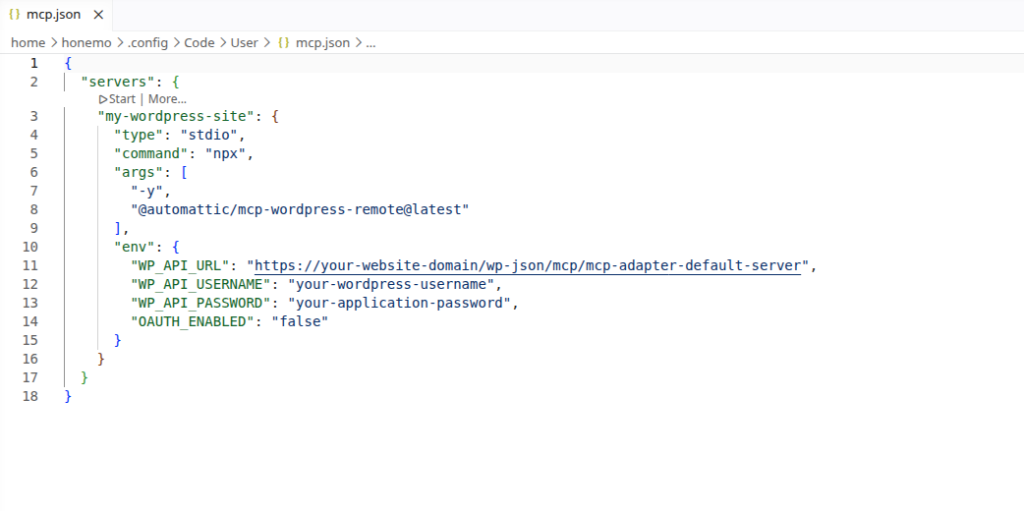
Deine Konfiguration sollte jetzt Folgendes enthalten:
- Deine WordPress-MCP-Konfiguration
- Alle vorhandenen MCP-Server-Konfigurationen, die du bereits verwendest

| Wichtig: Falls deine mcp.json bereits andere MCP-Server enthält, füge die WordPress-MCP-Konfiguration zusätzlich hinzu und ersetze die vorhandenen Einträge nicht. |
Plattformanforderungen
macOS
Es ist keine zusätzliche Einrichtung erforderlich.
Windows
Die MCP-Verbindung verwendet den npx-Befehl.
Falls der npx-Befehl nicht verfügbar ist, installiere Node.js und starte anschließend Visual Studio Code neu, bevor du fortfährst.
Schritt 5: Visual Studio Code neu laden
- Speichere die Datei.
- Open the Command Palette:
- macOS:
Cmd + Shift + P - Windows:
Ctrl + Shift + P
- macOS:
- Suche nach:
Reload Window - Wähle Developer: Reload Window.
GitHub Copilot sollte den WordPress-MCP-Server nun automatisch erkennen.
Schritt 6: Verbindung überprüfen
Öffne den GitHub Copilot Chat und gib folgenden Prompt ein:
What MCP tools are available from my WordPress site?
GitHub Copilot sollte die vom BackWPup-Plugin bereitgestellten MCP-Tools erkennen.
Nächster Schritt
Kehre zur Hauptanleitung zurück und fahre mit Step 3: Get Started fort, um Beispiel-Prompts auszuprobieren und die verfügbaren MCP-Funktionen kennenzulernen.

