Indice
Un backup di WordPress è fondamentale in ogni situazione. Anche se al momento non ci sono problemi con il proprio sito web, una copia aggiornata del sito può evitare molte seccature.
In media, ogni giorno vengono hackerati 30.000 siti web. Solo nel 2020, il numero di casi di ransomware è aumentato del 150%. Effettuare regolarmente backup su WordPress è un ottimo modo per ripristinare i dati di un sito web.
Grazie a questi backup, gli utenti possono ripristinare facilmente i dati dei propri siti web WordPress. In questo modo è possibile evitare tempi di inattività prolungati, la perdita definitiva dei dati e gravi danni al sito web.
In questo articolo illustriamo tre diversi modi per eseguire un backup di WordPress: manualmente, tramite un plugin e tramite un provider di hosting. Cominciamo!
Perché sono necessari i backup di WordPress?
Ogni sito web è esposto al rischio di attacchi hacker, malware ed errori. Per questo motivo è fondamentale adottare misure di sicurezza adeguate per un sito web.
Un backup regolare del sito web è uno dei migliori esempi di tale misura di sicurezza. Garantisce un ulteriore livello di sicurezza e migliora l'efficienza della manutenzione del sito web.
Un sito web classico basato su WordPress è costituito dai file di installazione principali e da contenuti quali plugin e temi. Allo stesso tempo, nel database sono memorizzati i dati del sito web, quali post, commenti e altro ancora.
Entrambi questi tipi di dati sono indispensabili per il corretto funzionamento di un sito web WordPress. Un danneggiamento di uno di questi componenti potrebbe comportare il malfunzionamento del sito web e renderlo inaccessibile.
Qualche minuto di inattività potrebbe non rappresentare un grosso problema per i siti web delle piccole imprese. Per i siti di e-commerce e aziendali di medie e grandi dimensioni, tuttavia, ciò può comportare una perdita ingente.
Secondo Gartner, il costo medio dei tempi di inattività si attesta a circa 5.600 $ pro minuto. Secondo le stime di Carbonite, le perdite pro minuto per le piccole imprese ammontano a circa 137-427 dollari.
Le conseguenze della mancata esecuzione di un backup vanno tuttavia ben oltre il semplice periodo di inattività di un sito web. Ecco alcuni altri motivi per cui il backup di un sito web è indispensabile:
- Prevenire la perdita definitiva dei dati
Circa il 75% di tutte le perdite di dati è dovuto a errori umani. Nella maggior parte dei casi, più utenti lavorano contemporaneamente su un sito web, il che aumenta la possibilità che si verifichino errori.
Tali errori includono, ad esempio, la cancellazione accidentale, i file danneggiati e così via. Fortunatamente, un backup regolare su WordPress consente di ripristinare rapidamente lo stato precedente del sito web in caso di errore.
- Proteggere il sito web dai problemi del server
I problemi relativi ai server possono verificarsi in qualsiasi momento per una serie di motivi: minacce informatiche, cambiamenti estremi nell'ambiente, errori umani, problemi di sicurezza e molto altro ancora.
Nel peggiore dei casi, tutti i dati presenti sul server potrebbero andare persi e l'intero sito web dovrebbe essere ricreato da zero. È proprio in questi casi che un backup del sito web si rivela indispensabile!
In caso di errore del server, i file di backup più recenti di WordPress possono far risparmiare molto tempo e fatica durante il ripristino del sito web.
- Per la migrazione del sito web
Un backup di WordPress è molto utile anche per la migrazione dei dati. In caso di cambio di server o di provider di hosting, questi backup contribuiscono sicuramente ad accelerare il processo di transizione.
In quest’altro articolo vi sveliamo altri motivi per cui i backup di WordPress sono così importanti.
Quando è necessario eseguire un backup di WordPress?
Come già accennato, il backup di WordPress è una delle misure più importanti per proteggersi dalla perdita definitiva dei dati e dalle conseguenze negative sul sito web.
I proprietari di siti web si chiedono sicuramente quando esattamente debbano eseguire un backup di WordPress e con quale frequenza debbano essere salvati i file del sito.
A questa domanda non esiste una risposta valida in tutti i casi. Infatti, la frequenza ottimale e più appropriata per un backup di WordPress dipende dal tipo stesso di sito web.
In generale, esistono tre intervalli di tempo comuni per l'esecuzione dei backup che i proprietari di siti web dovrebbero conoscere: backup giornalieri, backup settimanali e backup mensili.
I siti web attivi e dinamici con contenuti aggiornati regolarmente, come ad esempio i siti di notizie e i negozi online, dovrebbero essere sottoposti a backup con la stessa frequenza con cui vengono aggiornati.
Ciò significa che, se il sito web pubblica nuovi contenuti ogni giorno, un backup giornaliero è la soluzione più indicata, mentre uno settimanale rappresenta la seconda opzione migliore.
Al contrario, i backup di siti web statici, come i profili aziendali, i portfolio e altri siti informativi destinati esclusivamente alla consultazione, possono essere effettuati con minore frequenza.
Ecco i casi più comuni in cui è assolutamente indispensabile eseguire un backup prima dell'implementazione:
- Modifiche di qualsiasi tipo ai file WordPress
- Aggiornamento delle versioni di WordPress e dei file di base
- Caricamento e installazione di componenti aggiuntivi di terze parti
- Modifica e spostamento dei file di base di “ WordPress ”
3 semplici metodi per eseguire il backup del sito web WordPress
Dopo aver parlato della necessità di eseguire backup di WordPress, in questa sezione illustreremo tre semplici modi per eseguire il backup di un sito web WordPress.
Ecco una breve panoramica di tutti e tre i metodi:
- Backup automatico con il plugin " BackWPup"
- Backup manuale tramite il client FTP FileZilla
- Backup automatico/manuale tramite il provider di web hosting
Backup con un plugin
Uno dei modi più semplici per eseguire un backup di un sito web WordPress è tramite un plugin. Fortunatamente, oggi sul CMS sono disponibili centinaia di plugin gratuiti o a pagamento.
Ad esempio BackWPup. Questo plugin gratuito offre un'ampia gamma di funzioni di backup utili e potenti, che lo rendono una delle opzioni più popolari per i backup di WordPress.

Tra le funzionalità principali figurano i backup automatici di database e file, i controlli di integrità dei database, la gestione dei backup e il supporto avanzato per i siti multipli su WordPress.
Oltre a ciò, BackWPup offre anche una versione BackWPup-Pro- che include ulteriori funzionalità, come ad esempio il ripristino automatico e il ripristino di emergenza; a partire da 59 € all’anno.
I seguenti passaggi illustrano come eseguire un backup di WordPress utilizzando BackWPup :
- BackWPup Installare e attivare dal directory dei plugin di WordPress
- Una volta installato il plugin, clicca su “ BackWPup ” (Impostazioni) nella barra laterale sinistra della dashboard di “ WordPress ”, quindi su > “Aggiungi nuovo ordine ”.

- Il file di backup nell'area Nome dell'ordine dare un nome. Sotto Dettagli dell'ordine spuntare tutte le caselle, ma almeno Backup del database e Backup dei file spuntare le caselle. Ecco una breve spiegazione delle singole opzioni:
- Backup del database: esegue il backup del database dell'installazione del sito web. Le informazioni memorizzate nel database comprendono utenti, post, pagine, commenti, categorie, tag, campi personalizzati e altre impostazioni di WordPress.
- Backup dei file – esegue il backup dei file dell'installazione del sito web. Tra questi file figurano i file di WordPress, i temi, i plugin, i contenuti, nonché le immagini e i file multimediali.
- WordPress-Esportazione XML–questa funzione esporta le informazioni dal database del sito web in un file XML che può essere importato in altre pagine o siti web.
- Elenco dei plugin installati – un elenco dei plugin installati sul sito web. In caso di problemi, viene indicato quali plugin devono essere reinstallati.
- Verifica delle tabelle del database: questa funzione verifica se i dati presenti nel database sono stati danneggiati durante il processo di backup e li ripara.
- Nell'opzione "Crea file di backup " si specificano il nome dell'archivio e il formato. In questo esempio utilizziamo le opzioni predefinite del plugin.
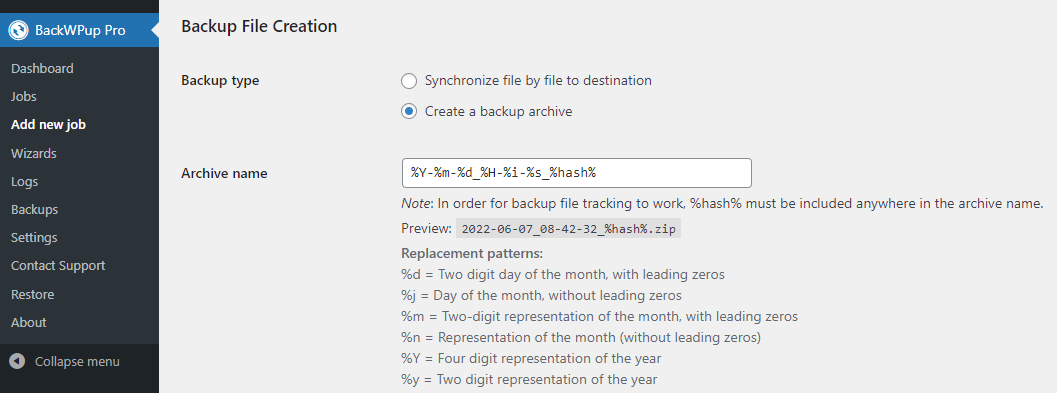
- Quindi, nella sezione "Directory di destinazione" del processo, selezioniamo la posizione in cui si desidera salvare il file di backup. Con " BackWPup " (Pro ) sono disponibili ulteriori opzioni per la destinazione del backup.
- Per ottenere informazioni sul processo di backup, inseriamo il nostro indirizzo e-mail nella sezione “File di log ”. Successivamente, clicchiamo sul pulsante “Salva modifiche”.
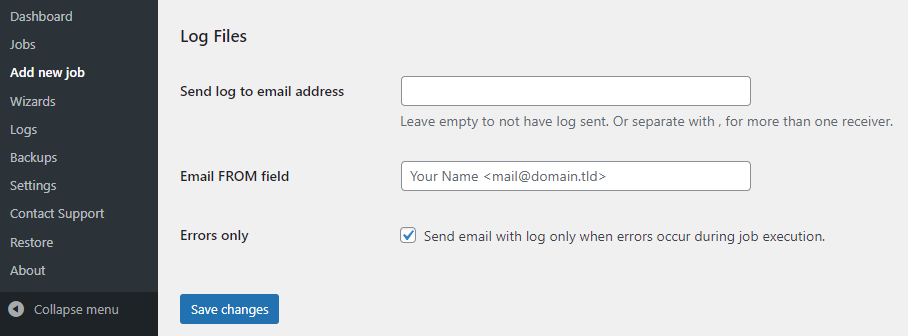
- Non appena il processo viene creato, nella parte superiore dello schermo compare un messaggio di conferma. Cliccando su “Esegui ora” si avvia l’intero processo di backup del sito web WordPress.
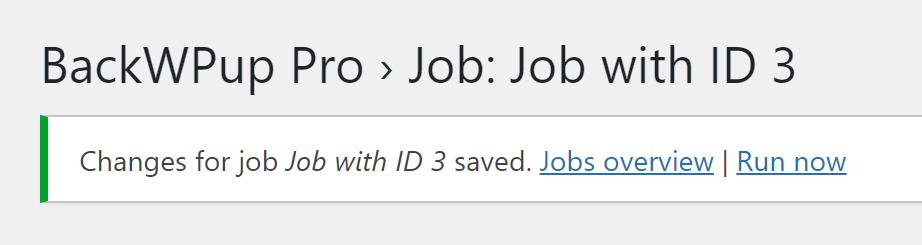
Nel caso in cui si desideri eseguire il backup solo di determinati file, ogni scheda nelle impostazioni di BackWPup offre ulteriori opzioni di configurazione per impostare le preferenze. Di seguito è riportata una breve spiegazione delle schede:
- Pianificazione – viene utilizzata per creare processi di backup pianificati. Gli utenti possono farlo manualmente, tramite WordPress-Cron o altri servizi di Cron di terze parti.
- Backup del database – offre opzioni che consentono di eseguire il backup solo dei file di database di un sito web. L'utente può scegliere quali tabelle e tipi di database desidera includere nel backup.
- File – viene utilizzato per creare backup dei file del sito web, come contenuti, plugin e temi.
- Plugin – esegue il backup di tutti i plugin installati sul sito WordPress.
- A: Cartella – viene utilizzata per creare backup e inviarli alla cartella wp-content sul server.
Backup manuale del sito web
Per impostazione predefinita, i file del sito web WordPress vengono salvati nella directory principale del server denominata public_html. È possibile accedere a questa cartella manualmente o tramite il provider di hosting.
Per accedere manualmente alla directory public_html è necessaria una connessione FTP. In questa sezione utilizzeremo FileZilla come esempio, ma è possibile utilizzare anche altri client.
Attenzione! Eseguire manualmente un backup di WordPress può rappresentare una sfida per i principianti con scarsa esperienza tecnica. Consigliamo questo metodo solo agli utenti che hanno familiarità con la procedura.
- Per prima cosa dobbiamo assicurarci che sul nostro server web sia installato un server FTP. Fortunatamente, la maggior parte dei provider di hosting offre di serie una connessione FTP e le credenziali di accesso.
- Non appena avremo le credenziali necessarie per effettuare l'accesso e collegarci a un client FTP, scaricheremo il nostro programma preferito e lo installeremo sul nostro computer. Ecco il link ufficiale per scaricare FileZilla.
- A questo punto apriamo FileZilla e andiamo su File > Gestione siti > Nuovo sito. Qui inseriamo il nome host, il nome utente e la password utilizzando le credenziali FTP corrette, quindi facciamo clic su Connetti.
- Una volta stabilita con successo la connessione, facciamo clic con il tasto destro del mouse sulla cartella public_html del sito web nella scheda “Remote Site”.
- Per scaricare il contenuto sul nostro computer, facciamo clic con il tasto destro del mouse sulla cartella public_html. FileZilla ci avviserà quando i backup saranno stati completati.
Se si desidera eseguire il backup solo di determinati file presenti nella directory public_html, fare doppio clic sulla cartella e cliccare con il tasto destro del mouse sui file che si desidera scaricare.
Backup tramite il provider di hosting
Se il sito web è ospitato presso un provider di web hosting, i backup possono essere eseguiti sia manualmente che automaticamente, a seconda del provider scelto.
La maggior parte dei fornitori di servizi di web hosting offre backup automatici nell'ambito dei propri servizi. Tuttavia, è possibile eseguire anche backup manuali tramite il pannello di controllo messo a disposizione dal fornitore.
Uno dei pannelli di controllo più diffusi tra i provider di hosting web è cPanel. La procedura per eseguire il backup di un sito web con questo strumento è descritta nella documentazione ufficiale “Backup per cPanel ”.
Un'altra possibilità è quella di rivolgersi al servizio clienti del provider di hosting e chiedere se viene offerto o gestito un servizio di backup automatico per i clienti.
Sintesi!
L'utilizzo di una soluzione di backup affidabile evita un sacco di seccature in caso di malfunzionamento del sito web. È una delle strategie più efficaci per risparmiare tempo e denaro.
In questo articolo abbiamo presentato tre diversi metodi per eseguire il backup di WordPress; ecco un breve riassunto:
- Backup automatici e programmati con il plugin " BackWPup"
- Backup manuali tramite un server FTP e una connessione FTP
- Backup automatici e manuali tramite il provider di web hosting.
Qual è quindi il metodo di backup più adatto per eseguire il backup di un sito web? Nel nostro blog BackWPup e nella relativa documentazione sono disponibili ulteriori informazioni sul tema dei backup WordPress.