

Si tratta di una funzionalitàdi BackWPup Pro . Scopri di più e acquista BackWPup Pro per sbloccarla.
Per poter salvare il backup di WordPress su Google Drive tramite BackWPup , devi innanzitutto disporre di un account Google.Qui trovi le istruzioni per crearne uno. Successivamente, devi configurare l'autenticazione Google Drive per BackWPup . A tal fine, procedi come segue:
- Accedi al tuo account Google.
- Visita Google API Manager all'indirizzo
https://console.developers.google.com/apis/library. - Crea un nuovo progetto su Google API e selezionalo.
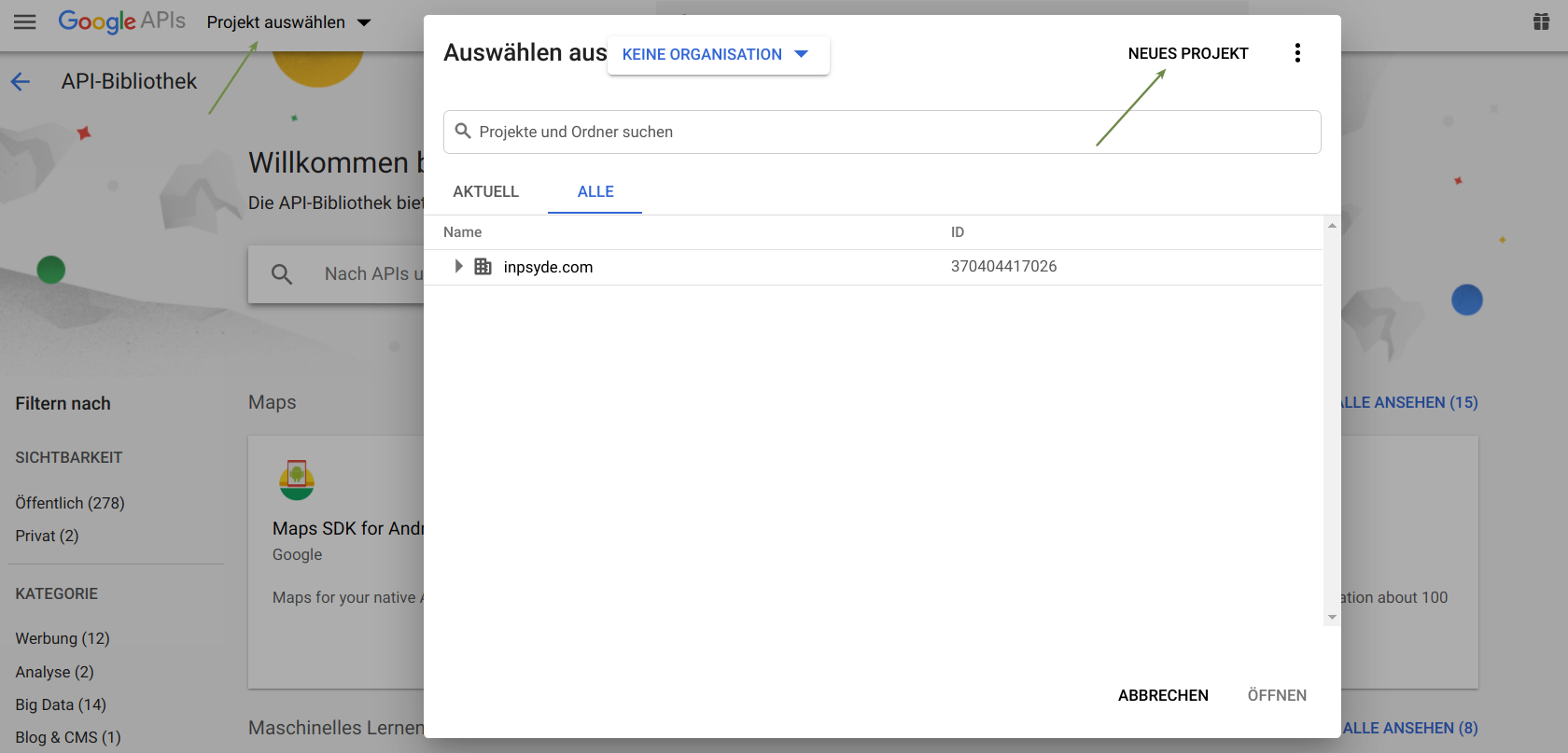
Creare un nuovo progetto " Google Drive " (1) 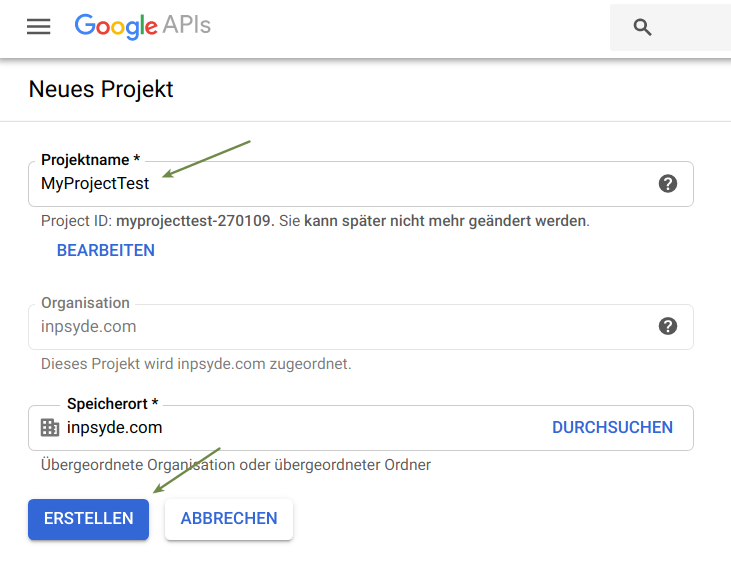
Creare un nuovo progetto Google Drive (2) - Attiva l’ Google Drive API per questo progetto.
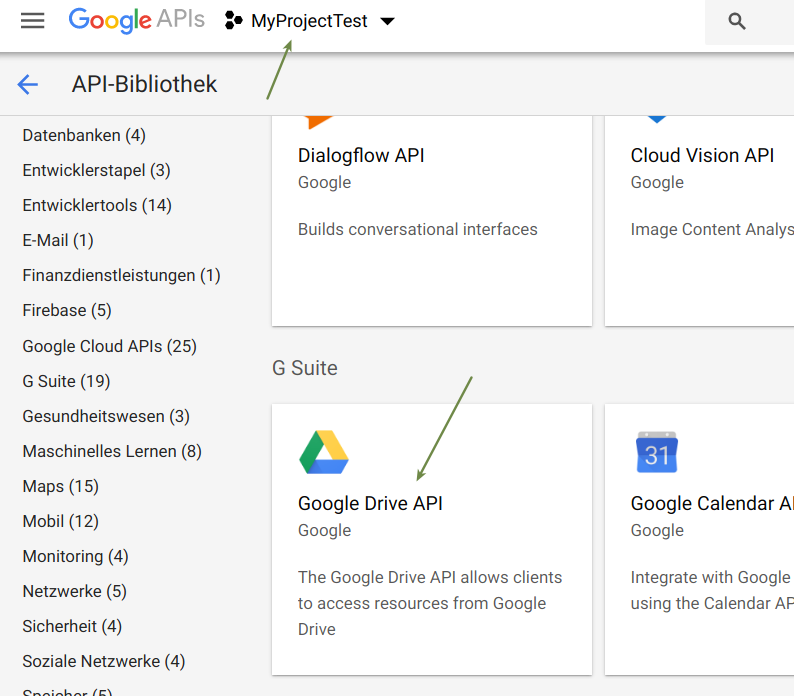
Selezionare "Progetto" e " Google Drive "API 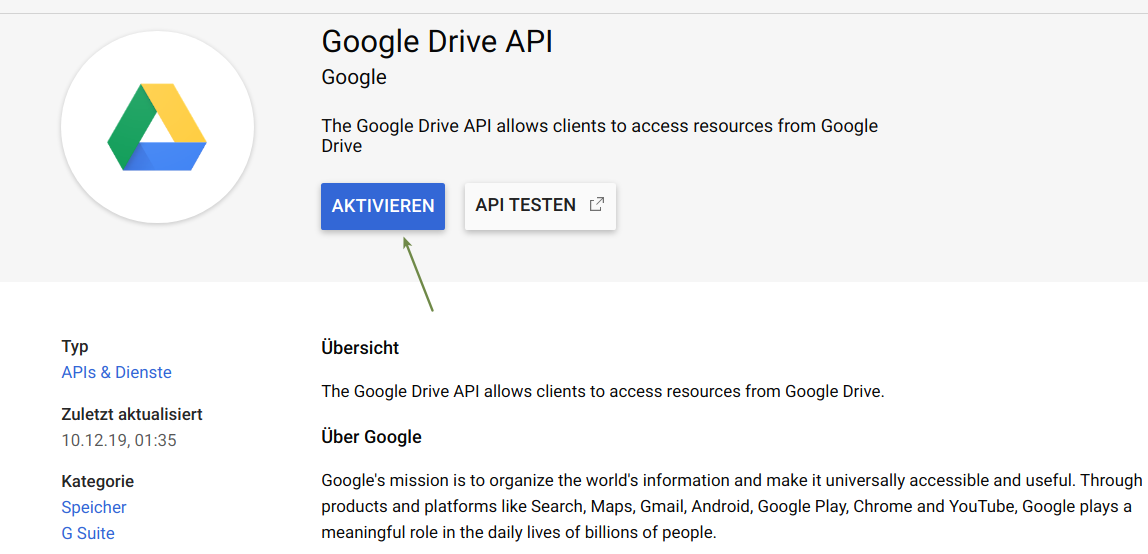
Google Drive API attivare - Clicca nella barra laterale su Dati di accesso e, se viene richiesta la configurazione della schermata di consenso perché non è stata ancora impostata in precedenza (come mostrato nella figura sottostante), clicca su CONFIGURA SCHERMATA DI CONSENSO.

Clicca su “CONFIGURA SCHERMATA DI ACCONSENTIMENTO” se non è stata impostata alcuna schermata di consenso Nella schermata successiva, seleziona l'opzione " Esterno".
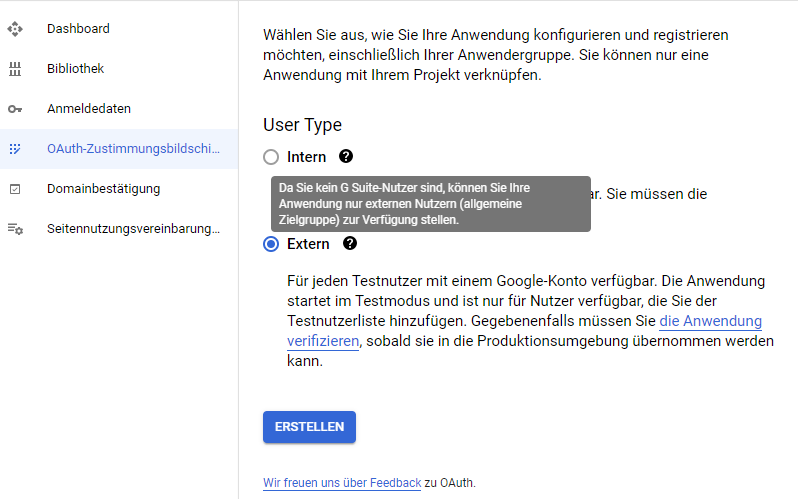
Seleziona "Esterno" nella voce "Tipo di utente" Nella schermata successiva, inserisci il nome dell'applicazione, il tuo account Google per l'assistenza via e-mail e il tuo indirizzo e-mail nella parte inferiore per il contatto con gli sviluppatori .
Per completare la procedura, nelle schermate successive clicca sul pulsante Salva, finché non torni alla dashboard.
Dopo aver effettuato queste impostazioni, l’autenticazione è impostata di default in modalità di test: per attivarla in modalità di produzione, se l’app deve essere utilizzata in tale modalità, seleziona nel menu a sinistra il link alla schermata di consenso OAuth e poi clicca su PUBBLICA APP.L'utilizzo della modalità di prova limita l'accesso a Google Drive , rendendo così più restrittivo il processo di autenticazione. Vedi l'immagine qui sotto:
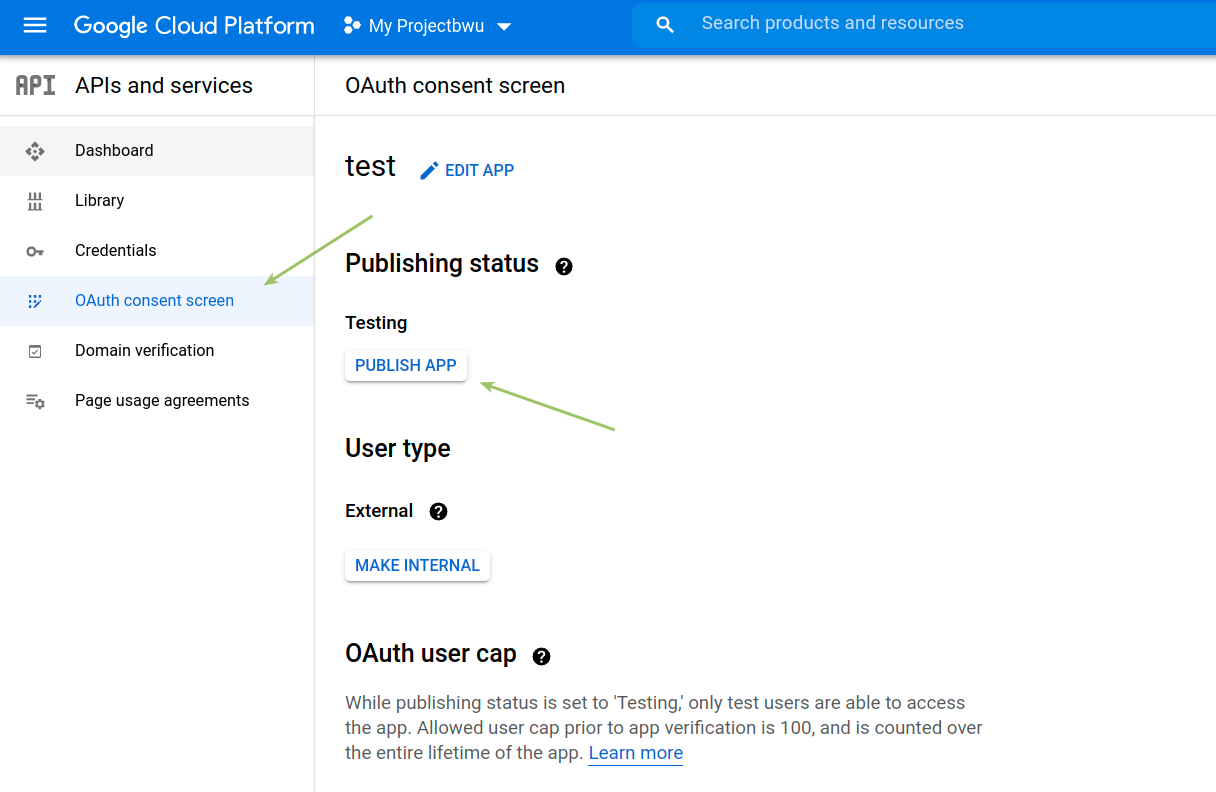
Seleziona nel menu a sinistra il link alla schermata di autorizzazione OAuth, quindi clicca su PUBBLICA APP - Una volta configurata la schermata di consenso, clicca sul link nella dashboard principale Dati di accesso e poi sul link + CREA DATI DI ACCESSO e seleziona "ID client OAuth".
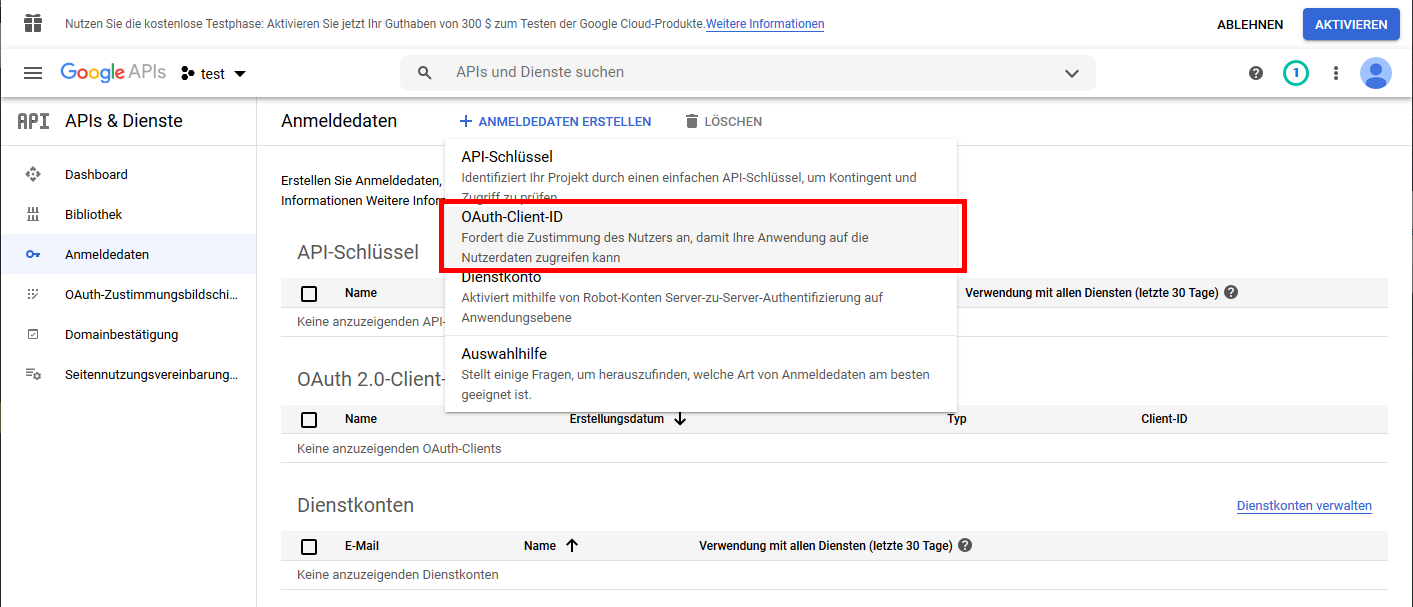
Clicca su "Dati di accesso", poi su "+ CREA DATI DI ACCESSO" e seleziona "ID client OAuth" Verrai reindirizzato a una nuova pagina. Nella sezione " Tipo di applicazione ", seleziona "Applicazione web" e inserisci un nome per l'applicazione web. Lascia vuoto il campo "Origini JavaScript autorizzate". Per il campo " URL di reindirizzamento autorizzati", devi accedere alla dashboard di WordPress(vedi il passaggio successivo).

Configura l'applicazione web - Vai al backend di WordPress BackWPup → Impostazioni → API Chiave e lì alla sezione Chiavi di Google " API ".
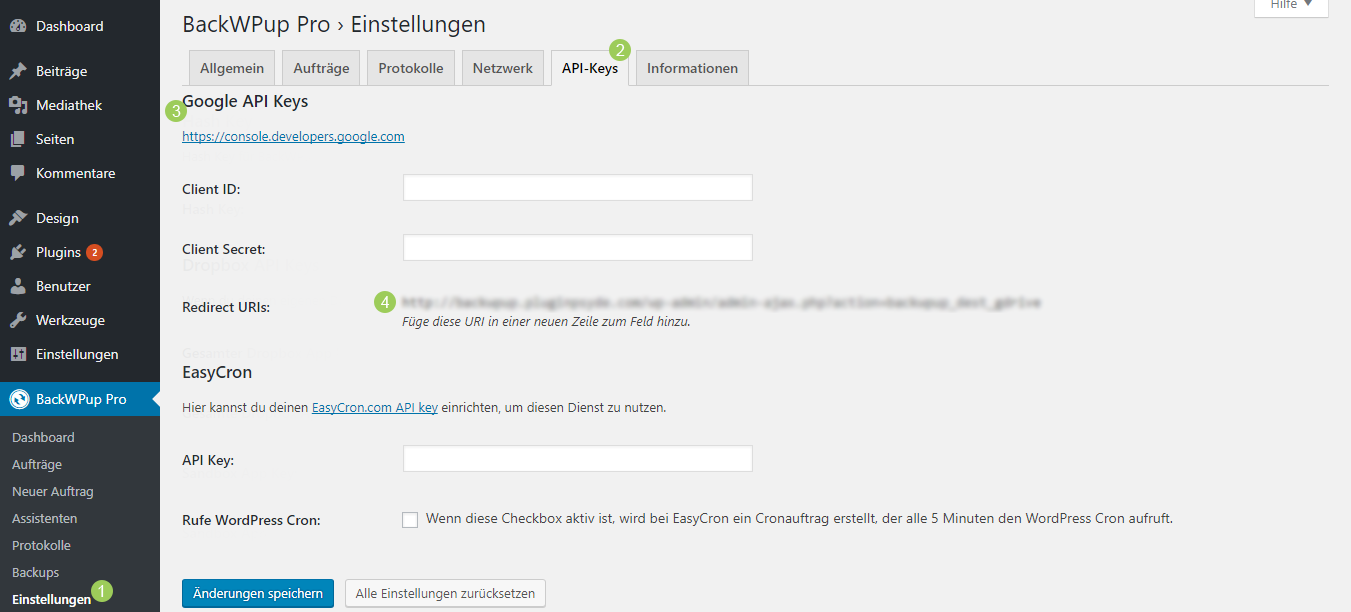
- Copia l'URI di reindirizzamento negli appunti e incollalo nella sezione " Google Drive " (Dati di accesso), sotto "URI di reindirizzamento autorizzati ".
- Clicca quindi su " Crea".
- A questo punto verrà creato il client e ti verranno mostrati l'ID client e la chiave client.
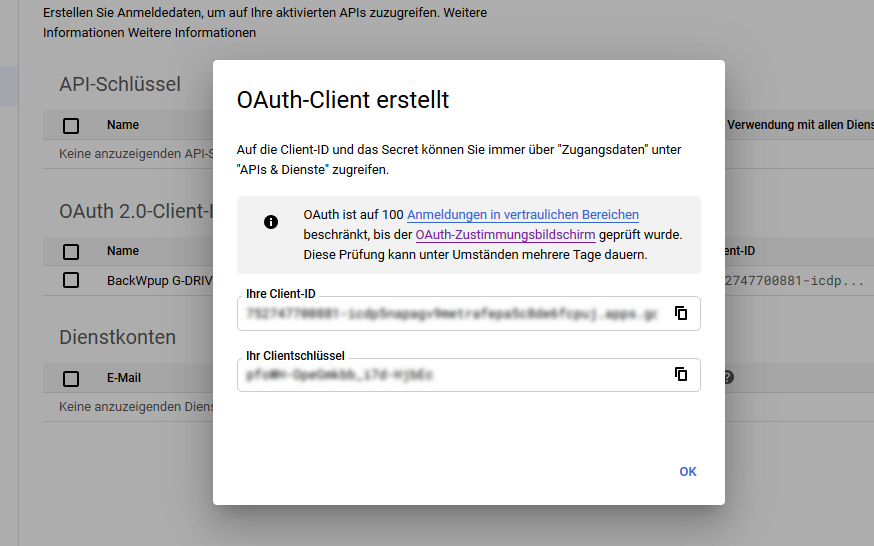
ID cliente e chiave cliente - Copia l'ID client e la chiave client da Google Drive e incollali nel campo corrispondente del backend di BackWPup ID cliente e Codice segreto del cliente ein.
- Salva le impostazioni di BackWPup .
- Modifica il processo di backup desiderato e imposta come destinazione del backup Google Drive (BackWPup → Nuovo incarico → In generale, Sezione Cartella di destinazione del processo).

In alto vedrai ora una scheda denominata "Zu: GDrive". Visita questa pagina. Clicca ora su "Autenticati nuovamente " per effettuare l'autenticazione tramite Google Drive per BackWPup .
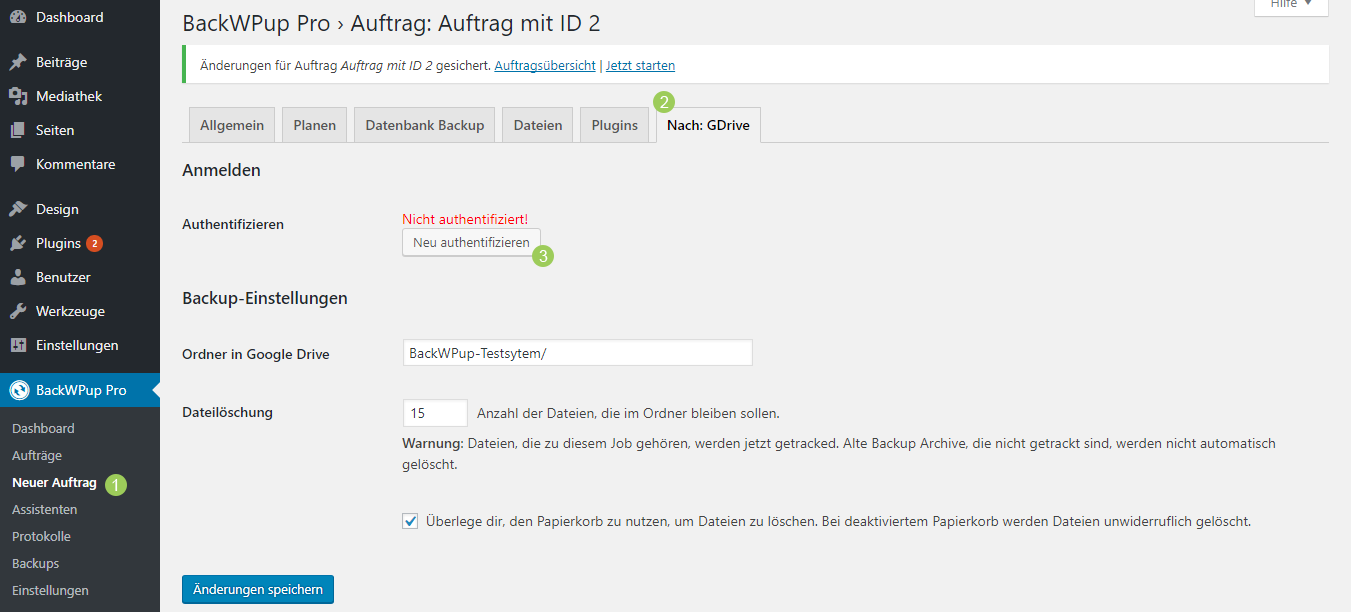
- Verrai reindirizzato a Google e ti verrà chiesto di concedere i permessi di accesso. Clicca qui su Autorizzare.
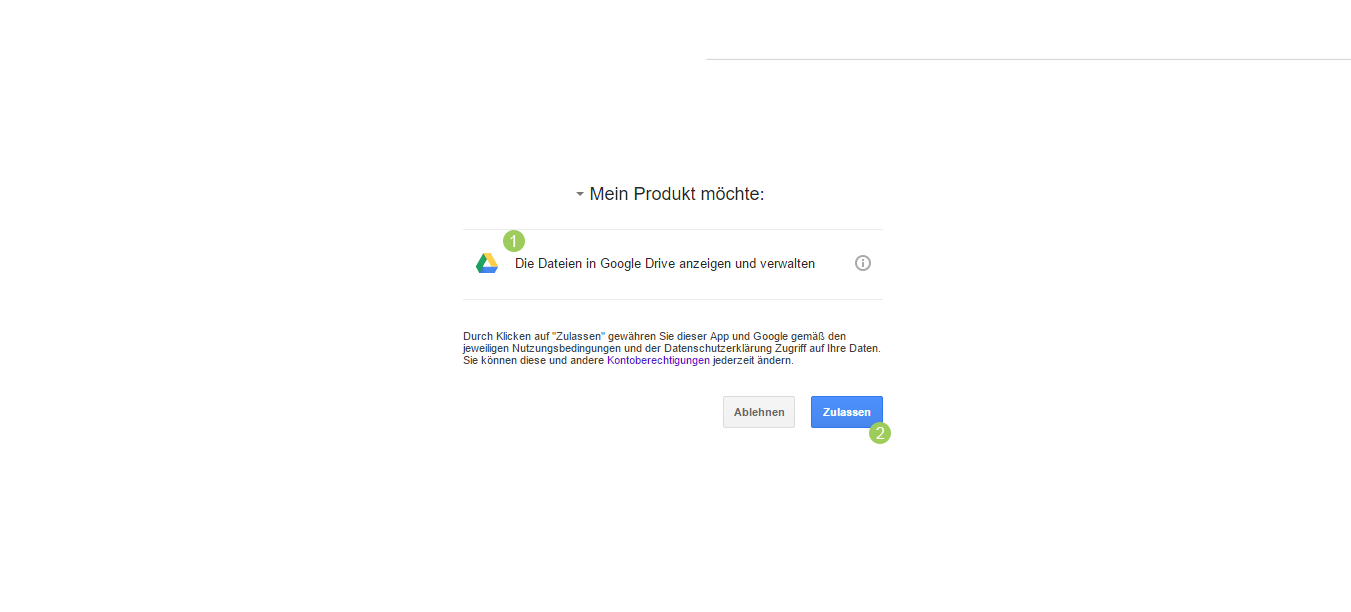
- Successivamente verrai reindirizzato al backend, dove BackWPup dovrebbe mostrarti che l'autenticazione è andata a buon fine.
- Verifica che l'autenticazione su Google Drive funzioni correttamente avviando un'operazione. Se l'operazione è stata eseguita con successo, dovresti ora vedere il tuo backup su Google Drive .
 Nella stessa pagina delle impostazioni hai anche la possibilità di:
- specificare una cartella in Google Drive in cui devono essere salvati i backup
- specificare il numero massimo di backup da conservare. I backup più vecchi verranno quindi eliminati.
- utilizzare il Cestino di Google Drive durante la cancellazione, in modo che i file non vengano eliminati in modo definitivo.
Verifica che l'autenticazione su Google Drive funzioni correttamente avviando un'operazione. Se l'operazione è stata eseguita con successo, dovresti ora vedere il tuo backup su Google Drive .
Nota: quando si configurano più processi di backup WordPress su Google Drive , potrebbero verificarsi problemi con l'autenticazione. In tal caso, invece di creare un nuovo processo, prova a copiare il primo processo Google Drive e a modificarlo di conseguenza. In questo modo potrai aggirare la procedura di autenticazione.

