In questo articolo spieghiamo come collegare il servizio di archiviazione cloud OneDrive a BackWPup e forniamo anche un esempio su come eseguire un backup su OneDrive.
Registrazione dell'app
Per salvare un backup della tua pagina WordPress su OneDrive , devi innanzitutto disporre di un'app OneDrive funzionante.
Per farlo, accedi innanzitutto al portaleMicrosoft Azure
Se non disponi ancora di un account Microsoft, ti verrà ora richiesto di crearne uno nuovo.
Una volta effettuato l'accesso al portale Microsoft Azure , registra la tua applicazione utilizzando i pulsanti corrispondenti, come illustrato nella figura seguente
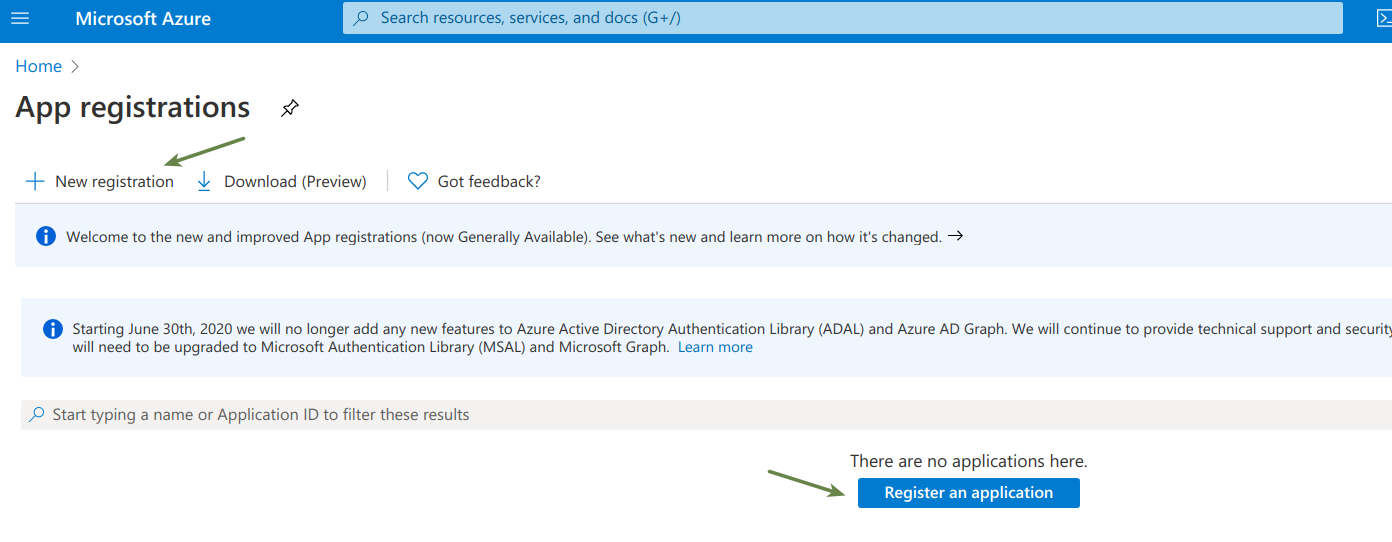
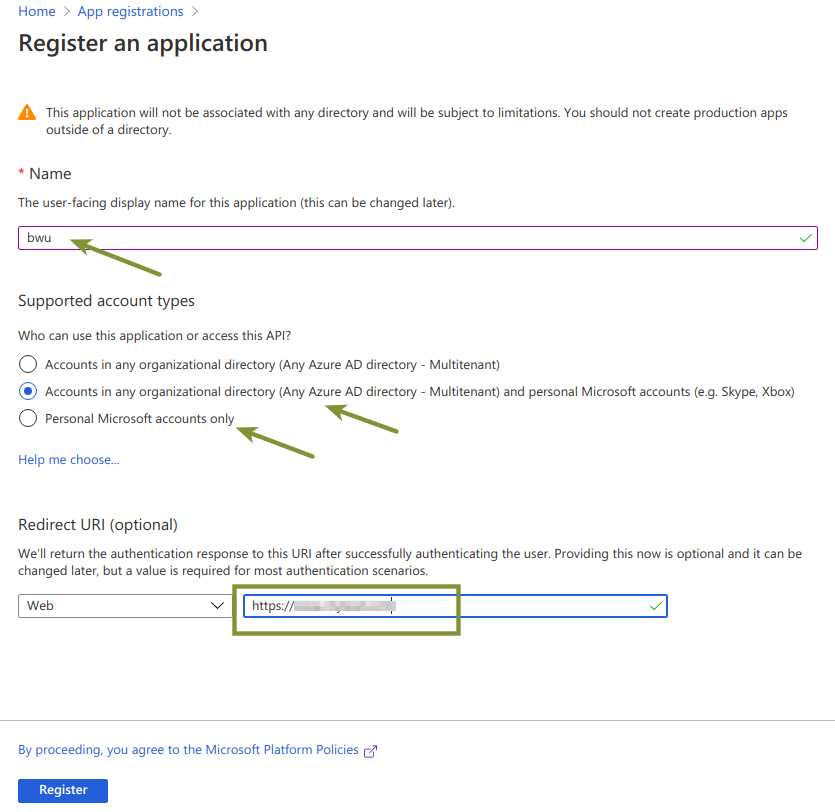
In questo modo accederai alla pagina di registrazione, dove potrai registrare la tua applicazione: inserisci tutti i dati richiesti e otterrai un ID applicazione per visualizzare la tua applicazione nelle chiamate a API.
Nota: assicurati di selezionare una delle opzioni che prevedono l'uso dell'account Microsoft personale, come illustrato nella figura qui sotto.
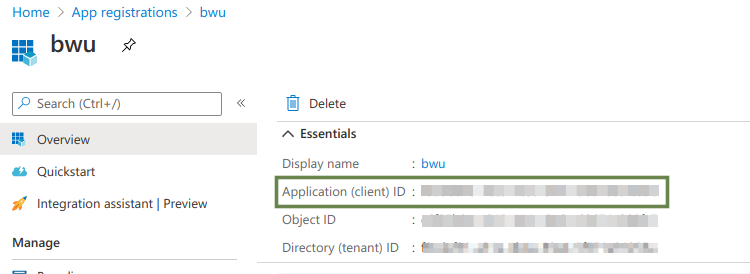
Dopo la registrazione, nella panoramica delle applicazioni viene visualizzato l'ID cliente:
Il passo successivo consiste ora nella creazione della chiave segreta del client per collegare BackWPup a OneDrive .
Nella pagina dell'applicazione creata nei passaggi precedenti, vai alla sezione "Certificati e segreti " e clicca su " Nuova chiave segreta del client".
Si aprirà un modulo: inserisci i valori richiesti e crea la chiave segreta del client.
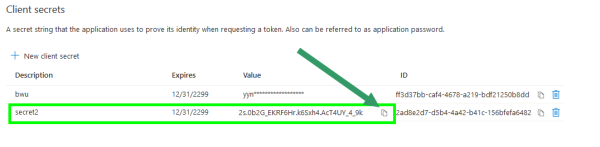
Configurazione della chiave “ API ” e dell’URL di reindirizzamento
API Ora accedi al pannello di controllo di WordPress, vai su “BackWPup ” → “ Keys” e inserisci l’ID client e la chiave segreta dell’app OneDrive disponibili all’ indirizzoOneDrive API Keys.
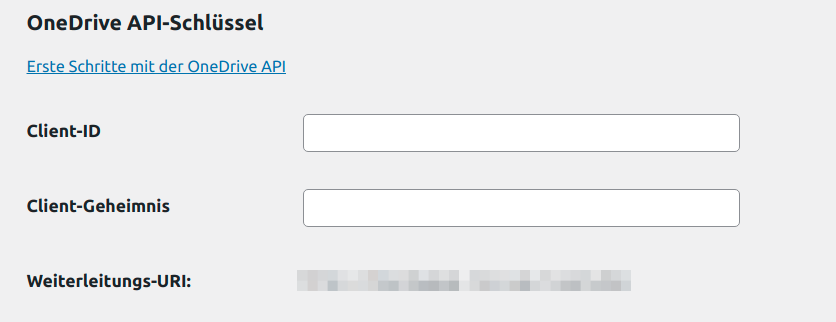
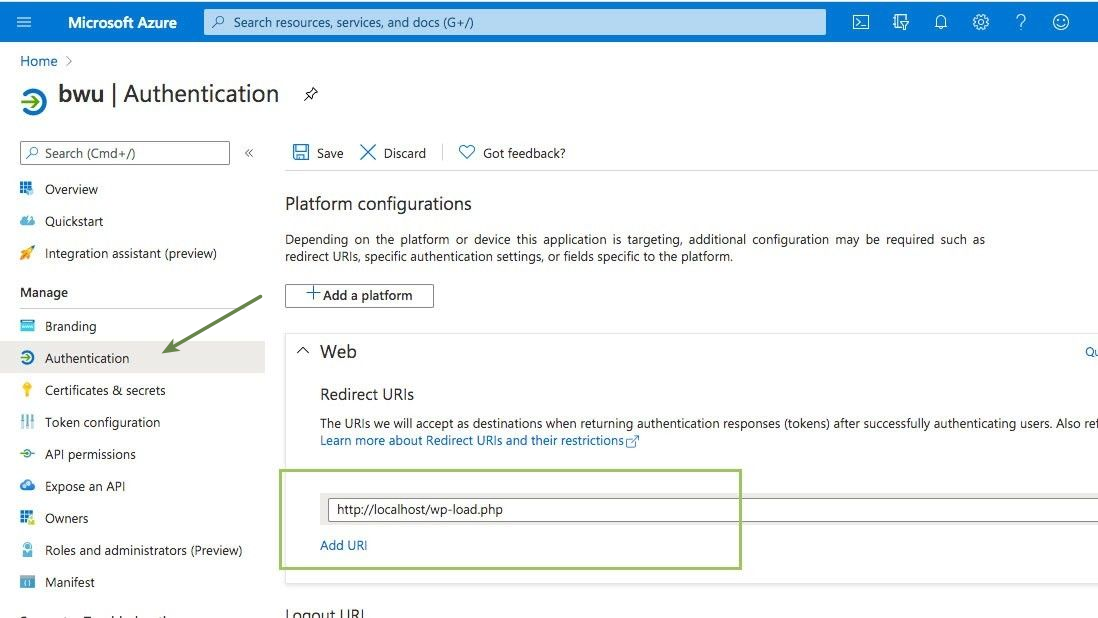
Copiare quindi nella stessa sezione l'URL di reindirizzamento come mostrato nell'immagine qui sotto …

… e inseriscili in Microsoft Azure nell'applicazione OneDrive, cliccando su "Autenticazione " nel menu a sinistra e passando poi alla sezione "URL di reindirizzamento":
Esecuzione di un'operazione in BackWPup: creazione di un archivio di backup su OneDrive
L'applicazione è stata configurata correttamente nei paragrafi precedenti. Procediamo quindi con la creazione di un nuovo processo: nelle opzioni di destinazione del processo, seleziona l'opzione "Backup su Microsoft OneDrive " e salva il processo.

Passa quindi alla scheda "Destinazione del backup": OneDrive e, nell'area " Login" , clicca sul pulsante " Autenticati nuovamente".
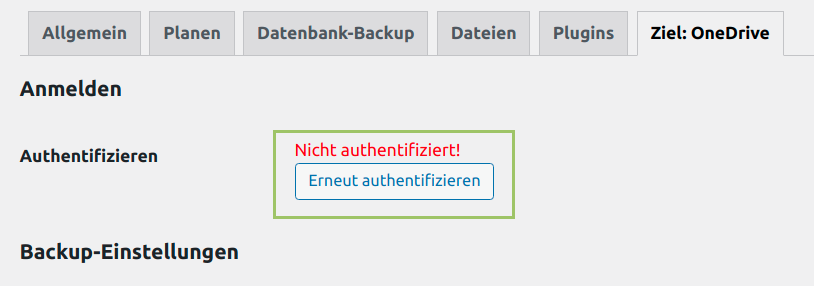
Viene visualizzato un messaggio che indica che il plugin è stato autenticato.
Ora abbiamo un'attività pronta per essere eseguita: vai alla scheda Attività ed eseguila:

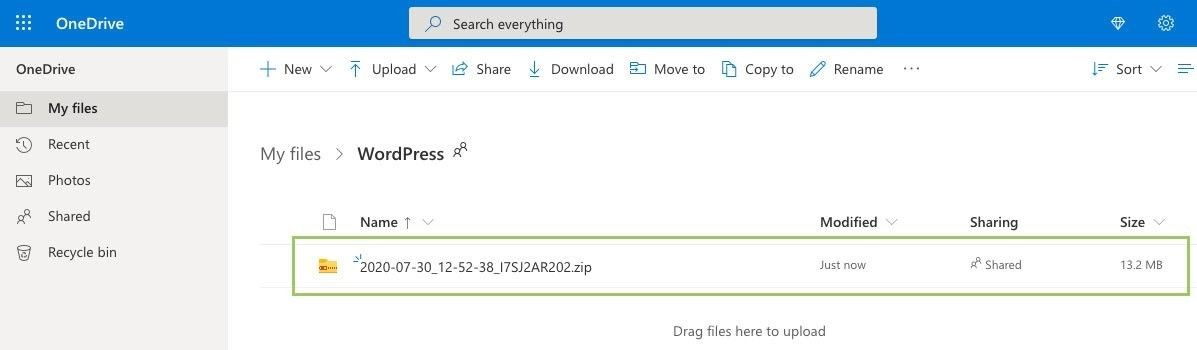
Una volta completata con successo l'operazione, dovresti vedere il file di archivio di backup caricato correttamente nella tua app OneDrive :