

In questo articolo spieghiamo come collegare il servizio di archiviazione cloud HiDrive a BackWPup e forniamo anche un esempio su come eseguire un backup su HiDrive.
BackWPup Connettersi a HiDrive
Per salvare un backup di WordPress su HiDrive , devi innanzitutto attivare un piano di archiviazione cloud HiDrive . Se non hai ancora un account, puoi crearne uno qui.
Dopo aver installato e attivato BackWPup Pro versione 3.8 o superiore sul tuo sito web, procedi come segue per eseguire il backup della tua pagina WordPress su HiDrive .
- Crea un nuovo processo di backup dal menu “BackWPup ” → “Nuovo processo”oppure modifica un processo esistente da “BackWPup ” → “Processi”.
- Vai alla scheda In generale vai alla sezione Cartella di destinazione del processo e lì seleziona Backup su HiDrive.
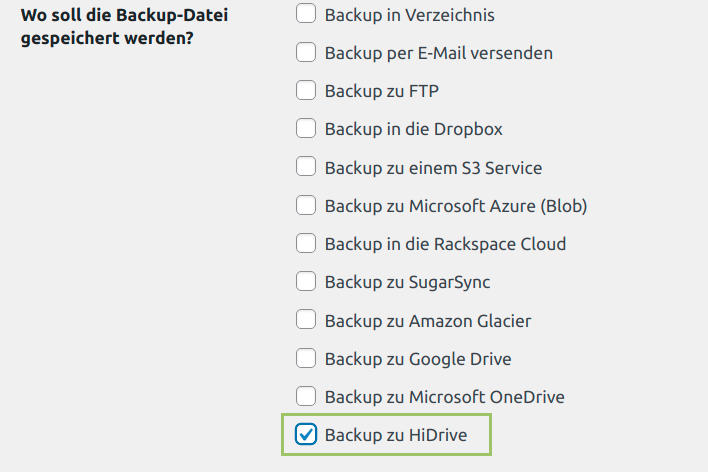
Seleziona la casella di controllo "Backup su" HiDrive - Si apre una nuova scheda Obiettivo: HiDrive, dove ora puoi configurare le impostazioni per HiDrive . Se la connessione a HiDrive non è ancora stata stabilita, in alto nella pagina vedrai la frase in rosso Non autenticato.
Clicca sul pulsante Codice di autorizzazione per la buca n. HiDrive unter Accesso tramite app a HiDrive.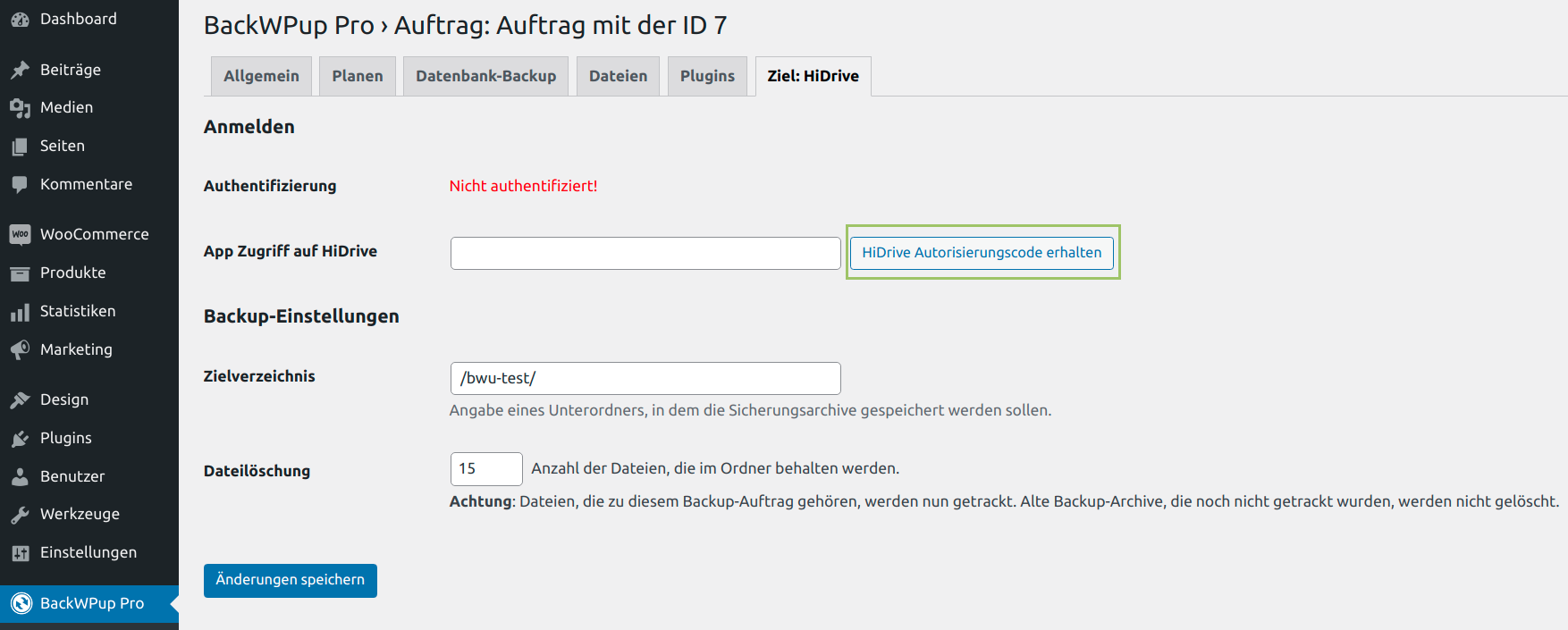
HiDrive Scheda per la personalizzazione delle impostazioni - Cliccando sul pulsante verrai reindirizzato alla pagina di accesso di HiDrive: inserisci ora le tue credenziali nel modulo di accesso.
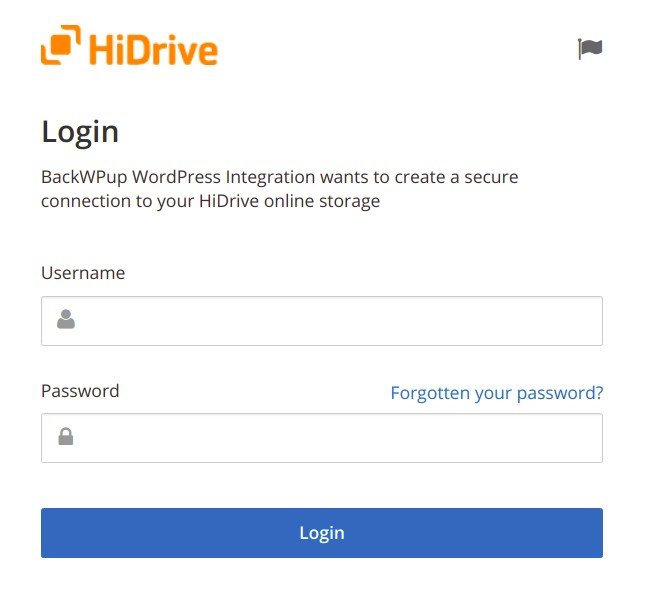
HiDrive Modulo di accesso - Consenti l'accesso all'archivio " HiDrive ".
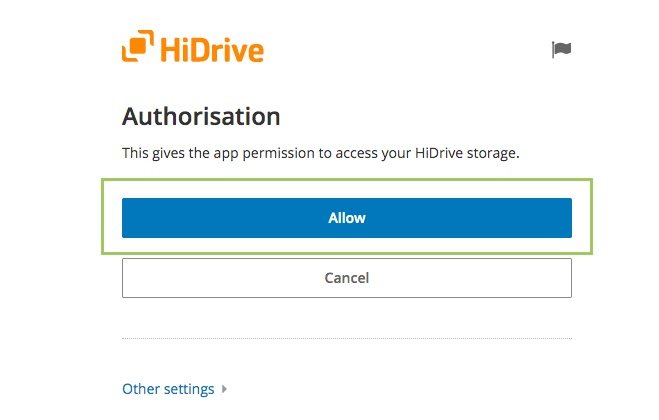
Consenti l'accesso all'archivio " HiDrive " - A quel punto riceverai un codice. Copialo.
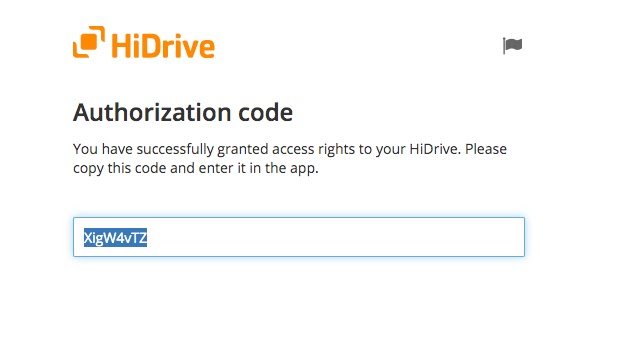
HiDrive Autenticazione per BackWPup - Torna al menu BackWPup Obiettivo: HiDrive e inserisci il codice nel campo accanto a Accesso tramite app a HiDrive. Clicca sul pulsante Salva le modifiche.

Copia il codice di autenticazione nella sezione “Accesso dell’app a HiDrive” e salva le modifiche - Viene visualizzato un messaggio che indica che il plugin è stato autenticato.
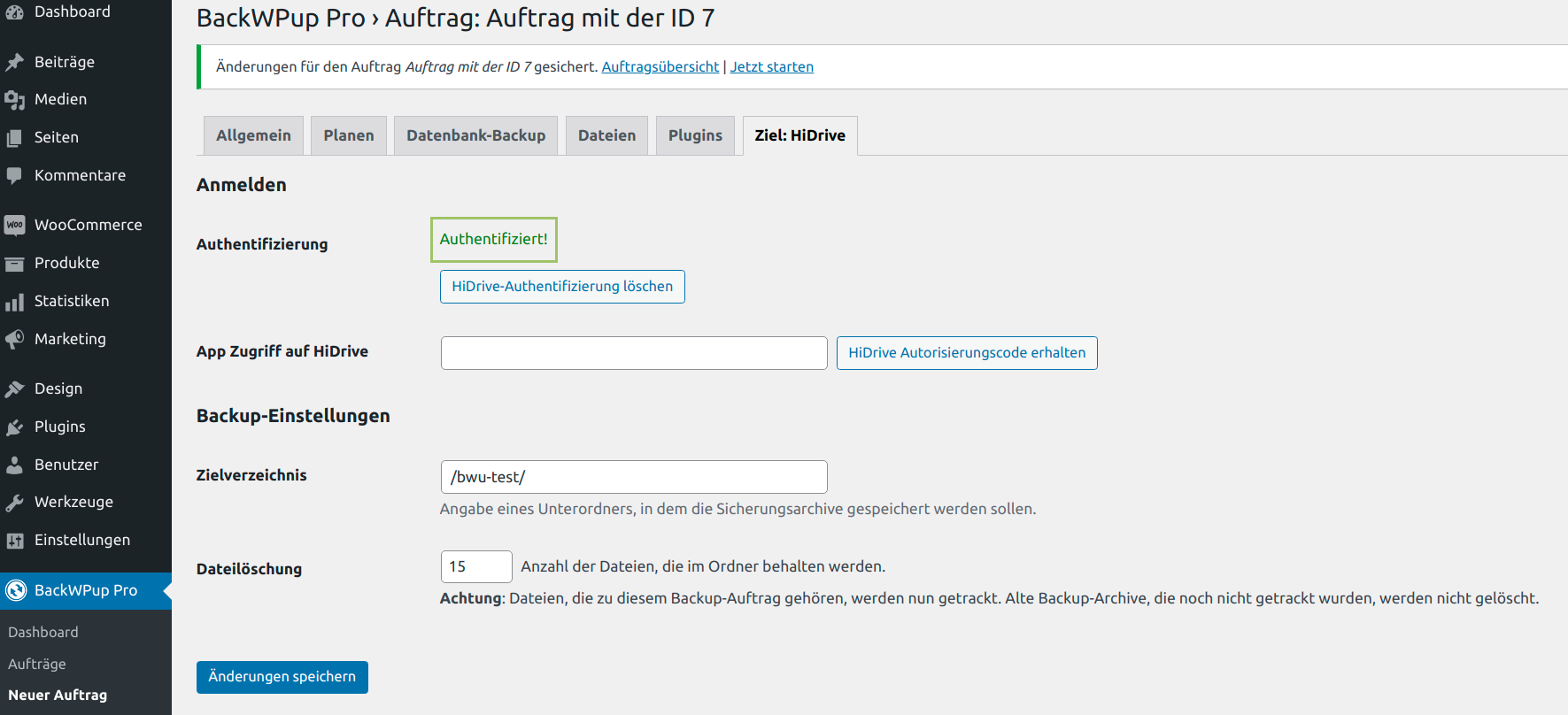
BackWPup ora è autenticato su HiDrive
Esecuzione dell'ordine " HiDrive"
Ora che la memoria " HiDrive" su BackWPup è stata configurata correttamente e attivata, ti mostreremo come creare un archivio di backup del tuo sito web e salvarlo su HiDrive .
- Vai a BackWPup → Ordini e clicca sotto l'incarico " HiDrive" su Avvia il processo. BackWPup ora esegue il comando e crea un backup che viene salvato su HiDrive .
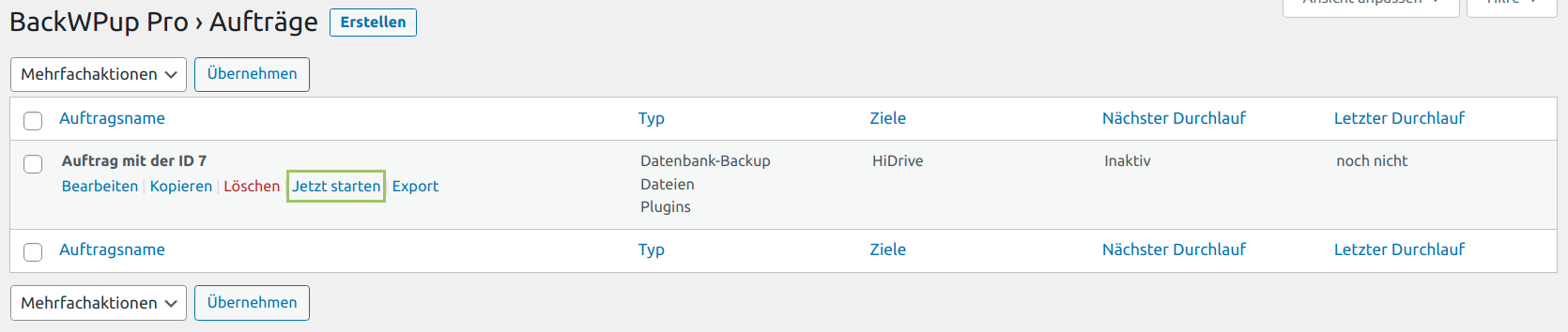
Avvia il processo di salvataggio di un backup su HiDrive - Una volta completata l'operazione, accedi al tuo account HiDrive e verifica che l'archivio di backup sia stato salvato correttamente e sia visibile.
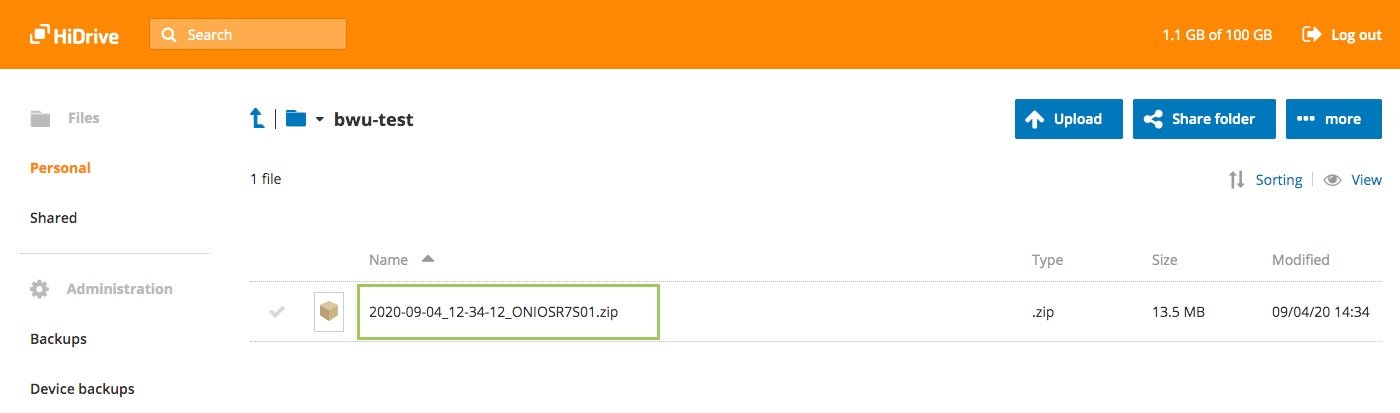
L'archivio di backup è stato salvato su HiDrive