

In questa guida ti spiegheremo i singoli formati di archivio disponibili su BackWPup e come selezionarli per il tuo backup.
Cosa sono gli archivi?
Gli archivi sono file che a loro volta contengono altri file. Di norma, i singoli file presenti in un archivio sono compressi. Gli archivi si riconoscono solitamente dall’estensione del nome del file, a seconda del programma con cui sono stati creati. Una volta raggruppati in un archivio, i file correlati rimangono ben organizzati e possono essere copiati o inviati più rapidamente.
Ai principianti si consiglia di utilizzare il formato di archivio Zip , poiché può essere decompresso sia su sistemi Linux che Windows. Per decomprimere un archivio sul desktop, è consigliabile utilizzare, ad esempio, WinZip, WinRAR, 7-Zip ecc.
Dove posso impostare il formato dell'archivio di backup?
- Clicca sulla voce di menu nel menu a sinistra BackWPup Pro(1) e poi sulla voce di menu Nuovo incarico (2). Seleziona qui la scheda In generale (3).
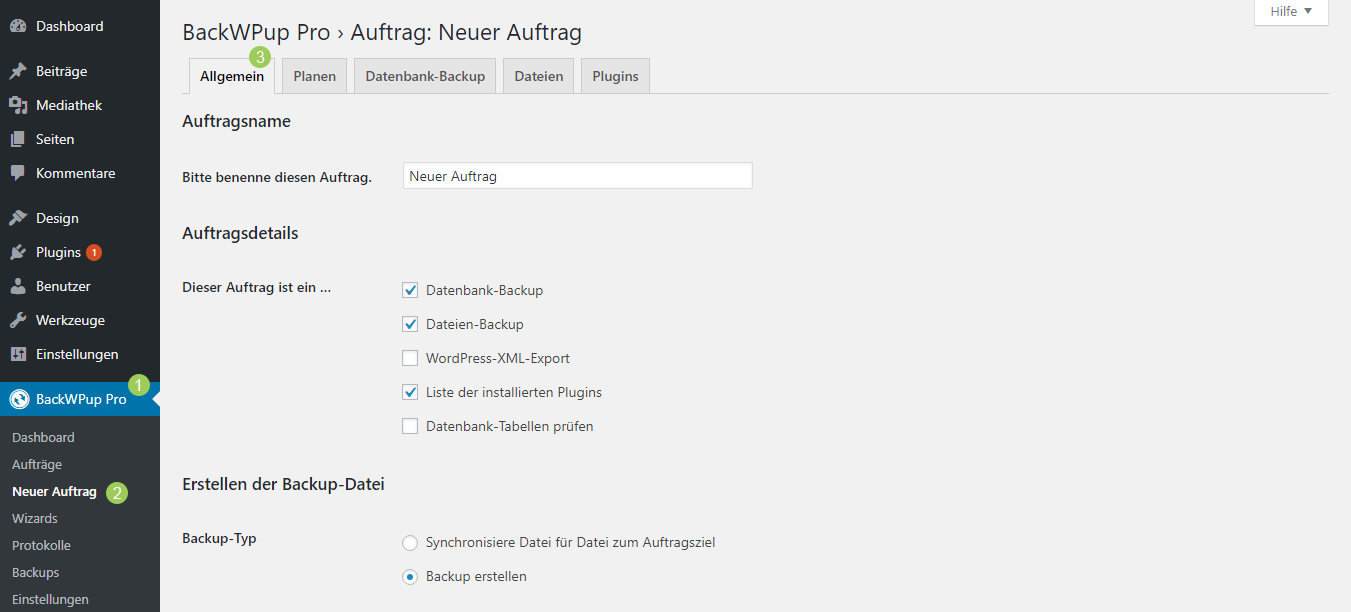
BackWPup → Nuovo ordine → Scheda "Generale" - Ora scorri verso il basso fino a quando non trovi il punto Formato di archiviazione puoi vedere
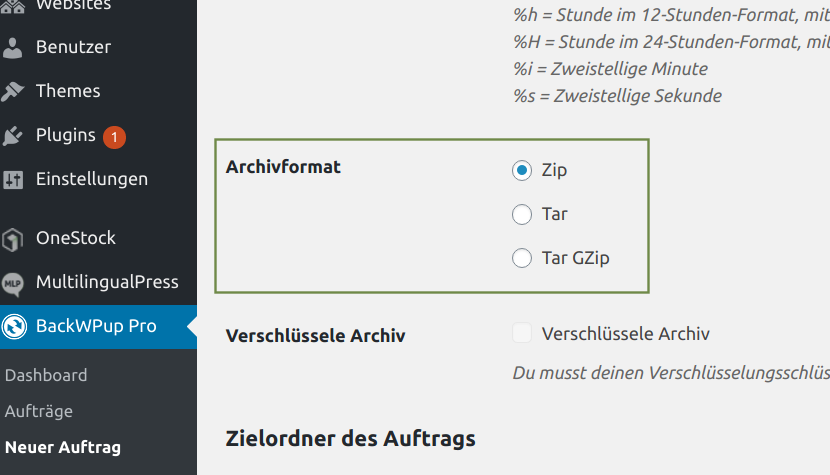
Impostare il formato di archivio per il backup: BackWPup → Nuovo processo → Formato di archivio - BackWPup offre 3 diversi formati di archivio: Zip, Tar e Tar GZip. Scegli qui il formato di archivio più adatto alle tue esigenze e scorri fino alla fine della pagina.
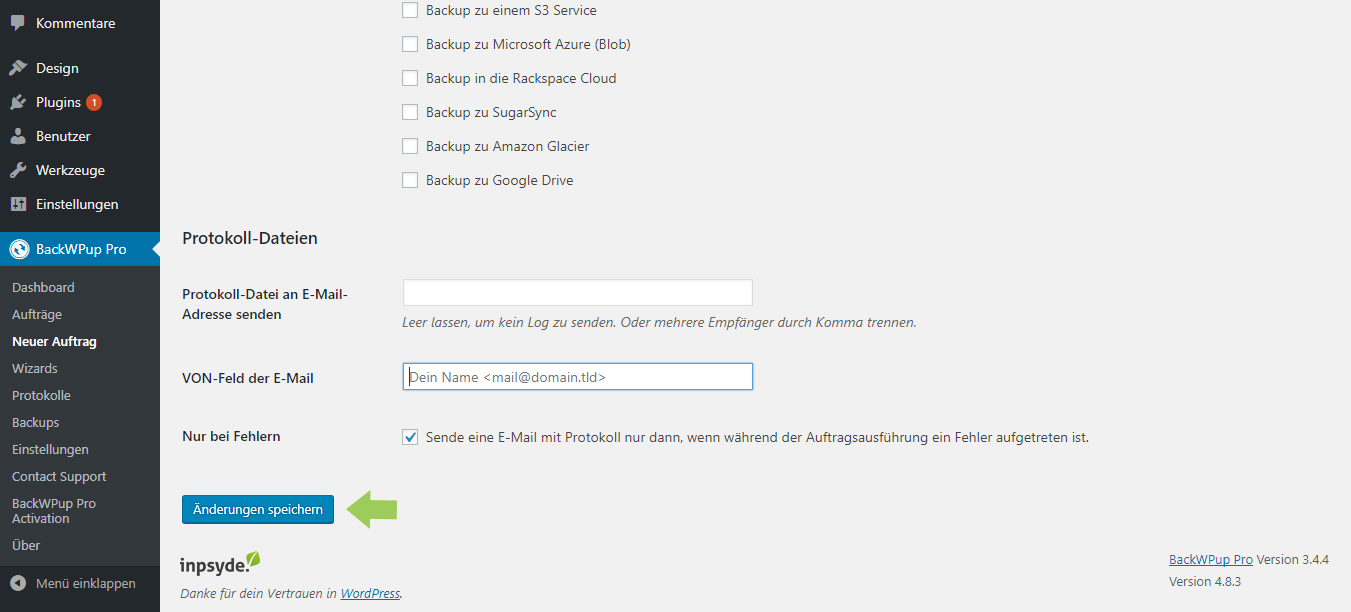
BackWPup → Nuovo ordine → Salva - Dopo aver configurato le impostazioni, clicca sul pulsante “Salva modifiche”.
Cosa significano i diversi formati di archivio?
Offriamo 3 diversi formati di archivio: Zip, Tar e Tar GZip.
Zip
Il formato di archiviazione più diffuso è il file * ZIP*. I file * ZIP* possono estendersi su più supporti di dati e contenere un numero illimitato di file in formato compresso. I file * ZIP* sono stati e sono tuttora utilizzati principalmente in ambiente DOS o Windows. Per lo scambio di dati tra Linux e Windows è consigliabile utilizzare questo formato.
Tasso di compressione: Basso
Durata della compressione: Media
Tar
Gli archivi con estensione “tar” sono semplici raccolte di file. Viene salvata la struttura delle directory, ma il contenuto non viene compresso. Inoltre, in un archivio tar vengono memorizzati i permessi e i proprietari di ogni file. Per questo motivo “tar” è il formato di archiviazione preferito su Linux e Unix.
Tasso di compressione: Nessuno
Durata della compressione: –
Tar GZip
Un file con estensione “.tar.gz” indica un file .tar compresso con gzip. Gzip può comprimere solo un singolo file.
Tasso di compressione: medio
Durata della compressione: media/alta
Link a fornitori di software per l’archivio “ Zip ”
http://www.winzip.de
https://www.win-rar.com
http://www.7-zip.de/

