

Per installare la versione BackWPup Free del plugin non è necessario disporre del file di installazione. BackWPup Free è disponibile nella directory dei plugin di WordPress e può essere installato direttamente dal backend del tuo sito web. Se tuttavia fosse necessario, puoi scaricare la versione Free del plugin dalladirectory dei plugin diWordPress cliccando sul pulsante rosso di download.
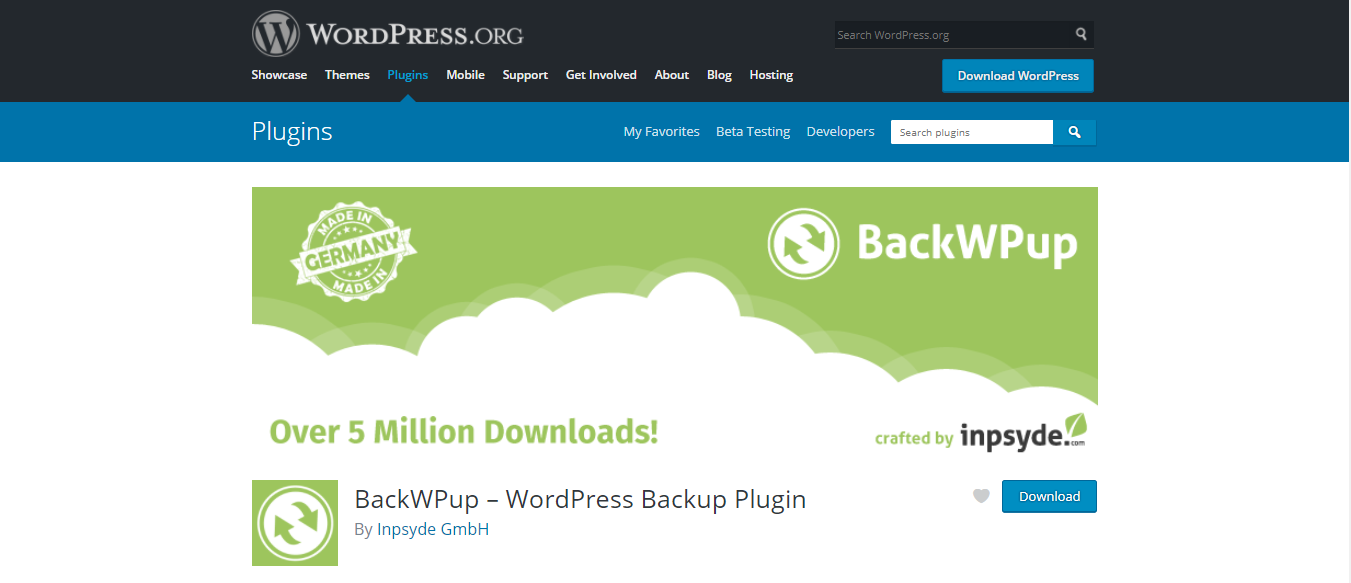
Installazione tramite l'area di amministrazione di WordPress – Variante 1 (tramite il programma di installazione dei plugin)
- Accedi a WordPress .
- Vai su Plugin → Installa.
- Inserisci nel campo di ricerca BackWPup e premi il tasto Invio. Ti verranno mostrati alcuni plugin pertinenti alla tua ricerca.
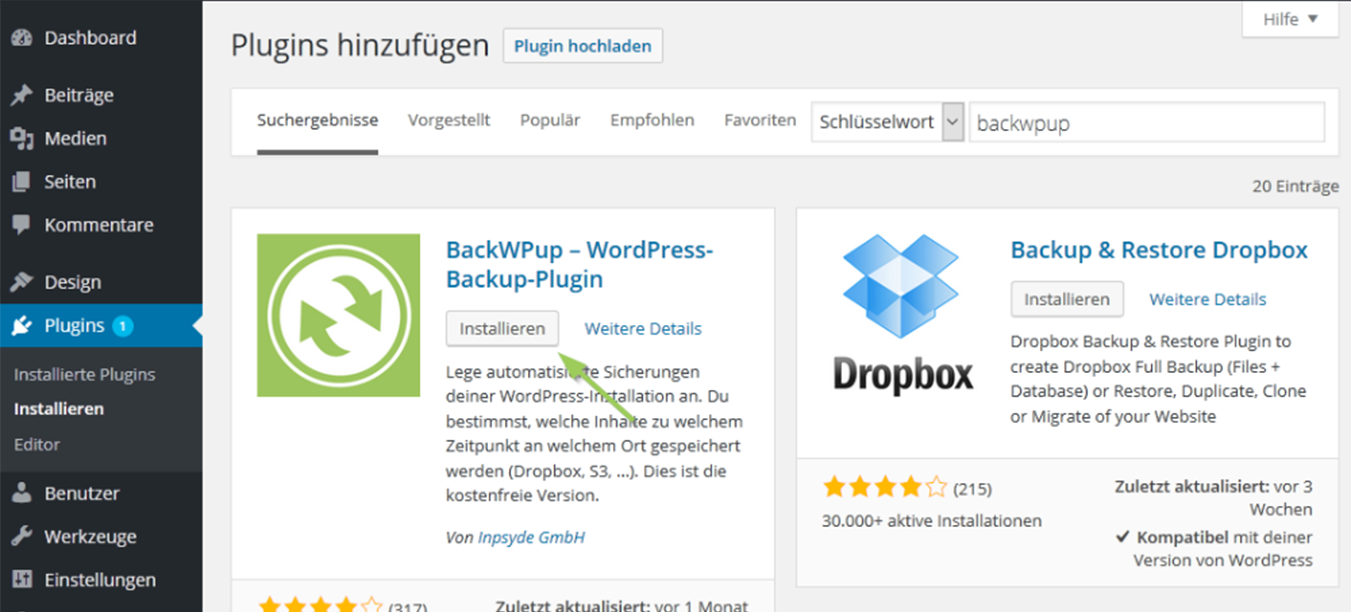
- Clicca su “Installa” all’indirizzo BackWPup e attendi che WordPress ti confermi che l’installazione è andata a buon fine.
- Puoi attivare immediatamente il plugin cliccando sul link "Attiva questo plugin ". Se necessario, potrai attivarlo in un secondo momento dalla sezione Plugin → Plugin installati.
Installazione tramite l'area di amministrazione di WordPress – Variante 2 (con file di installazione)
- Accedi a WordPress .
- Vai su Plugin → Installa.
- Clicca sul pulsante “Aggiungi plugin” in alto e carica l’archivio “ BackWPup ”zip.
- Clicca su “Installa” eattendi che WordPress confermi che l’installazione è andata a buon fine.
- Puoi attivare immediatamente il plugin cliccando sul link"Attiva ora ". Se necessario, potrai attivarlo in un secondo momento dalla sezione Plugin → Plugin installati.
Installazione tramite FTP
Hai problemi con l'installazione tramite l'area di amministrazione di WordPress ? Allora prova tramite FTP. Per farlo ti servirà un programma FTP, ad esempioFileZilla.
- Decomprimi l'archivio “ BackWPup ”zip sul tuo disco rigido.
- Configurare il programma FTP per stabilire la connessione tra il PC e lo spazio web.
- Carica la cartella nella directory wp-content/plugins Carica la tua installazione di WordPress .
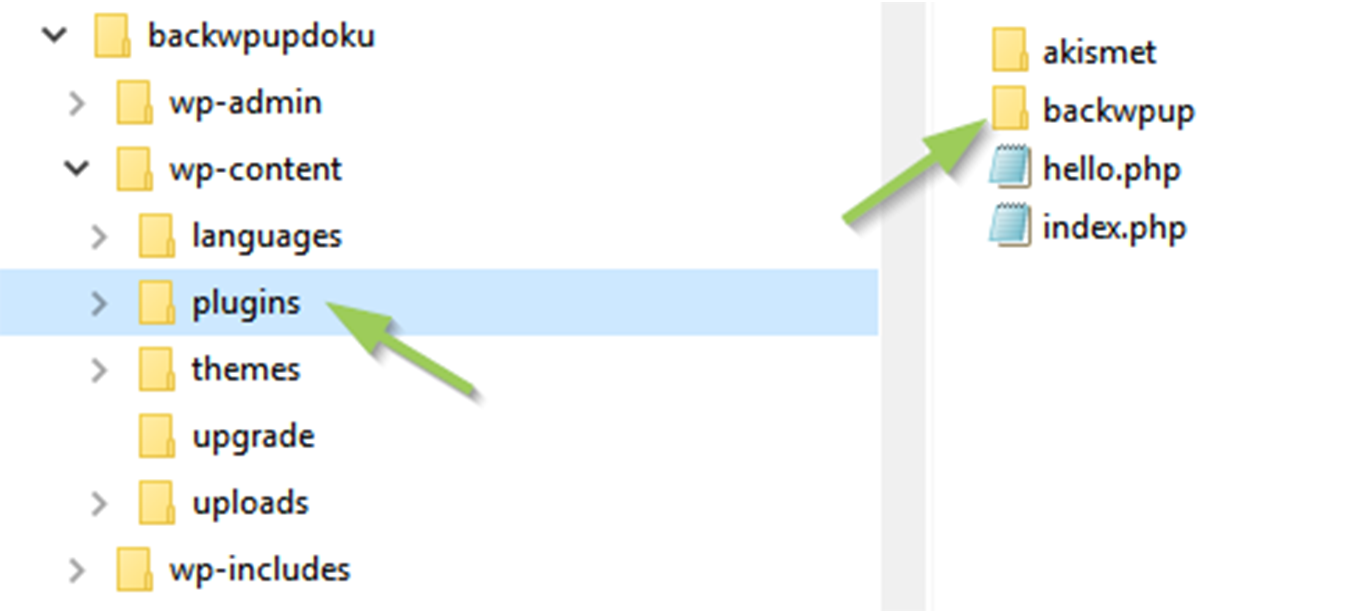
- Accedi a WordPress e attiva BackWPup da Plugin → Plugin installati.

