

A volte è necessario assegnare, all’interno del proprio team di WordPress, diversi diritti e ruoli per l’amministrazione di BackWPup oppure concedere l’accesso ai nostri collaboratori dell’assistenza.
Proprio in quest'ultimo caso, è utile disporre di diversi ruoli utente su BackWPup con diritti diversi, poiché l'accesso è limitato alle impostazioni di BackWPup. Ciò garantisce una maggiore sicurezza sia per il gestore del sito web che per il personale dell'assistenza.
All’interno di BackWPup esistono 3 diversi ruoli utente: BackWPup Assistente alle offerte di lavoro, BackWPup Verificatore delle offerte di lavoro, BackWPup Amministratore. Maggiori informazioni sui singoli ruoli sono disponibili più avanti.
Creare un nuovo utente con il ruolo di amministratore " BackWPup "
Per gestire le richieste di assistenza, il ruolo di cui abbiamo più spesso bisogno è quello di amministratore diBackWPup . Ecco come crearlo:

- Accedi come amministratore alla tua installazione di WordPress .
- Vai su Utenti → Aggiungi nuovo utente
- Nel menu a tendina " Ruolo ", seleziona " BackWPup Admin ".
- Dopo aver inserito tutti i dati necessari, clicca sul pulsante “Aggiungi nuovo utente”.
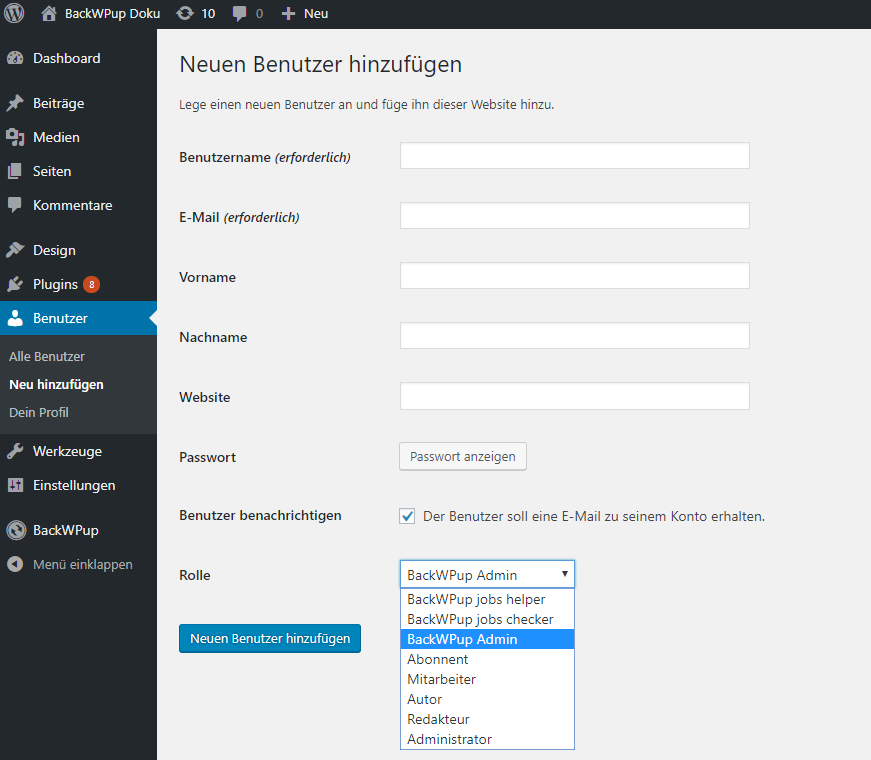
Se non desideri creare un nuovo utente, ma vuoi modificare i permessi di uno già esistente, modifica l'utente e apporta le modifiche alla voce " Ruolo".
Panoramica dei ruoli utente di BackWPup
BackWPup Amministratore – Ideale per il supporto tecnico, qualora ne abbia bisogno, o per un’altra persona a cui si desidera concedere pieno accesso a BackWPup
- Accesso completo – un amministratore di BackWPup dispone di tutti i diritti all’interno questo plugin, ma non ha accesso alle altre pagine di configurazione dell'installazione.
BackWPup Jobs Checker Rolle – Ideale per un membro del team che deve solo verificare i processi di backup già creati:
- Accesso alla pagina iniziale/dashboard di BackWPup
- Visualizzare le pagine con gli ordini permette tuttavia di non modificare, copiare, cancellare o avviare gli ordini
- Ha accesso ai backup, ma non può scaricarli né eliminarli
- È possibile accedere alla pagina dei log, ma non è possibile eliminarli
- Impossibile accedere alle impostazioni di BackWPup
BackWPup Ruolo di assistente – ideale per un membro del team incaricato di svolgere compiti di routine.
- Accesso alla pagina iniziale/dashboard di BackWPup
- Può visualizzare la pagina delle impostazioni " Lavori " e avviare i lavori, ma non crearli, copiarli o eliminarli
- Accesso alla pagina dei backup; è possibile scaricare ed eliminare i backup
- Accesso alla pagina dei log; è possibile eliminare i log
- Impossibile accedere alle impostazioni di BackWPup

